
首页 > 软件下载
JDK 下载、安装与验证实操指南丨java开发必备工具(版本齐全)
着急下载 JDK 的,直接提供下载地址:JDK 安装包JDK 的全称是 Java Development Kit,意为 Java 开发工具包,从 Java17 版本开始,官方彻底取消了独立 JRE 安装包,也就是说,现在想要正常使用 Java 命令、运行 Jar 程序,唯一的选择就是安装 JDK。
很多用户会误以为 JDK 是程序员才用的到,其实普通用户运行 Java 后缀程序、Jar 启动器、各类 Java 编写的桌面软件,都离不开JDK提供的核心支持。例如我的世界 HMCL/PCL2 启动器、各类 MC 模组整合器、网易云音乐旧版桌面端、IDEA 简易运行程序等,这些主流工具均基于 Java 开发,必须依靠 JDK 环境才能正常启动运行。
下载JDK
本文提供的是 JDK 的多版本安装包,大家可以根据自己的需要进行下载:JDK安装包下载地址:https://pan.quark.cn/s/881afbbc079e
安装JDK
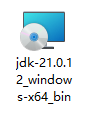
由于我使用的是 Windows 系统,下面的安装步骤就以 JDK21 版本的 jdk-21.0.12_windows-x64_bin.msi 为例。1) 双击“jdk-21.0.12_windows-x64_bin.msi”启动安装:
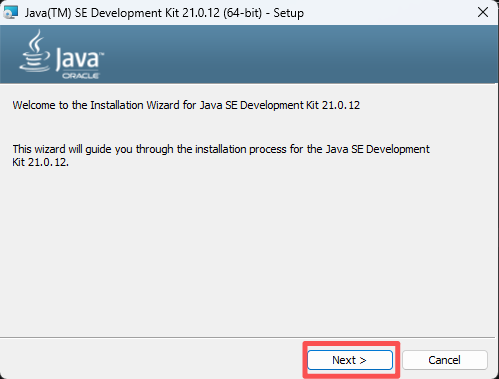
2) 点击“Next”:
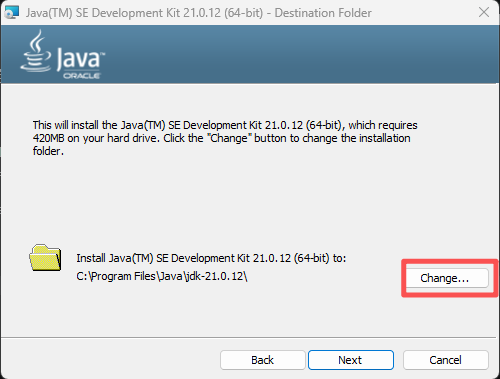
3) 系统默认安装到 C 盘,这里建议手动修改到其它非系统盘,点击“Change..”修改安装路径:
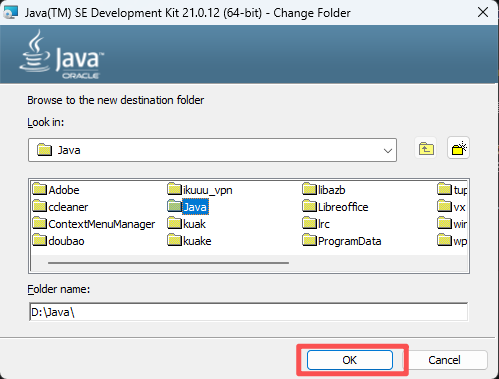
4) 选择好安装路径后,点击“OK”:
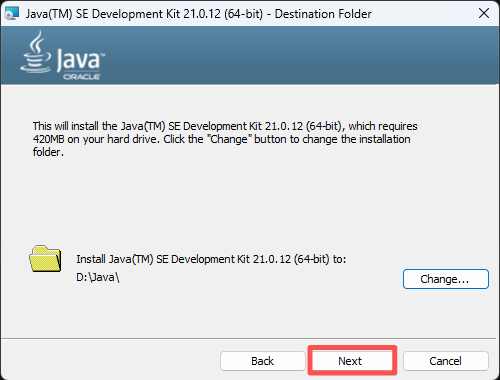
5) 点击“Next”进行下一步:
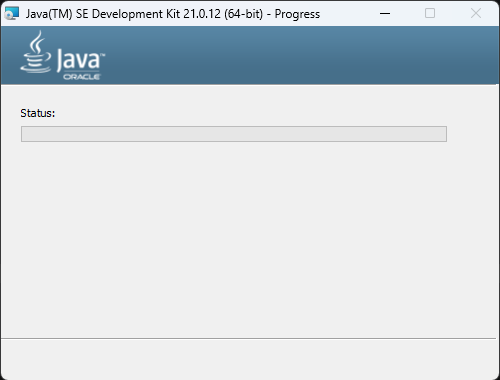
6) 等待安装:
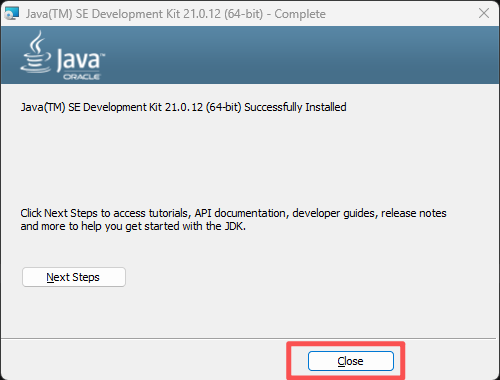
7) 安装完毕,点击“Close”关闭安装界面:
查看环境变量
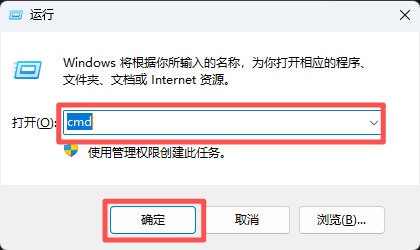
配置环境变量是为了让系统在任意文件夹下直接找到 java 命令,是很多 Java 程序运行的必要条件,安装程序中已经帮我们配置好了环境变量。验证安装是否成功按组合键 Win+R,输入 cmd,点击“确定”:
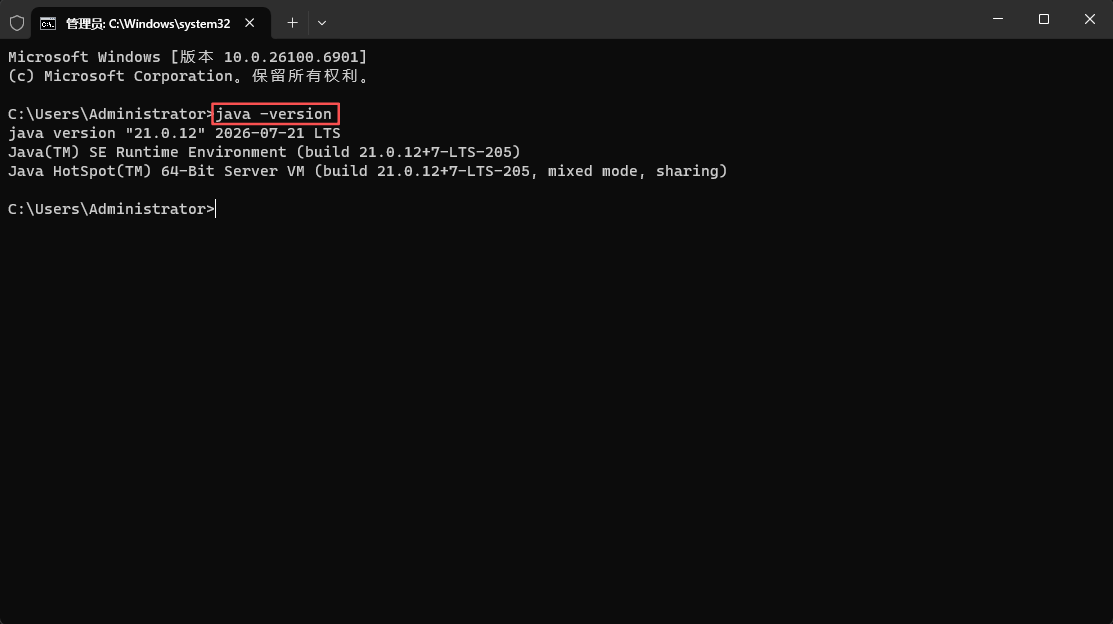
在 cmd 中输入"java -version"并回车,如果显示下图所示的提示信息,说明 JDK 安装配置成功:
JDK的注意事项和常见问题
注意事项
1) 一台电脑可安装多个 JDK 版本,但需要精准配置环境变量,避免版本冲突;2) 高版本 Java 不一定能向下兼容旧游戏,不要盲目安装最新版 JDK;
3) 无需频繁更新最新迭代版本,避免出现兼容性问题。
常见问题
1) 安装 JDK21 后,程序启动报错, 启动失败?原因是 JDK 安装路径包含中文、空格、特殊字符,需要卸载当前 JDK 重新安装,所有文件夹名称必须为英文或数字。
2) 安装过程中提示安装失败、权限不足?
右键安装程序,选择以管理员身份运行,关闭电脑杀毒软件后重新安装。
3) 命令行输入 java -version 提示"不是内部或外部命令"?
首先检查命令有没有写错,如果没写错多半是环境变量没配置好。检查一下 JAVA_HOME 是不是指向了 JDK 的正确安装路径,如果改了环境变量还是没生效,试试重新打开命令提示符窗口或者重启电脑。
 ICP备案:
 公安联网备案: