
首页 > 软件下载
Dev C++官网最新版下载、安装和使用保姆级教程(2026最新)
着急下载的话可以直达链接:Dev C++ 5.11 最新版免费安装包下载地址(官方安装包)
Dev C++ 也称 Dev CPP,是一款免费、开源、小巧的 C/C++ 集成开发环境(IDE)。Dev C++ 针对 Windows 平台开发,内置 MinGW/GCC 编译器和 GDB 调试器,是蓝桥杯、ACM/ICPC 等算法竞赛的指定编程软件。Dev C++ 安装包不到 50MB,是 Windows 原生应用,启动快,运行快,内存占用很低,在配置不高的电脑上也能流畅运行。
Dev C++ 极其简洁和纯粹,没有大型 IDE(如 Visual Studio、CLion)那样复杂的学习曲线,非常容易上手。
Dev C++ 轻量简单、开箱即用,主要用于:
- 初学者&大学生进行 C/C++ 学习,此时的重点是语法、逻辑和算法,而非 IDE 本身。
- 蓝桥杯、ACM/ICPC 等算法竞赛通常推荐使用 Dev C++,它启动快,单文件编译方便,适合快速编写和测试算法。
- 开发单个源文件,或者几个源文件的小型 C/C++ 项目。
- 老师进行课堂教学/培训,Dev C++功能简单,中文化成熟,学生容易理解和使用,讲解基础编程概念时,无需被IDE复杂功能干扰。
Dev C++ 有很多衍生版本,其中最经典的是 Orwell Dev C++,它经过大量用户验证,非常稳定,没有爆出重大 Bug。虽然它在 2016 年就停止维护了,但是它依然适用于各种版本的 Windows 操作系统,包括 XP、Vista、Win7、Win8、Win10、Win11 等,本教程提供的也是最新版本的 Orwell Dev C++ 下载。
Dev C++最新版免费下载地址
Dev C++ 5.11 最新版免费安装包下载地址:https://pan.quark.cn/s/2d305c4a411e
Dev C++ 安装教程
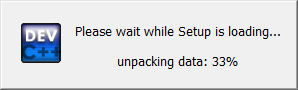
Dev C++ 下载完成后会得到一个安装包(.exe 程序),双击该文件即可开始安装。1) 首先加载安装程序,可能需要几十秒,不要着急。
2) 加载完成后,开始安装。
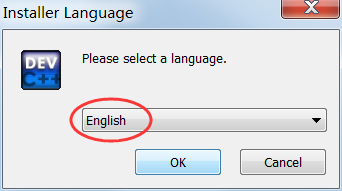
Dev C++ 虽然全面支持中文,但是要等到安装完成以后才能设置,在安装过程中只能使用英文(English)。
3) 同意 Dev C++ 的各项条款。
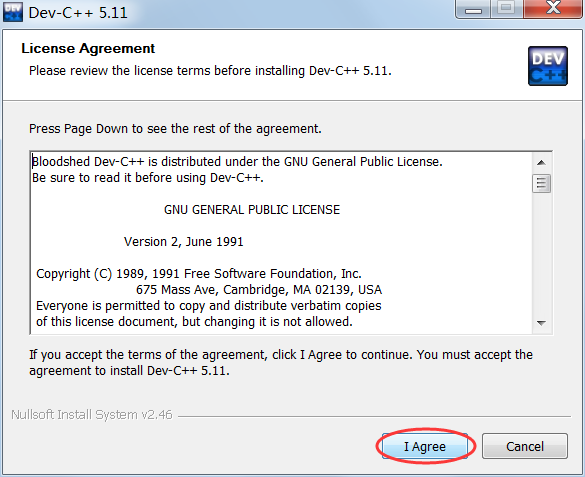
4) 选择要安装的组件。
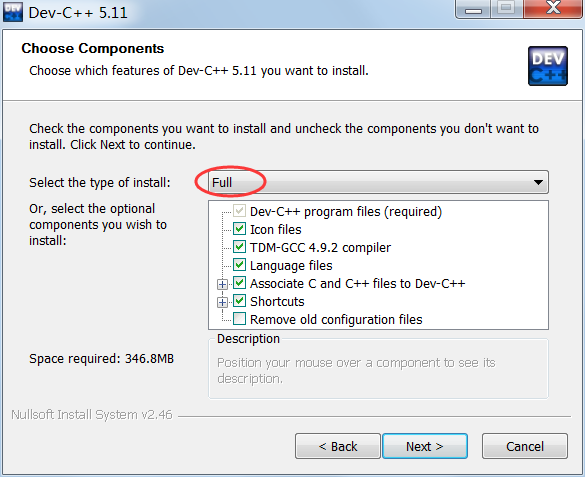
这里我们选择“Full”,也就是全部安装,免得以后麻烦。
5) 选择安装路径。
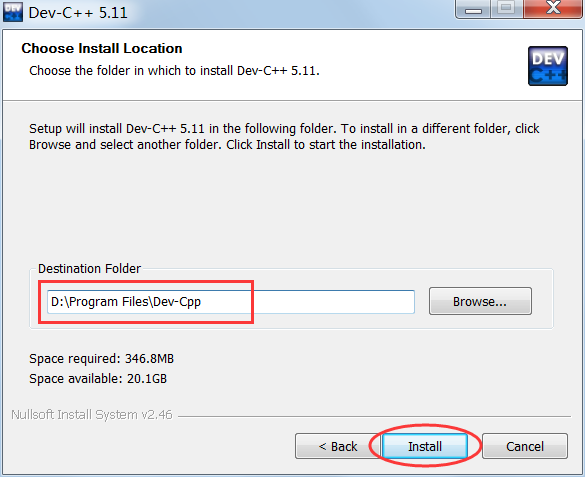
你可以将 Dev C++ 安装到任意位置,但是尽量不要安装到系统盘(C盘),而且路径中最好不要包含中文。
6) 等待安装。
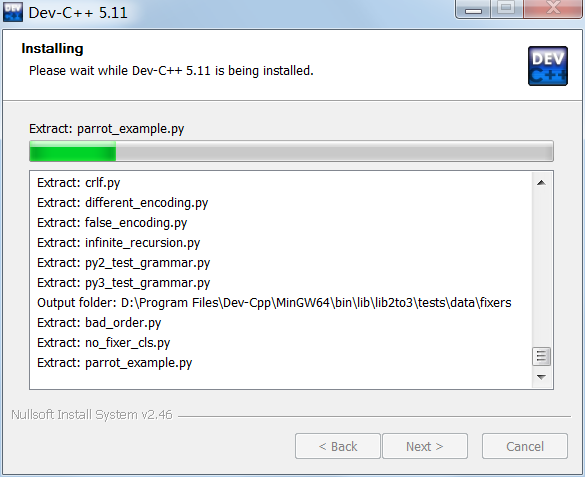
7) 安装完成。
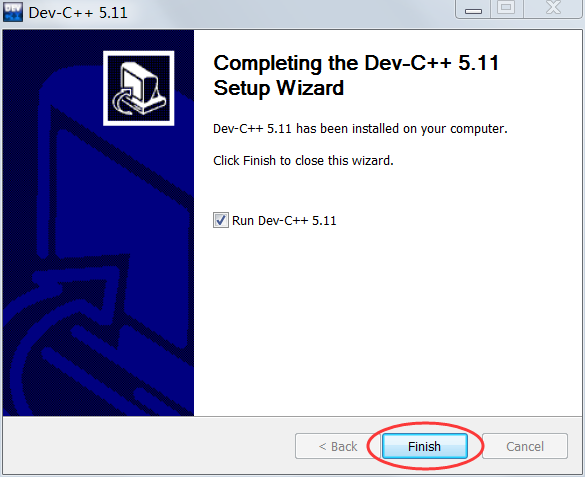
设置简体中文
首次使用 Dev C++ 还需要简单的配置,包括设置语言、字体、和主题风格。1) 第一次启动 Dev C++ 后,提示选择语言。
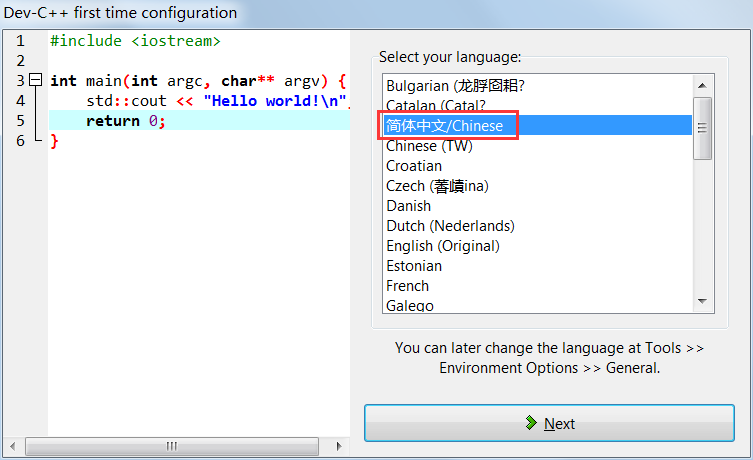
这里我们选择简体中文,英语给力的朋友也可以选择英文。
2) 选择字体和主题风格。
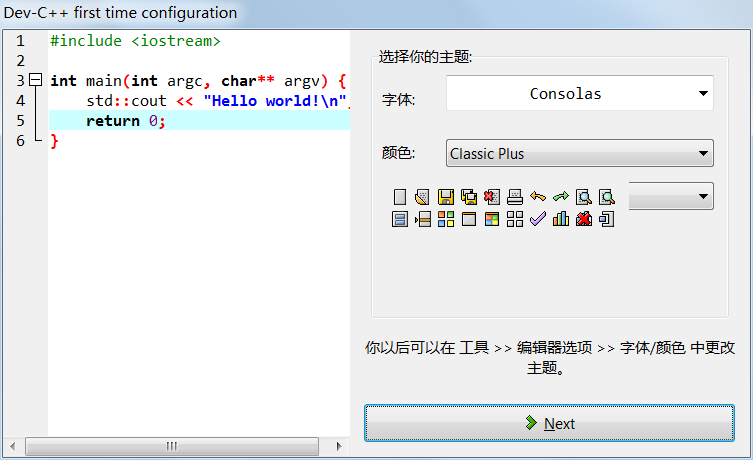
无需修改,保持默认即可。
3) 提示设置成功。
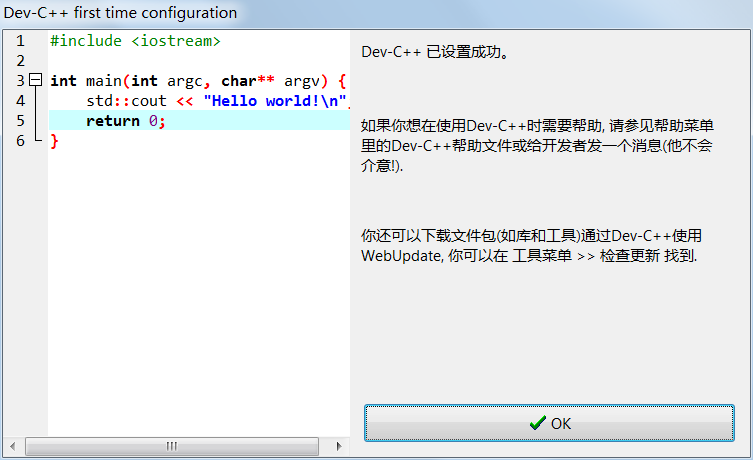
点击“OK”按钮,进入 Dev C++,就可以编写代码了。
Dev C++ 使用教程
下面是一段非常简单的C语言代码,我们看看如何通过 Dev C++ 将这段代码跑起来。
#include <stdio.h>
int main()
{
    puts("C语言中文网");
    return 0;
}
Dev C++ 支持单个源文件的编译,如果你的程序只有一个源文件(初学者基本都是在单个源文件下编写代码),那么不用创建项目,直接运行就可以;如果有多个源文件,才需要创建项目。
1) 新建源文件
打开 Dev C++,在上方菜单栏中选择“文件 --> 新建 --> 源代码”: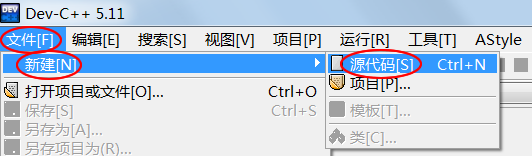
或者按下
Ctrl+N组合键,都会新建一个空白的源文件,如下图所示: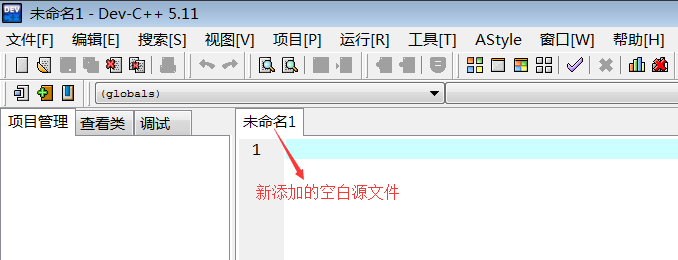
在空白文件中输入本文开头的代码:
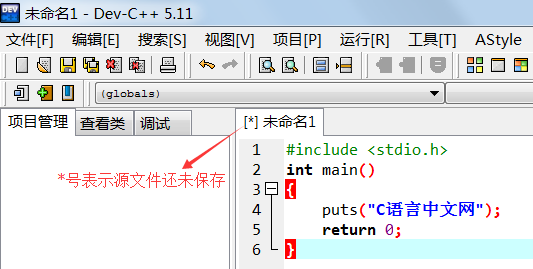
在上方菜单栏中选择“文件 --> 保存”,或者按下
Ctrl+S组合键,都可以保存源文件。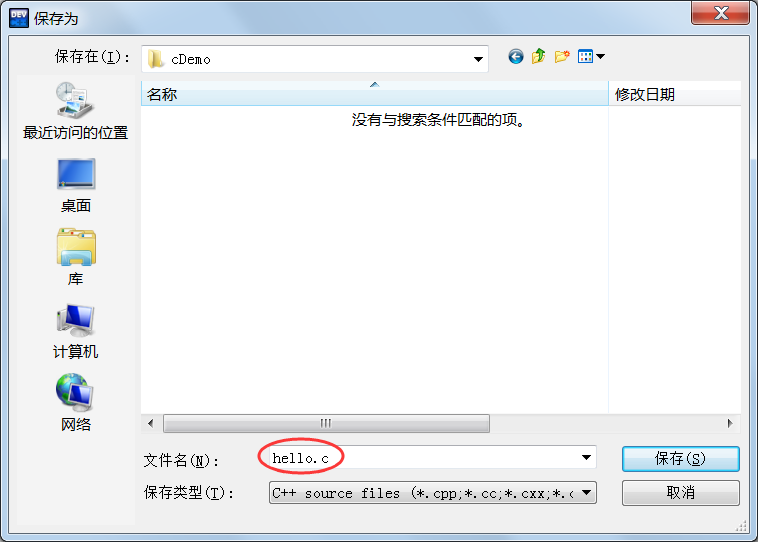
注意将源文件后缀改为
.c。提示:C++ 是在C语言的基础上进行的扩展,C++ 几乎包含了C语言的全部内容,所以大部分 IDE 默认创建的是 C++ 文件。但是这并不影响使用,我们在填写源文件名称时把后缀改为
.c即可,编译器会根据源文件的后缀来判断代码的种类。上图中,我们将源文件命名为hello.c。
2) 生成可执行程序
在上方菜单栏中选择“运行 --> 编译”,就可以完成 hello.c 源文件的编译工作。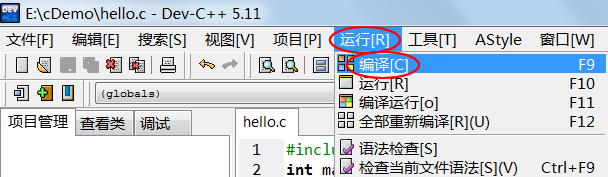
或者直接按下
F9键,也能够完成编译工作,这样更加便捷。如果代码没有错误,会在下方的“编译日志”窗口中看到编译成功的提示:
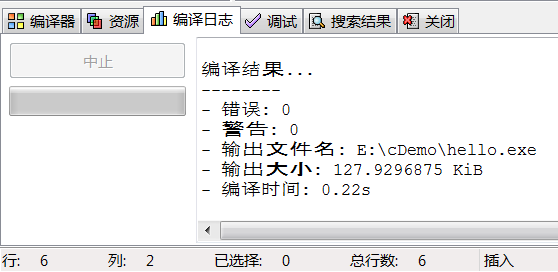
编译完成后,打开源文件所在的目录(本教程中是 E:\cDemo\),会看到多了一个名为
hello.exe的文件,这就是最终生成的可执行文件。之所以没有看到目标文件,是因为 Dev C++ 将编译和链接这两个步骤合二为一了,将它们统称为“编译”,并且在链接完成后删除了目标文件,所以我们看不到。
双击 hello.exe 运行,并没有输出“C语言中文网”几个字,而是会看到一个黑色窗口一闪而过。这是因为,程序输出“C语言中文网”后就运行结束了,窗口会自动关闭,时间非常短暂,所以看不到输出结果,只能看到一个“黑影”。
对上面的代码稍作修改,让程序输出“C语言中文网”后暂停下来:
#include <stdio.h>
#include <stdlib.h>
int main()
{
    puts("C语言中文网");
    system("pause");
    return 0;
}
system("pause");语句的作用就是让程序暂停一下。注意代码开头部分还添加了#include <stdlib.h>语句,否则system("pause");无效。再次编译,运行生成的 hello.exe,终于如愿以偿,看到输出结果了,如下图所示:
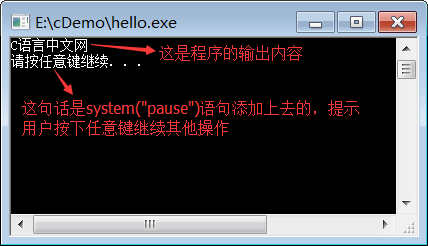
按下键盘上的任意一个键,程序就会关闭。
3) 更加快捷的方式
实际开发中我们一般使用菜单中的“编译 --> 编译运行”选项: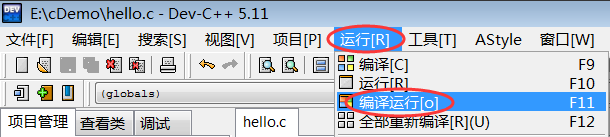
或者直接按下
F11键,这样能够一键完成“编译 --> 链接 --> 运行”的全过程,不用再到文件夹中找到可执行程序再运行。这样做的另外一个好处是,编译器会让程序自动暂停,我们也不用再添加system("pause");语句了。删除上面代码中的
system("pause");语句,按下F11键再次运行程序,结果如下: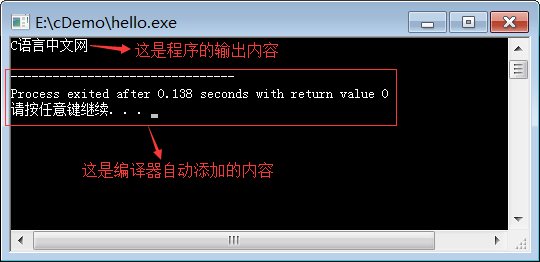
现在,你就可以将 hello.exe 分享给你的朋友了,告诉他们这是你编写的第一个C语言程序。虽然这个程序非常简单,但是你已经越过了第一道障碍,学会了如何编写代码,如何将代码生成可执行程序,这是一个完整的体验。
Dev C++ 的一些常见问题
这里收集了 Dev C++ 的一些问题,并给出了详细答案,客观中立,不吹不黑。Dev C++ 支持哪些操作系统?
Dev C++ 是 Windows 专用软件,不支持 Linux/Unix、macOS 等其它操作系统。不过 Dev C++ 对 Windows 的支持非常良好,在 Win XP/Vista/7/8/10/11 下都能丝滑运行。Dev C++ 支持最新的 C/C++ 标准吗?
Dev C++ 是开源软件,有多个衍生版本,这里提供的是最经典、最稳定的 Orwell Dev C++,它于 2016 年停止更新,最高支持到 C++ 11,并且需要手动开启。如果你想使用更新的 C++ 14/17/20/23 标准,需要手动升级编译器,或者更换其它版本的 Dev C++。比如 Embarcadero Dev C++,它基于 Orwell Dev C++ 进行改进开发,于 2021 年停更,完全支持 C++ 17 标准,并部分支持 C++ 20 特性。
Dev C++ 有哪些缺点?
经典版的 Dev C++ 很老,已于 2016 年停止更新,这注定了它不能支持较新的 C++ 标准。Dev C++ 轻量简单,安装包不到 50MB,这注定了它功能不全,无法进行中大型项目开发,比如智能代码补全不好用、没有实时错误检查、调试能力较弱、原生不支持 CMake 这类主流项目构建工具。
 ICP备案:
 公安联网备案: