
首页 > 软件下载
【2026最新】Adobe InCopy下载安装全流程图解:Ic2026免费版轻松上手
Adobe InCopy(简称为 Ic) 是 Adobe 公司旗下的一款专业文字处理与编辑软件,它的核心使命就是解决文案编辑与平面设计师之间长久以来的协作难题。Adobe InCopy软件中文免费版下载地址:Adobe InCopy安装包
Ic 允许编辑人员在专注于文字创作、校对和润色的同时,设计师也能在另一个软件(Adobe InDesign,简称为 Id)中同步调整图片和布局,双方互不干扰,能实时看到对方的工作成果,而不必反复导出文件、互相等待。
它的主要工作流程是这样的:设计师在 Id 中搭建好精美的版面框架,然后将文字区域“分配”给编辑。编辑人员无需安装 Id,只需使用 Ic 打开对应的文字文件,就能在完全保留原格式(如字体、字号、颜色)的前提下进行写作、编辑和校对。
所以,Ic 的核心优势就呼之欲出了——编校分离:
- 互不干扰:编辑在 Ic 中修改文字时,设计师可以同步在 Id 中调整图片和布局,双方工作互不覆盖。
- 所见即所得:编辑可以看到文字在最终版面中的实际效果,避免写出“爆框”或篇幅不符的内容。
- 格式统一:直接套用 Id 中定义好的段落和字符样式,彻底告别手动调整格式的繁琐。
为了让你更直观地理解 Ic 的定位,我们将它与同领域的主流软件做一个横向对比:
| 维度 | Adobe InCopy | Microsoft Word | Adobe InDesign | Affinity Publisher | WPS 365 / Word |
|---|---|---|---|---|---|
| 核心用途 | InDesign的专属文字伴侣,编校分离 | 通用办公文档,依靠云端实现协作 | 专业的书籍、杂志版面设计与排版 | 专业的独立出版排版,自带文字处理 | 通用办公文档,依靠云端实现协作 |
| 排版能力 | 弱(依赖InDesign,仅处理文本) | 中(适合常规图文,长文档易错乱) | 极强(像素级控制,支持复杂出版) | 极强(像素级控制,支持复杂出版) | 中(适合常规图文,长文档易错乱) |
| 协作模式 | 文件链接(需搭配InDesign使用) | 极强(多人实时在线编辑与审阅) | 强(作为主控端,分配内容给InCopy) | 相对独立(目前缺乏实时多人协作) | 极强(多人实时在线编辑与审阅) |
| 学习门槛 | 低(界面和操作逻辑类似Word) | 极低(大众化,几乎零学习成本) | 高(需要专业设计知识) | 中高(接近专业排版软件标准) | 极低(大众化,几乎零学习成本) |
下载Ic
本文提供的是 Windows 平台的 Adobe InCopy 2026(v21.3) 版本的安装包Adobe InCopy软件中文免费版下载地址:https://pan.quark.cn/s/e0db70bab9e7
安装Ic
1) 下载 Ic 的压缩包,右击 Adobe InCopy 2026.zip,选择“解压到此处”: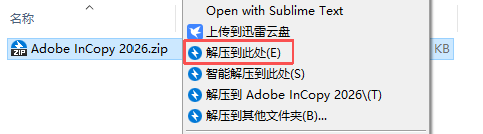
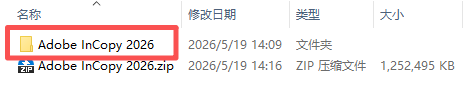
2) 双击 Adobe InCopy 2026 文件夹,进入文件夹:
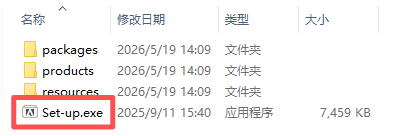
3) 双击 Set-up.exe,开始安装:
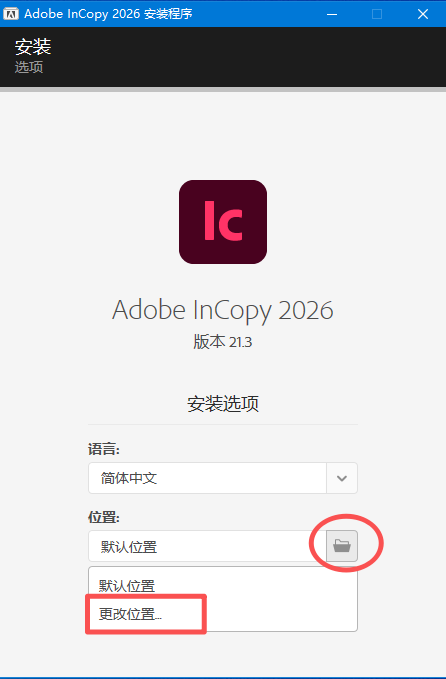
4) 在弹出的 Adobe InCopy 2026 安装程序中,默认安装在“默认位置”(通常在 C 盘或其他盘符的系统盘,具体目录为“C:\Program Files\Adobe”),建议安装在 D 盘或其他非系统盘,点击“默认位置”右边的目录按钮,选择“更改位置...”:
5) 选择要安装的目录(本文中为“D:\Programs”),如果目录下没有 Adobe 文件夹,就点击“新建文件夹”,并命名为“Adobe”:
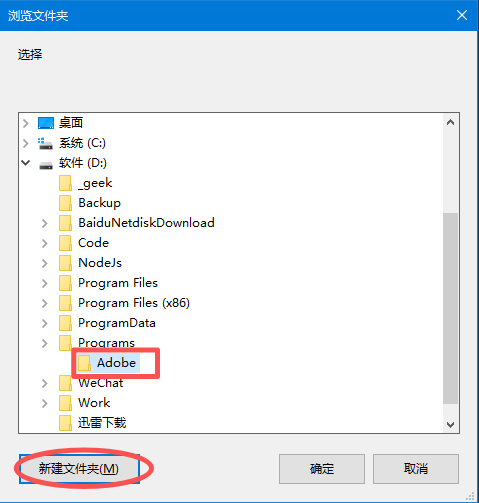
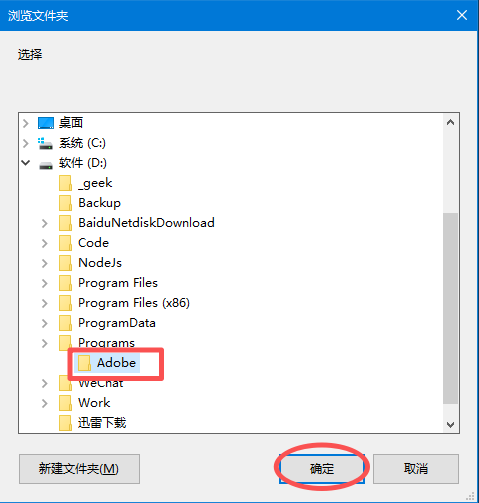
6) 选择 Adobe 文件夹,点击“确定”:
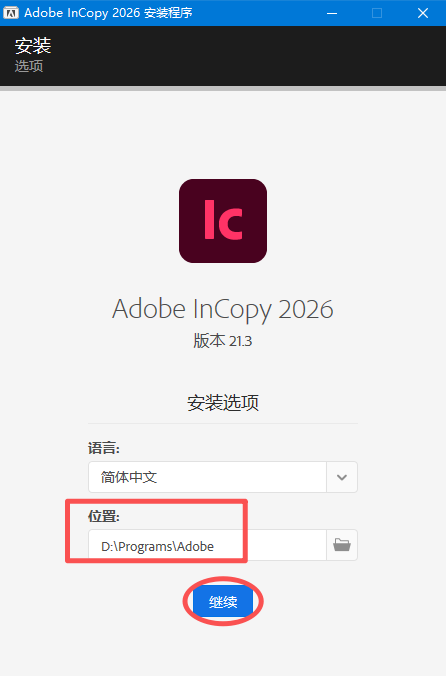
7) 确认安装目录,点击“继续”:
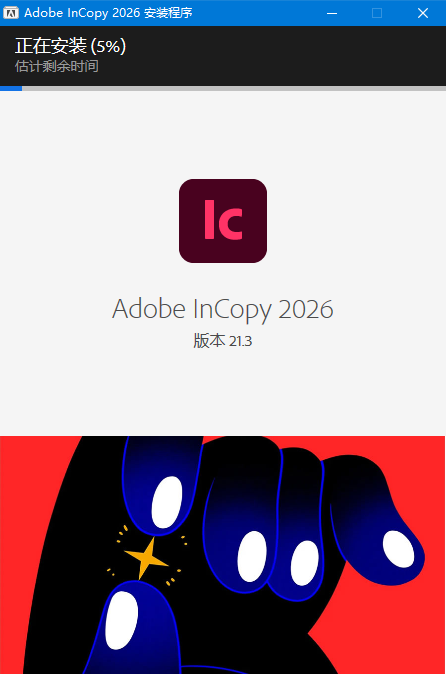
8) 等待进度条到达 100%:
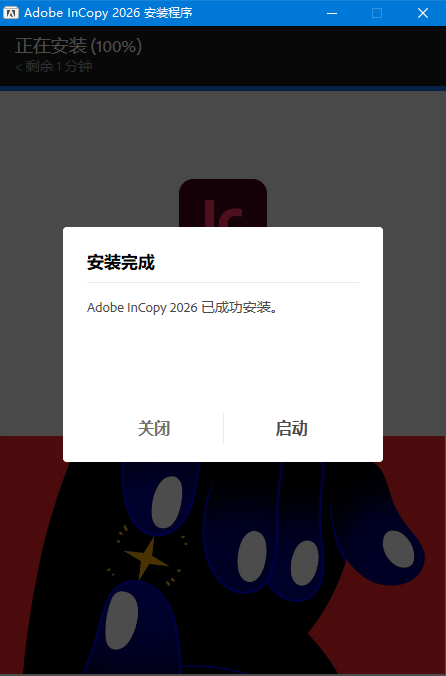
9) 安装程序中弹出“安装成功”弹窗,点击“关闭”或“启动”,安装完成:
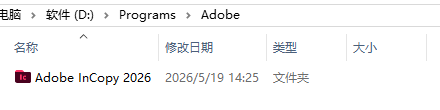
10) 找到安装目录(本文中为“D:\Programs”),双击 Adobe 进入文件夹,再此双击 Adobe InCopy 2026 进入文件夹:
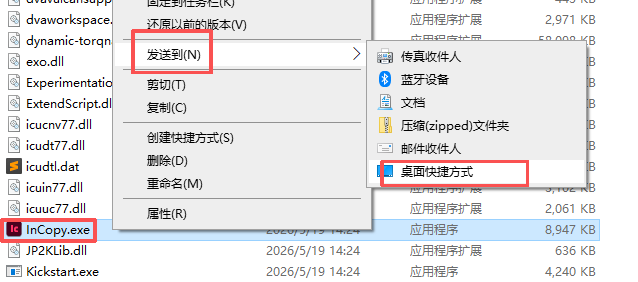
11) 找到并右击 InCopy.exe,选择“发送到”,再选择“桌面快捷方式”:
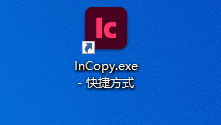
12) 双击桌面上的 InCopy.exe - 快捷方式(可自行重命名),打开软件:
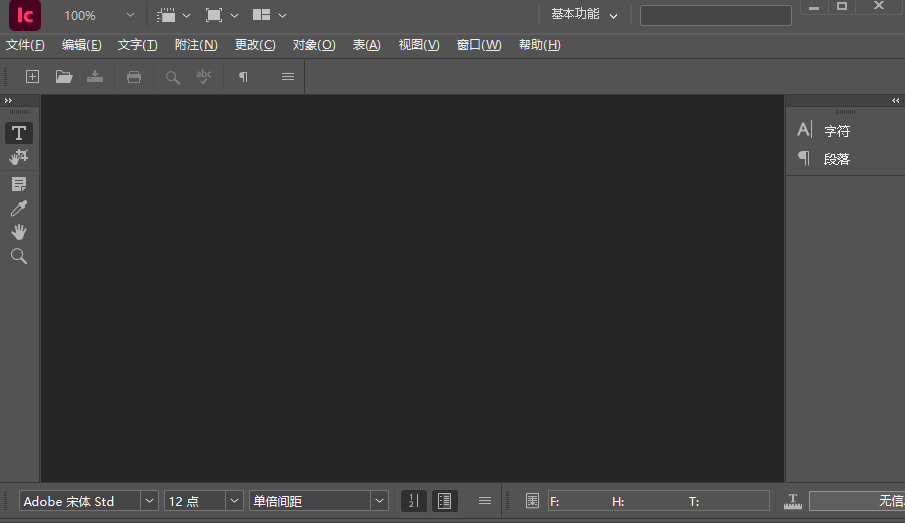
13) 软件正常打开,界面为中文,且没有弹出试用对话框,可以正常使用:
Ic使用注意事项和常见使用问题
注意事项:
1) 严格遵守“签出”与“签入”机制这是多人协作中最核心的一步。当你在 InCopy 中准备修改某段文字时,必须先对该文章执行“签出”操作。此时,该文本框会被锁定,其他编辑和设计师都无法修改文字,从而完美避免多人同时编辑产生的冲突。修改完成并保存后,记得及时“签入”释放权限,这样设计师才能在 InDesign 中看到并更新你的最新内容。
2) 明确编辑权限,不越界操作
InCopy 的设计初衷是让编辑专注于文字。因此,如果设计师在 InDesign 中锁定了版面,你只能编辑被分配的文字区域,版面中的图片、色块、装饰图形等通常是无法选中或修改的。不要强行尝试去移动或调整非文本元素,以免破坏整体版面结构。
3) 警惕更新后的排版错乱
当你“签入”修改后的文字,或者设计师更新了版面链接后,可能会因为字数增减导致文本溢出(爆框)或段落分页异常。作为编辑,在 InCopy 的“版面视图”下要留意是否有溢流文本的红色标记,并及时精简文字或通知设计师调整文本框大小。
4) 保持字体与样式库的同步
为了保证最终印刷或输出的效果统一,你的电脑上必须安装设计师在 InDesign 中使用的同款字体。如果打开文件时提示“字体缺失”,一定要及时向设计师索要字体包进行安装。此外,尽量通过“段落样式”和“字符样式”面板来调整格式,不要随意手动修改字体或字号,否则会导致样式与主文件冲突。
5) 图片操作仅限于已有框架
在 InCopy 中,你通常不能凭空新建图片框。如果需要在文章中插入或替换图片,必须确保设计师已经在 InDesign 中预留好了图片占位符。你只能选中现有的图片框进行“置入”或“替换”操作。
6) 妥善管理文件链接路径
InCopy 文件(.incx 或 .icml)是强依赖于 InDesign 主文件(.indd)的。在团队协作的共享盘或服务器中,不要随意移动、重命名或单独拷贝 InCopy 文件。一旦文件相对路径发生改变,链接就会断开,导致无法同步更新。
常见问题解答:
1) 打开程序时提示错误:“解决该问题所需的 Adobe Creative Cloud 应用程序丢失或损坏...”,怎么办?你的系统中残留了之前安装 Adobe Creative Cloud 组件的残留文件,建议使用官方的 Adobe Creative Cloud Cleaner Tool 工具将它们清除。在选择要删除的组件时,先选择 All,然后再选择 Adobe Creative Cloud Desktop。清理完成后,重新安装出错的程序即可。这种清理和重装不会损坏你之前安装的其他程序。
2) 如何更改视图以显示段落标记?
点击编辑区顶部的“样样”、“故事”或“布局”标签,切换到不同的视图。
3) 我该如何更改文字的字体大小或外观?
选择文本,然后使用字体菜单或角色面板进行想要的修改。
总结
Adobe InCopy 不仅仅是一个文字编辑器,它是连接创意设计与文字内容的桥梁。掌握了 Ic,你就掌握了专业出版流程的半壁江山。希望这篇指南能帮助你快速上手这款强大的工具,让你的编校工作事半功倍!
 ICP备案:
 公安联网备案: