
首页 > 软件下载
【2026最新】ComfyUI下载安装全流程图解:AI绘画节点工作流主流工具
ComfyUI 是目前最流行的 Stable Diffusion 可视化工作流工具,也是 AI 绘画进阶玩家的首选。它用节点连线的形式把出图的每一个环节(加载模型、写提示词、采样、放大、保存)组织为一张流程图,可以精确控制每一张图的生成逻辑,还能把调好的流程保存成文件反复复用。ComfyUI软件中文版下载地址:ComfyUI安装包
它支持文生图、图生图、ControlNet 姿势控制、局部重绘、高清放大,以及最新的视频生成节点,配合社区分享的工作流 JSON,新手也能套用现成流程出图。ComfyUI 原版需要 Git 加 Python 命令行安装,门槛较高,但现在官方推出了 Comfy Desktop 桌面版安装包,安装后直接启动即可使用。
Comfy Desktop 已内置运行环境,动手前仍建议确认已准备好以下内容:
- 一台 Windows 电脑,推荐配备 NVIDIA 显卡(6GB 显存起步)
- 已安装最新 NVIDIA 显卡驱动(Comfy Desktop 已内置 Python 与 PyTorch)
- 首次启动需联网下载基础依赖,之后可完全离线出图
下载ComfyUI
本文提供的是 Windows 平台的官方 Comfy Desktop 桌面版(内置 Python 与 PyTorch,免命令行安装):ComfyUI软件中文版下载地址:https://pan.quark.cn/s/beef47bd48d1
安装ComfyUI
1) 下载 Comfy Desktop 安装包,双击 Comfy-Desktop-Setup.exe,开始安装:
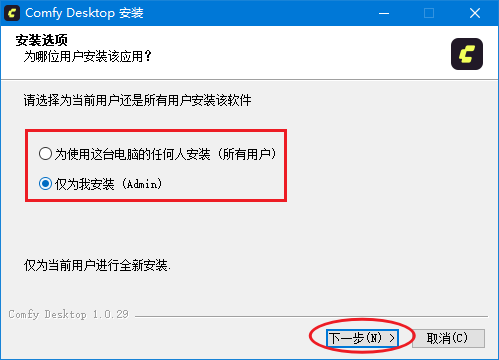
2) 直接默认选择“仅为我安装”即可,如有需求也可以选择第一项。点击“下一步”:
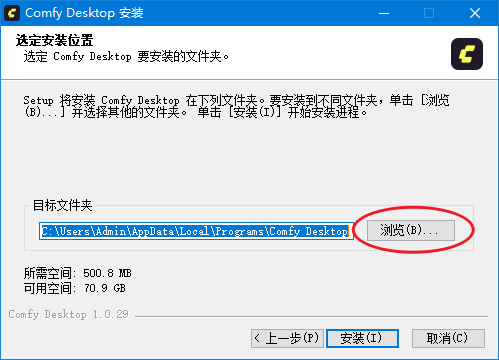
3) Comfy Desktop 默认安装在系统盘,建议安装在 D 盘等非系统盘。点击“浏览”选择安装目录:
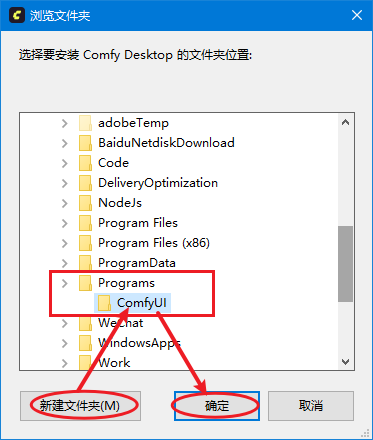
4) 选择安装目录(本文中为“D:\Programs”),在目录中新建一个文件夹,命名为“ComfyUI”,点击“确定”:
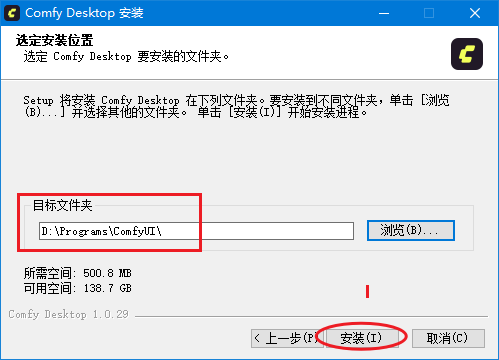
5) 确认安装目录,点击“安装”:
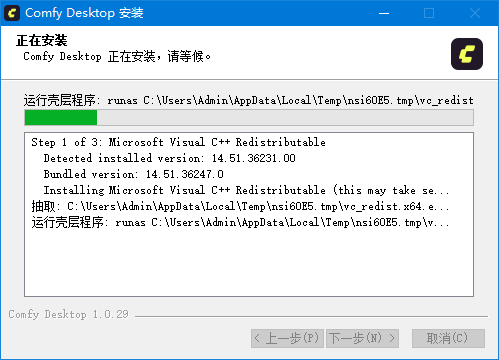
6) 等待安装:
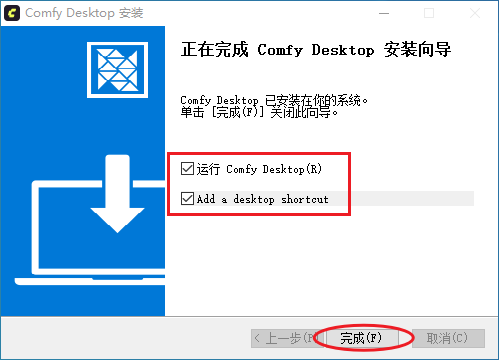
7) 两个选项,第一个是安装完成后运行 ComfyUI,第二个是在桌面创建快捷方式,都默认保持勾选即可。点击“完成”:
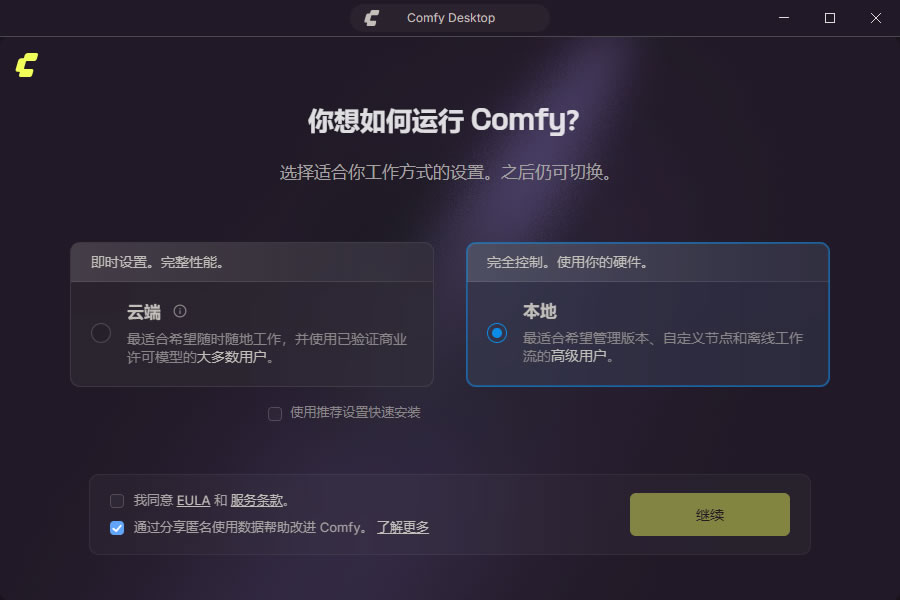
8) 安装完成,自动打开 Comfy Desktop 界面:
配置ComfyUI
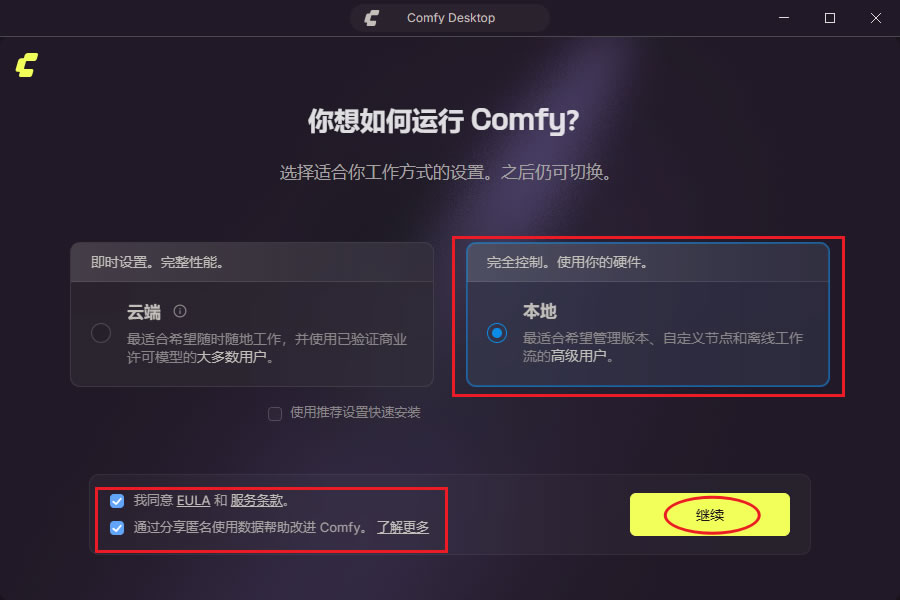
ComfyUI 可以在本地或云端使用,本文以在本地部署,并使用软件推荐的工作流为例,也可以自行创建新的工作流或使用他人分享发布的工作流。1) 首次打开 Comfy Desktop 时,软件会询问用户如何使用 Comfy,这里选择默认的“本地”即可,勾选下方的条款,点击“继续”:
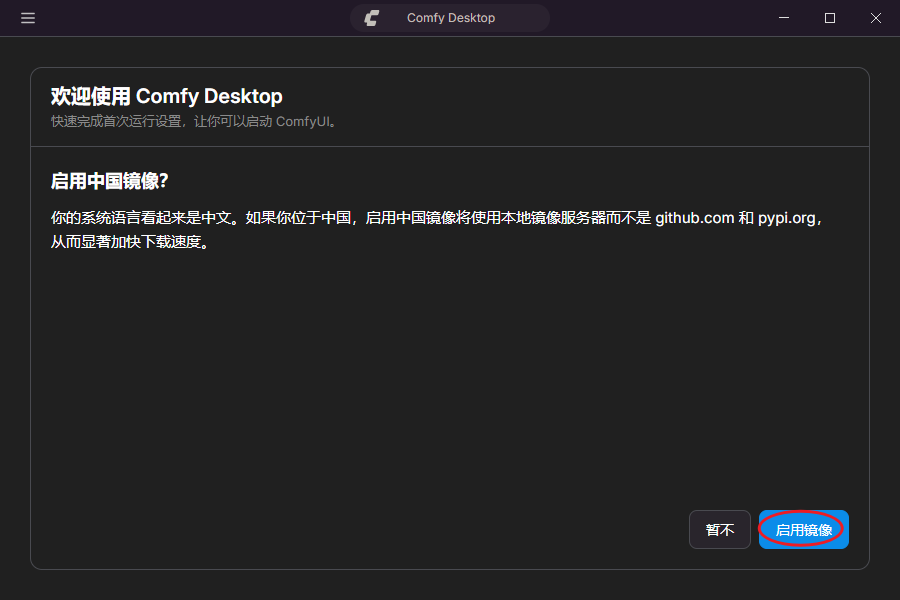
2) 点击“启用镜像”:
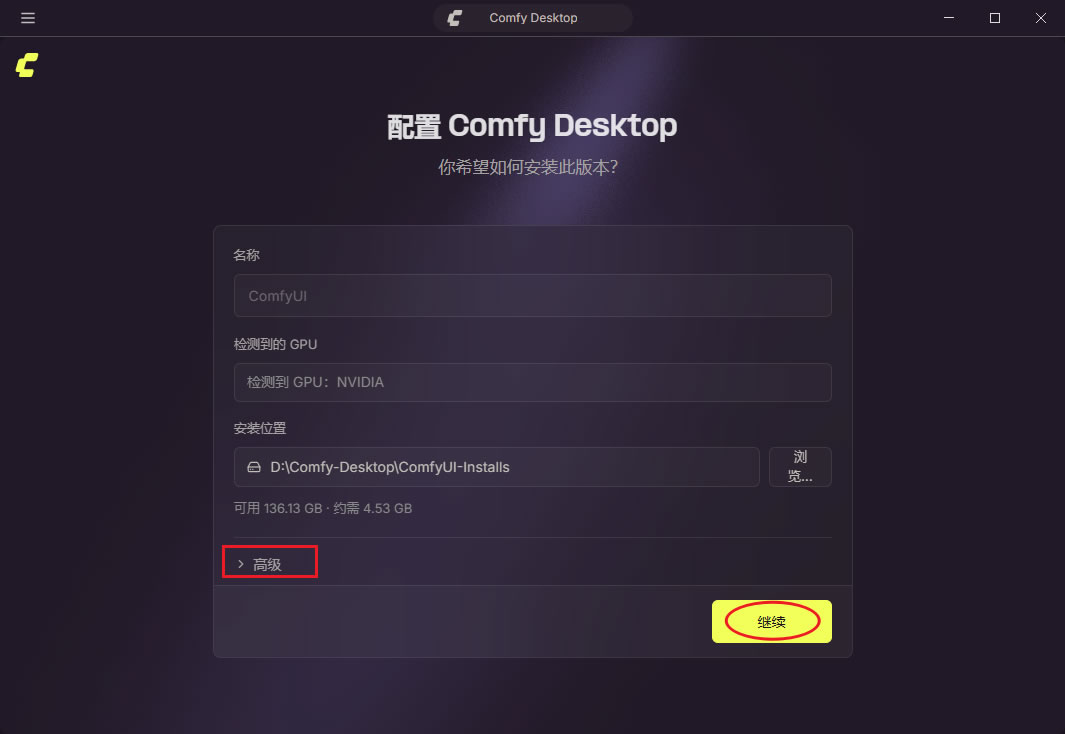
3) 名称和安装位置保持默认即可,也可以自行修改,如有需要也可以在“高级”选项中选择安装 AMD 显卡、NVIDIA 显卡、XPU 或 CPU 版本。点击“继续”:
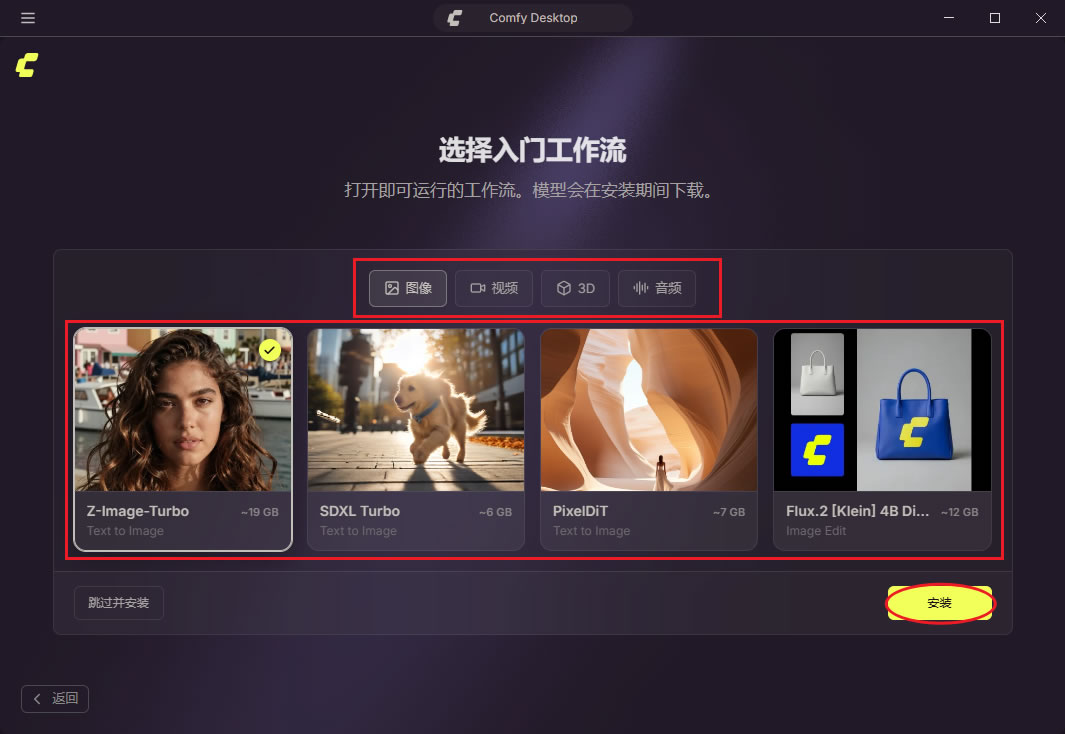
4) 选择你要使用的工作流类别和工作流(本文以图像类的默认推荐工作流为例,此工作流需要科学上网下载模型),点击“安装”:
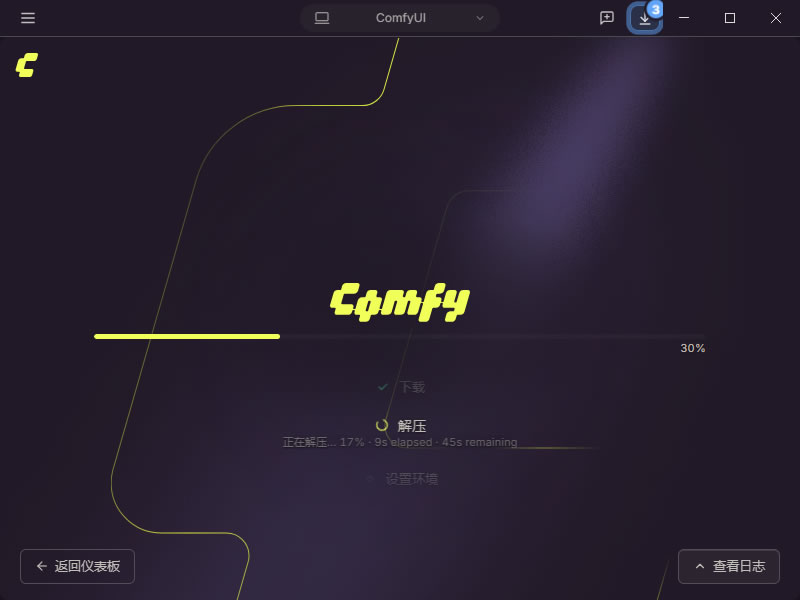
5) 等待下载和安装:
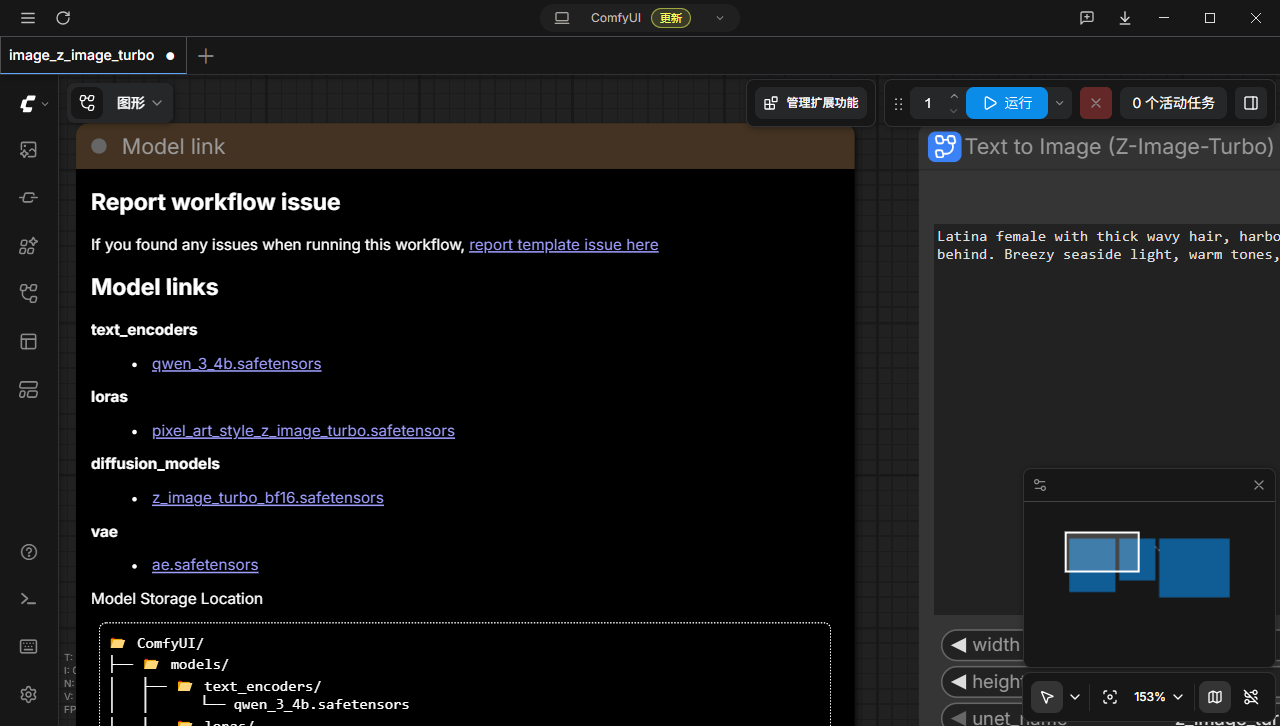
6) 安装完毕后自动打开工作流:
部署模型、搭建工作流并生成图片
由于本电脑配置很低(显卡是 NVIDIA GeForce MX110,只有 2 GB 显存),不支持多数能生成精度较高、质量较高的图片,因此本教程使用 CPU 版本(更改版本见上文“配置ComfyUI”部分),生成质量差的小模型,且只配置小参数(图片像素大小等),也不额外使用其他提升图片质量的插件组件。如果你的电脑显卡性能更强,可以选用更优质的工作流、大模型和使用更好的参数等。使用显卡版本或使用 CPU 版本等,不影响搭建、使用工作流。
本次模型使用:v1-5-pruned-emaonly.safetensors(← 这是 SD 1.5 基础模型,点击可直接开始在国内镜像站下载)
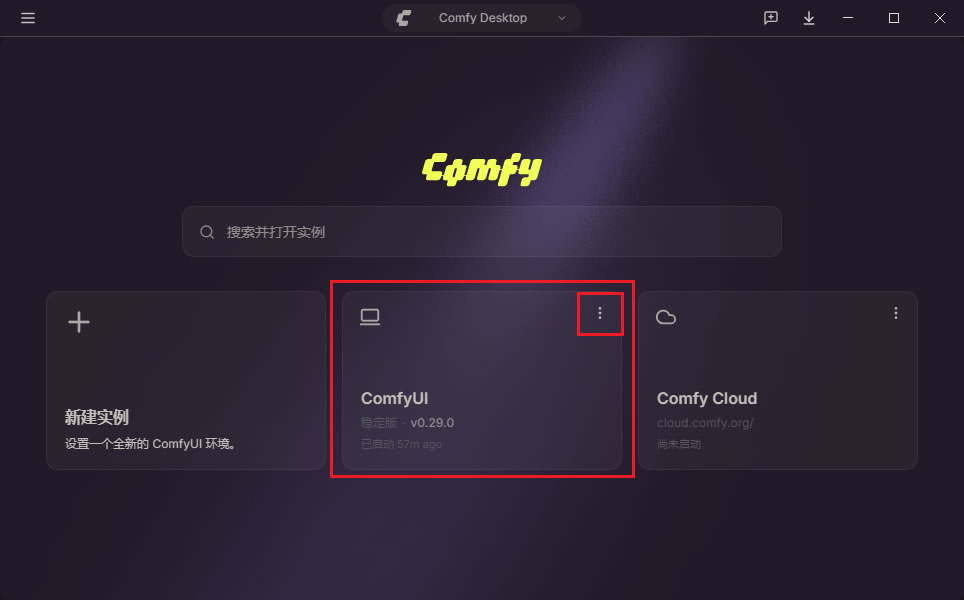
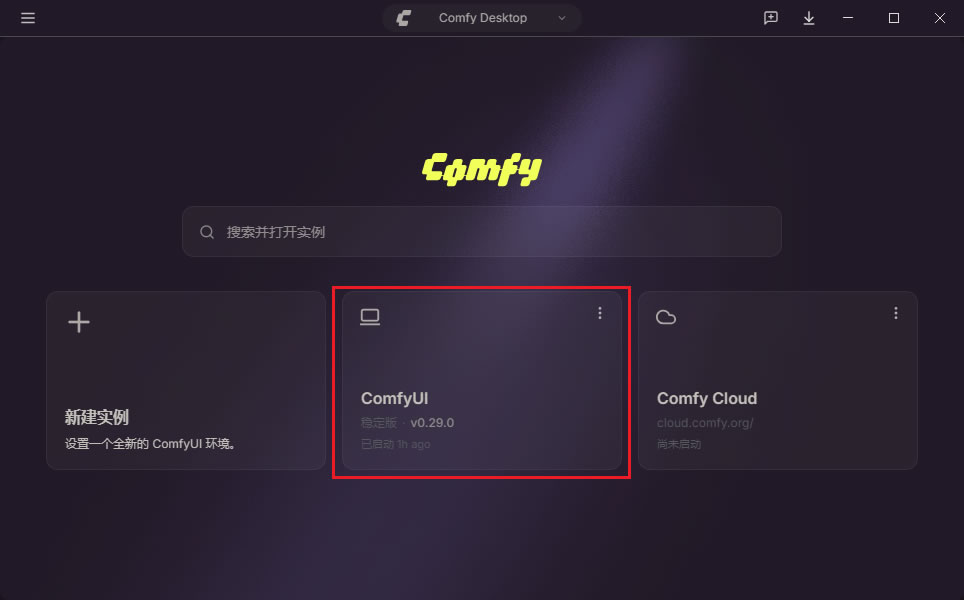
1) 启动 Comfy Desktop,点击部署的 ComfyUI 右上角的三个点:
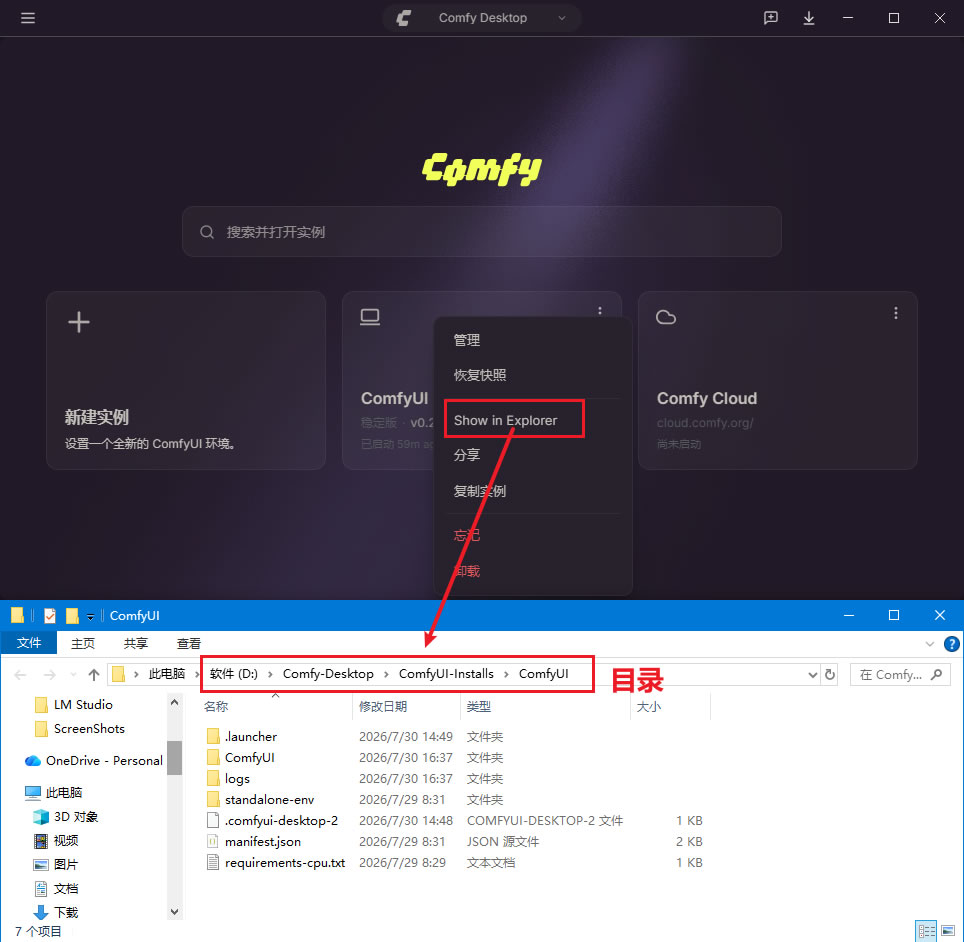
2) 点击“Show in Explorer”(在资源管理器中打开),即可打开此 ComfyUI 的文件(此目录即为下一步的 ComfyUI 所在目录):
3) 把下载的模型放入
ComfyUI 所在目录/ComfyUI/models/checkpoints/ 文件夹下: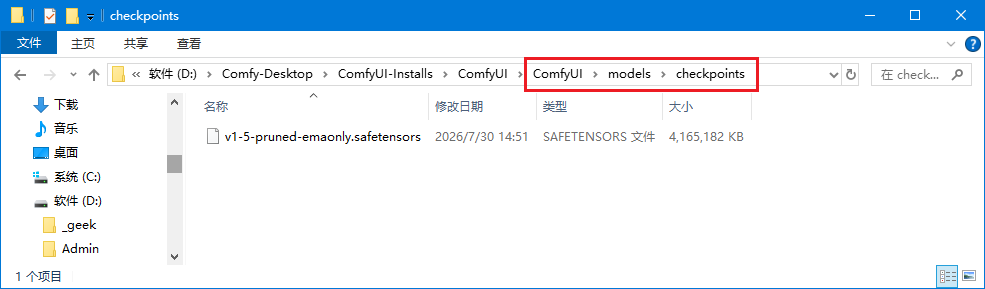
4) 返回 Comfy Desktop,点击启动 ComfyUI:
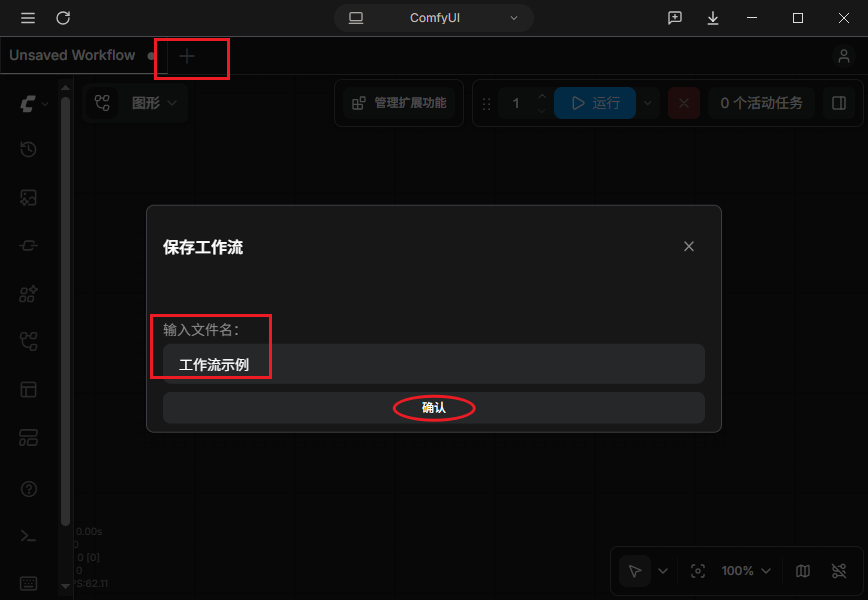
5) 如果当前工作流不是空白的,可以点击加号,新建一个工作流,在键盘上按下 Ctrl + S,给工作流命名后,点击“确认”保存工作流:
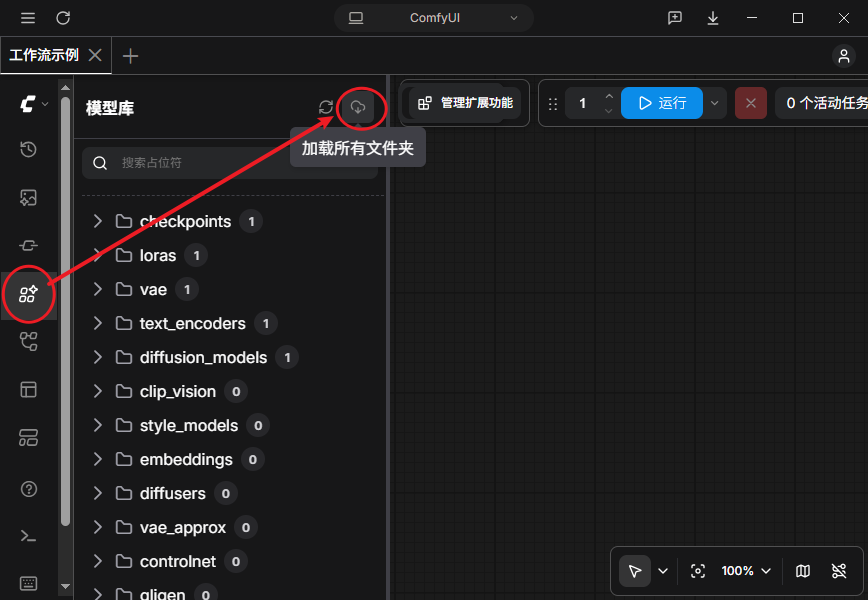
6) 点击左侧的“模型库”按钮后,点击模型库界面中的“加载所有文件夹”按钮:
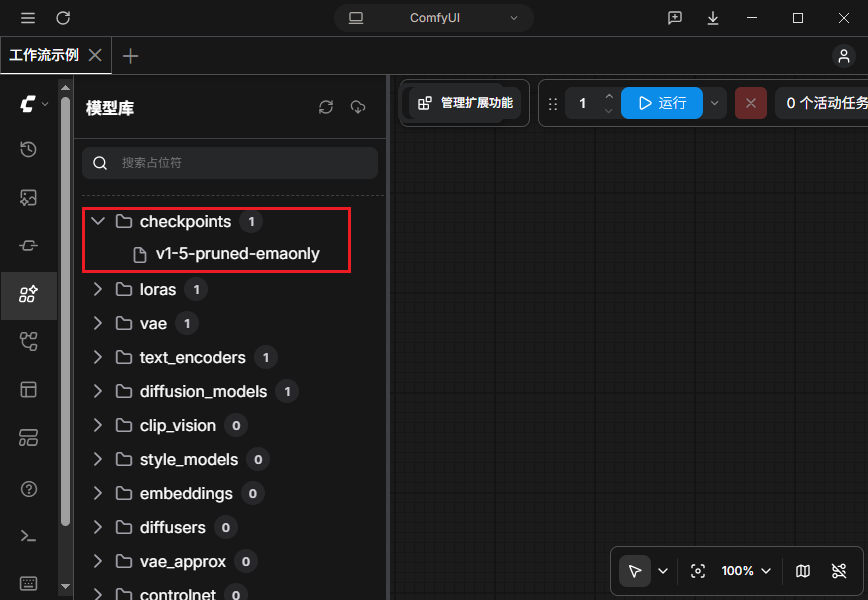
7) 点击“checkpoints”可以看到刚刚部署过来的 v1-5-pruned-emaonly.safetensors 模型(后缀名省略):
8) 点击左侧的“节点”按钮,在 Comfy 节点中找到“Checkpoint 加载器”,并拖动到右侧:
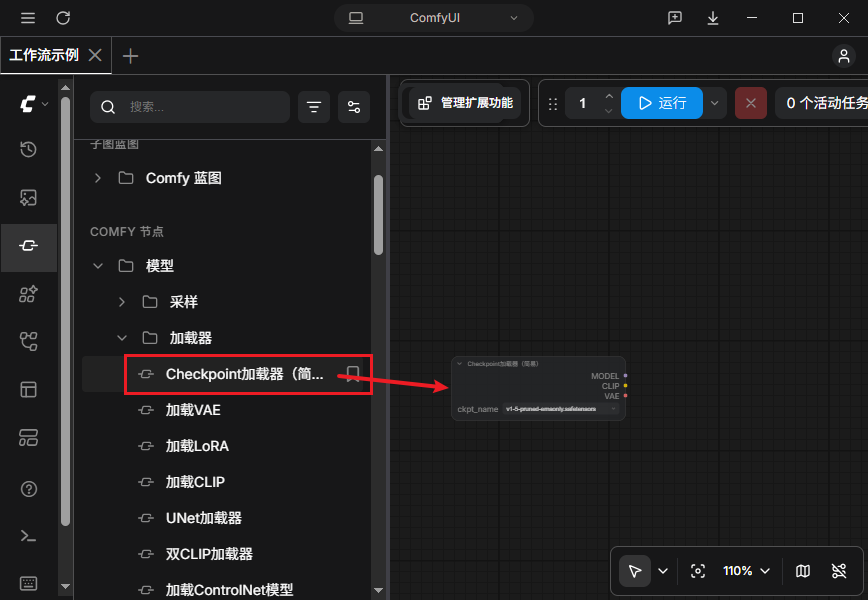
9) 点击节点中模型栏,选择 v1-5-pruned-emaonly.safetensors 模型:
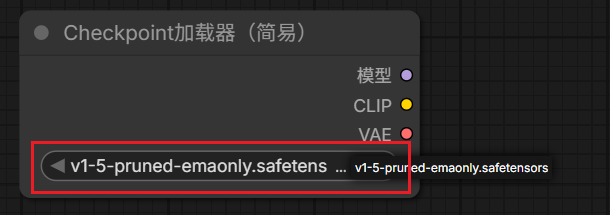
10) 以此类推,按下表添加节点,如果难以找到对应节点,可以使用节点界面上方的搜索栏:
| 节点名称(中文 / 英文) | 数量 | 关键参数设置 |
|---|---|---|
|
Checkpoint加载器 (CheckpointLoaderSimple) |
1 | 选择模型:v1-5-pruned-emaonly.safetensors |
|
CLIP文本编码(正/负向提示词) (CLIPTextEncode) |
2 |
正向:输入正向提示词,如 "a cat" 负向:输入负向提示词,如 "bad quality"(可留空) |
|
空Latent图像 (EmptyLatentImage) |
1 | width=256,height=256,batch_size=1 |
|
K采样器 (KSampler) |
1 | 步数=28,cfg=4.0,采样器名称=euler,调度器=normal,降噪=1.0 |
|
VAE解码 (VAEDecode) |
1 | 无额外参数 |
|
保存图像 (SaveImage) |
1 | 可自定义文件名前缀(可选) |
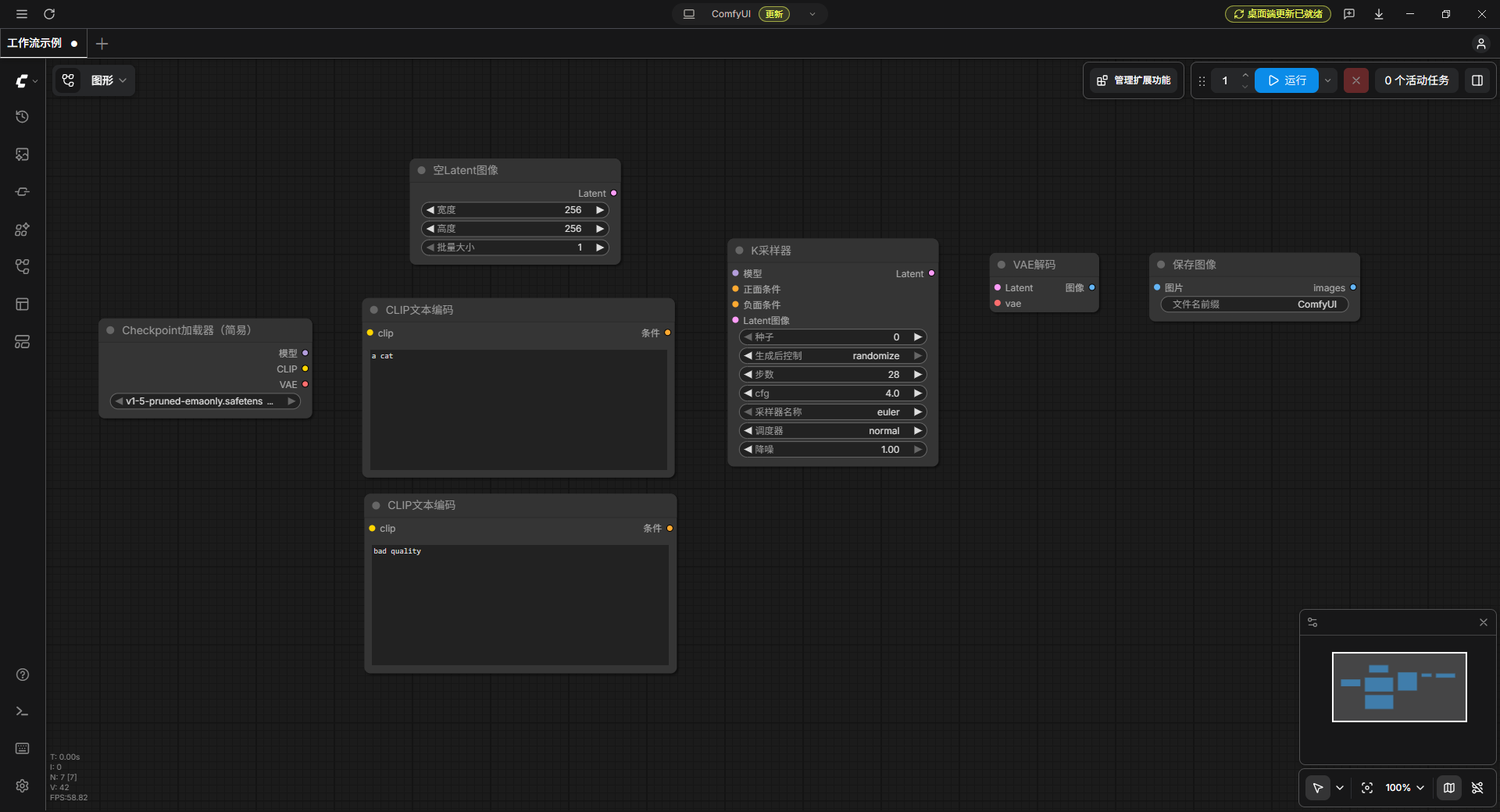
11) 按下表给节点连线(只要正确连线,是否遮挡不影响使用,此处尽可能展示连线对象,为了可读性、方便调试,建议按流程布局节点):
| 来源节点 | 来源端口(来源节点右侧的端口) | 连接 | 目标节点 | 目标端口(目标节点左侧的端口) |
|---|---|---|---|---|
| Checkpoint加载器 | 模型 | → | K采样器 | 模型 |
| Checkpoint加载器 | CLIP | → | CLIP文本编码(正向) | CLIP |
| Checkpoint加载器 | CLIP | → | CLIP文本编码(负向) | CLIP |
| Checkpoint加载器 | VAE | → | VAE解码 | vae |
| CLIP文本编码(正向) | 条件 | → | K采样器 | 正面条件 |
| CLIP文本编码(负向) | 条件 | → | K采样器 | 负面条件 |
| 空Latent图像 | Latent | → | K采样器 | Latent图像 |
| K采样器 | Latent | → | VAE解码 | Latent |
| VAE解码 | 图像 | → | 保存图像 | images |
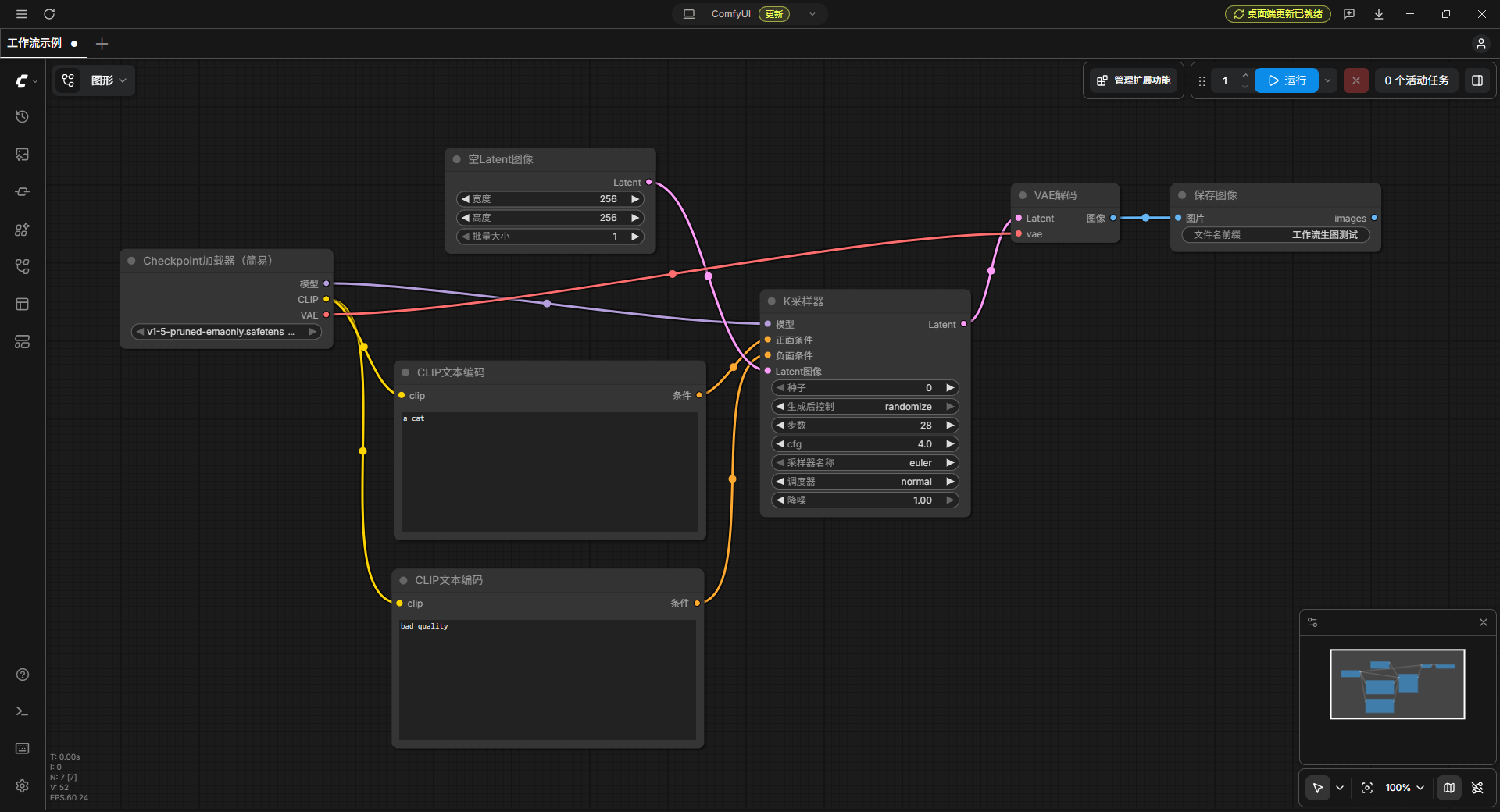
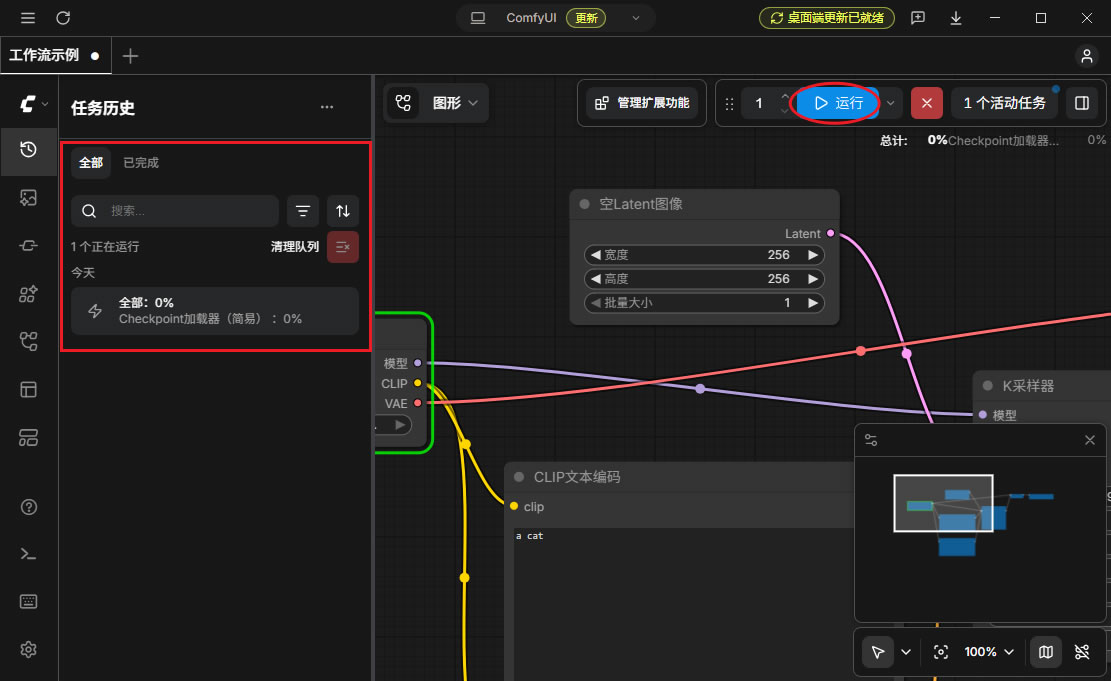
12) 确认节点参数设置和连线,点击右上角的“运行”,等待生成图片:
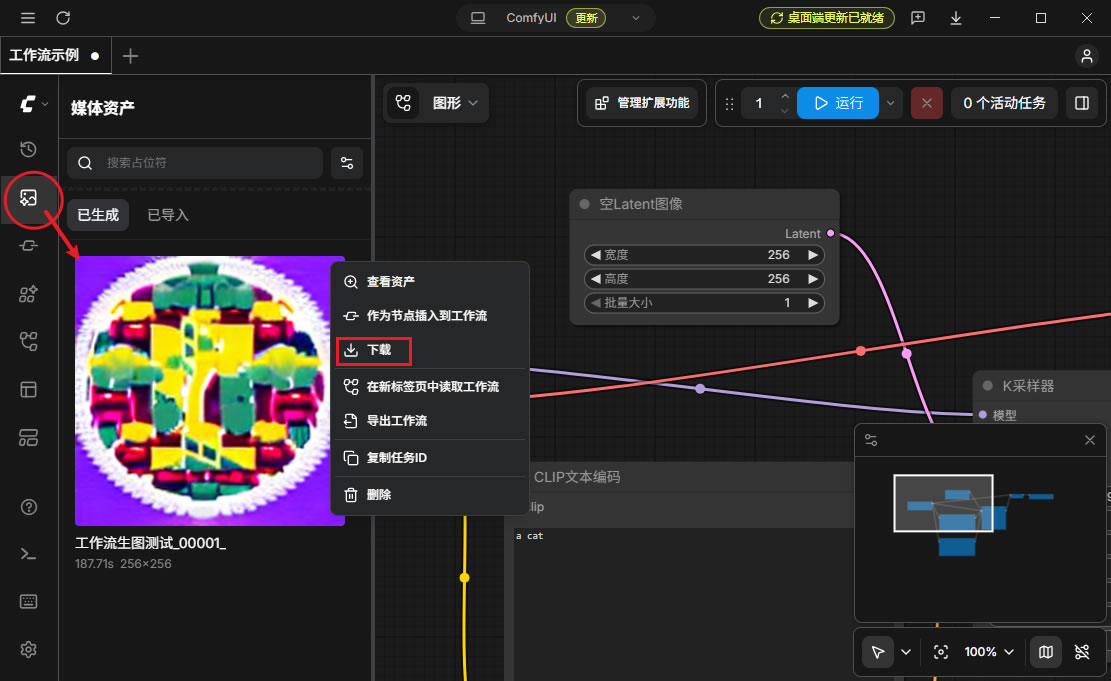
13) 点击左侧的“资产”,查看生成的图片,也可以右键下载:
导入/导出工作流
导出工作流
1) 点击左侧的“菜单”,再点击“文件”,即可选择“导出”或“导出(API)”: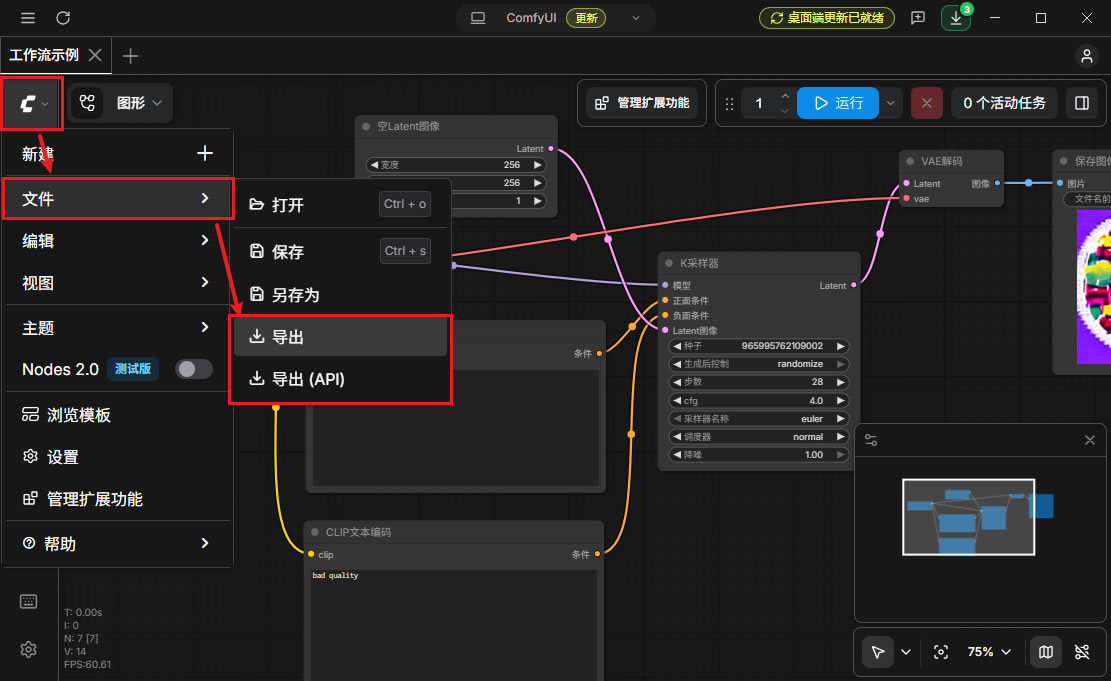
导入工作流
1) 点击左侧的“菜单”,再点击“文件”,即可选择“导入”: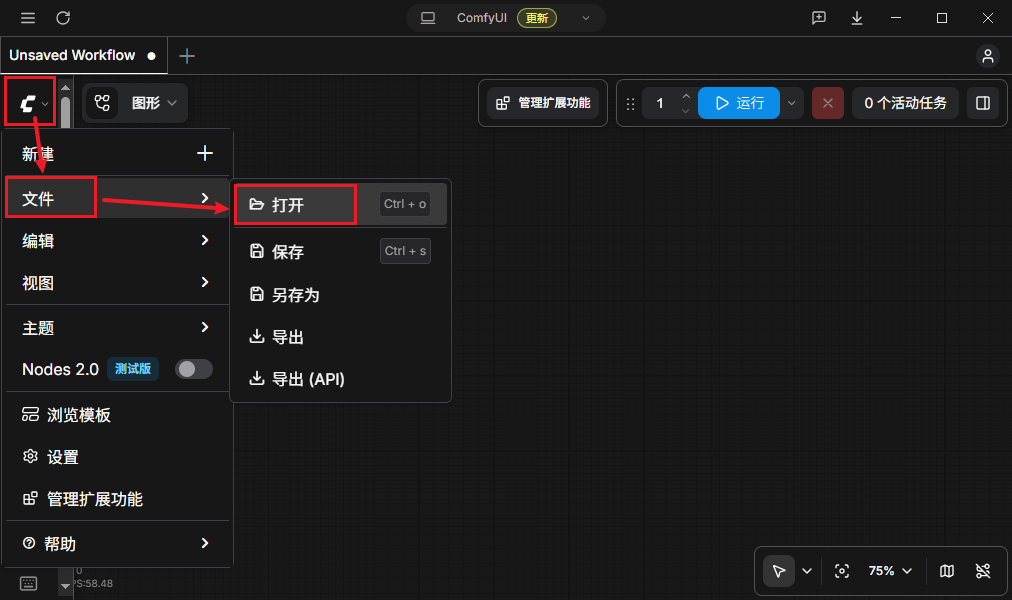
2) 在弹出的文件选择弹窗中选择要导入的工作流文件即可:
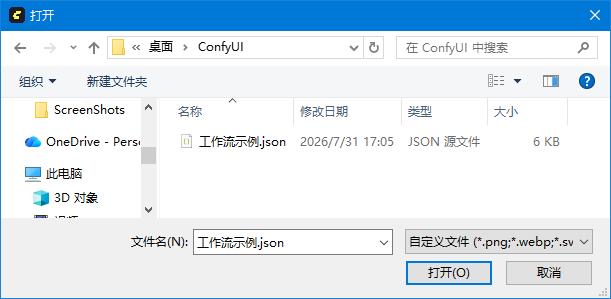
注意:导入工作流除了可以直接在界面打开工作流文件,还可以把工作流文件放入 ComfyUI 安装目录内的指定文件夹,此目录一般为
ComfyUI 所在目录/ComfyUI/user/default/workflows/ 。要打开 ComfyUI 所在目录,可以参见“部署模型、搭建工作流并生成图片”的第 1、2 步。
如果你现在正在工作流编辑界面,可以点击界面上方中央的 ComfyUI 按钮,在弹出的“搜索并打开实例”界面,点击左上角的“打开仪表板”进入仪表板界面。
直接打开文件不会对原文件进行编辑,相当于读取其中数据后,在界面新建了一个完全一样的工作流,此时保存工作流等效于把工作流文件放入指定文件夹,修改工作流后保存时也是修改保存到 ComfyUI 目录内的工作流文件,而不是原文件。
模型下载网站和工作流分享网站
模型下载
国外:- Civitai:https://civitai.com/
- Hugging Face:https://huggingface.co/models
- LiblibAI(哩布哩布):https://www.liblib.art/
- 魔搭社区(ModelScope):https://modelscope.cn
工作流分享
国外:- OpenArt:https://openart.ai/workflows/home
- ComfyWorkflows:https://comfyworkflows.com/
- ComfyHub:https://comfy.org/workflows
- GitHub:https://github.com/(搜索“ComfyUI workflow”)
- LiblibAI:https://www.liblib.art/
- 献丑AI:https://www.aitop100.cn/
ComfyUI常见使用问题解答
1) 提示“CUDA out of memory”显存不足怎么办?换用更小的模型(如 SD1.5 而非 SDXL),或在 KSampler 节点把采样步数降到 20 以内、分辨率降到 512×512;也可以勾选节点里的“tiling”或使用 --lowvram 启动参数降低显存占用。
2) 模型放进去但在节点里选不到?
确认文件放对了子目录:主模型放
models\checkpoints,LoRA 放 models\loras。放好后点击节点上的刷新按钮(环形箭头图标)重新读取列表。3) 可以导入 WebUI 的提示词和参数吗?
可以。ComfyUI 支持通过"Load"导入部分 WebUI 的 PNG 信息,也能用插件把 A1111 的提示词格式转换过来。很多工作流也提供了"A1111 兼容"的提示词输入框。
4) 启动后浏览器打不开 127.0.0.1:8188?
确认启动脚本的命令行窗口仍处于打开状态且没有报错;若提示端口被占用,可在启动参数后加
--port 8189 换一个端口访问。
总结
ComfyUI 是 AI 绘画领域最主流的可视化工作流工具,用节点连线的方式精确控制出图全过程。它支持文生图、图生图、ControlNet 与视频生成,社区工作流生态丰富,是进阶玩家首选。相比全自动出图工具,它的可控性和复用性更强。把工作流搭起来出张图,你会发现自己也能玩转 AI 绘画 (◕‿◕)
 ICP备案:
 公安联网备案: