
首页 > 软件下载
【2026最新】PyCharm下载与安装保姆级全教程(附安装并配置Python解释器教程)
在如今这个数字化飞速发展的时代,Python 已经成为全球最受欢迎的编程语言之一。无论是人工智能、数据分析,还是网站开发、自动化办公,Python 都展现出了无可替代的优势。而想要学好 Python,一款趁手的开发工具是必不可少的。在众多 Python 开发工具中,PyCharm 无疑是全球开发者公认的“天花板”级别软件。着急下载PyCharm软件的朋友们,直接提供下载链接:PyCharm安装包
PyCharm 是由 JetBrains 公司开发的一款专门用于 Python 编程的集成开发环境(IDE)。你可以把它理解为一个超级智能的“代码编辑器”,它不仅能帮你写代码,还能帮你检查错误、运行程序、管理项目。
PyCharm 的核心优势在于它的“智能化”。它将代码编辑、调试、测试、版本控制(Git)等功能完美集成在一个界面中,让开发者能够专注于写代码本身,而不是被工具折腾。当你输入几个字母时,它能自动联想补全代码;当你写错语法时,它会立刻标红并给出修改建议;当你需要调试找 Bug 时,它强大的调试器能让你一步步看清程序的运行过程。
PyCharm 是一款优秀的跨平台软件。无论你使用的是 Windows、macOS 还是 Linux 操作系统,都可以完美运行。
PyCharm 最新版已融合了以往的 Professional(专业版)与 Community(社区版)从而成为一个统一的产品,所有用户现在将自动获得为期一个月的免费 Pro 试用。试用期结束后,您可以订阅 Pro,或继续免费使用核心功能——现新增对 Jupyter 的支持。PyCharm Professional (专业版)用户不受影响,将继续在统一产品中享有所有专业版功能的完整访问权限。
下载PyCharm
链接内提供了不同系统版本的安装包:PyCharm安装包下载链接:https://pan.quark.cn/s/decdff2254d5
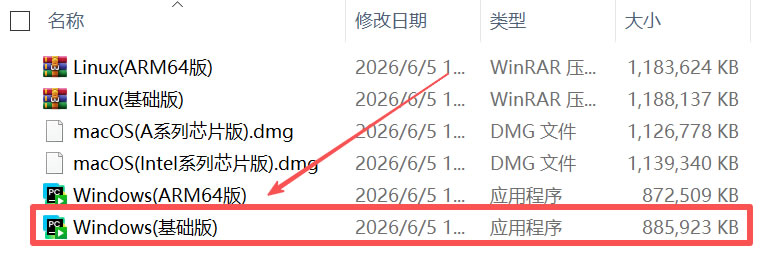
- Windows:Windows(基础版).exe / Windows(ARM64版)
- macOS:macOS(Intel系列芯片版).dmg / macOS(A系列芯片版).dmg
- Linux:Linux(基础版) / Linux(ARM64版)
安装PyCharm
由于我的电脑是 Windows 基础版系统,所以这里仅以安装 Windows(基础版).exe 为例:1)下载安装包,双击 Windows(基础版).exe 启动安装:
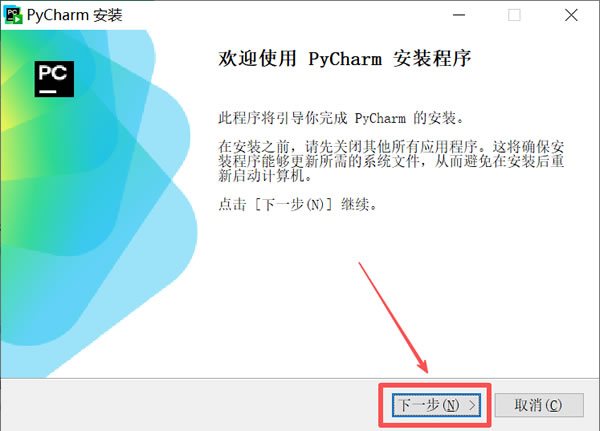
2)点击“下一步”:
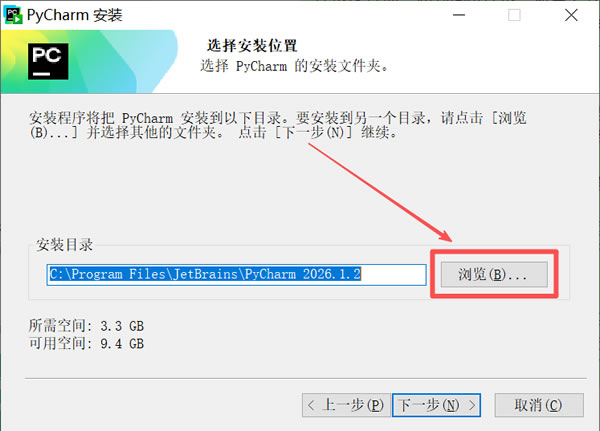
3)系统默认安装到 C 盘,这里建议手动修改到其它盘(非系统盘),点击“浏览”:
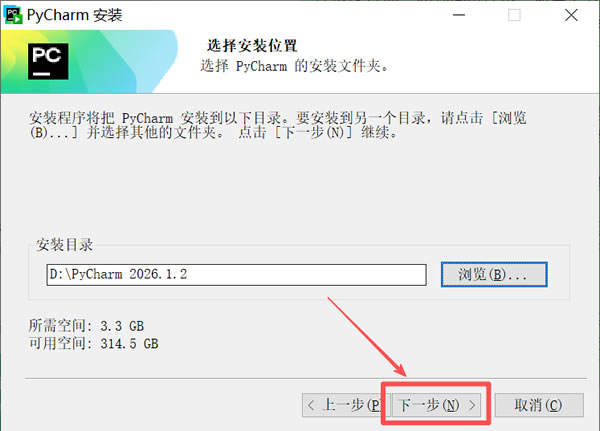
4)选择好自己想要安装的路径,点击“下一步”:
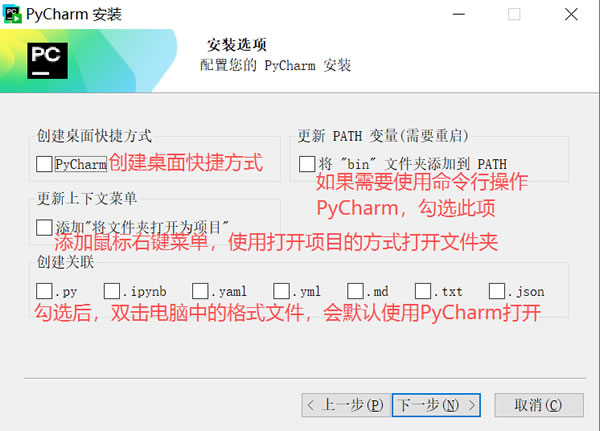
5)根据自己的需求进行勾选,这里我对选项分别做了注释,随后点击“下一步”:
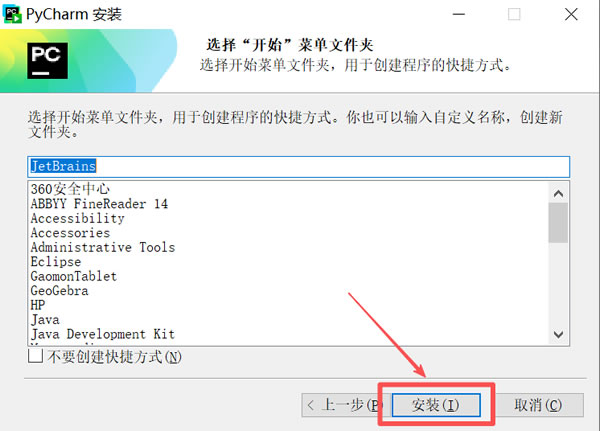
6)点击“安装”:
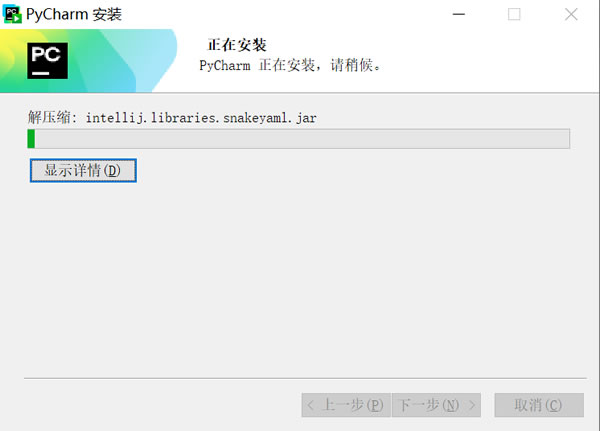
7)等待进度条加载完成:
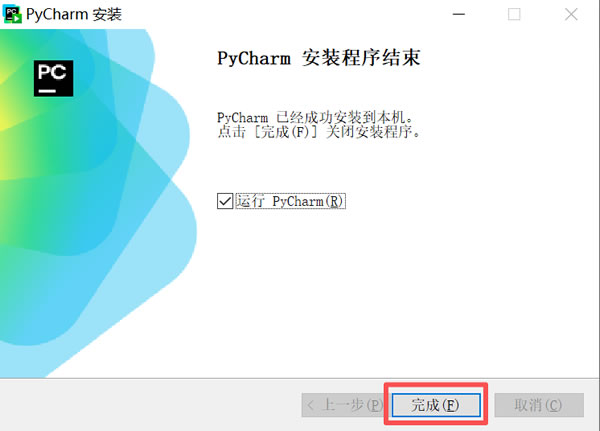
8)点击“完成”,即可安装完成:
配置PyCharm
1. 选择语言和区域
1)打开刚安装好的 PyCharm,选择自己所在区域: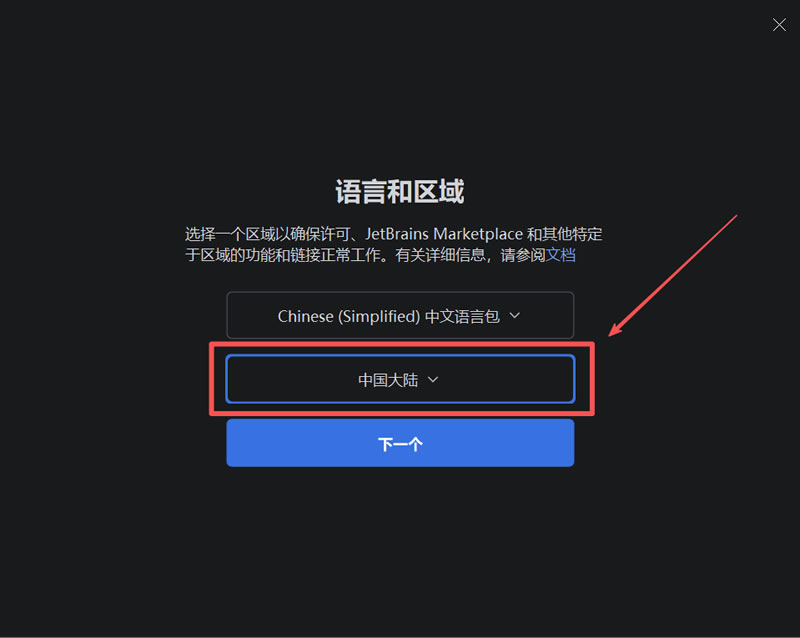
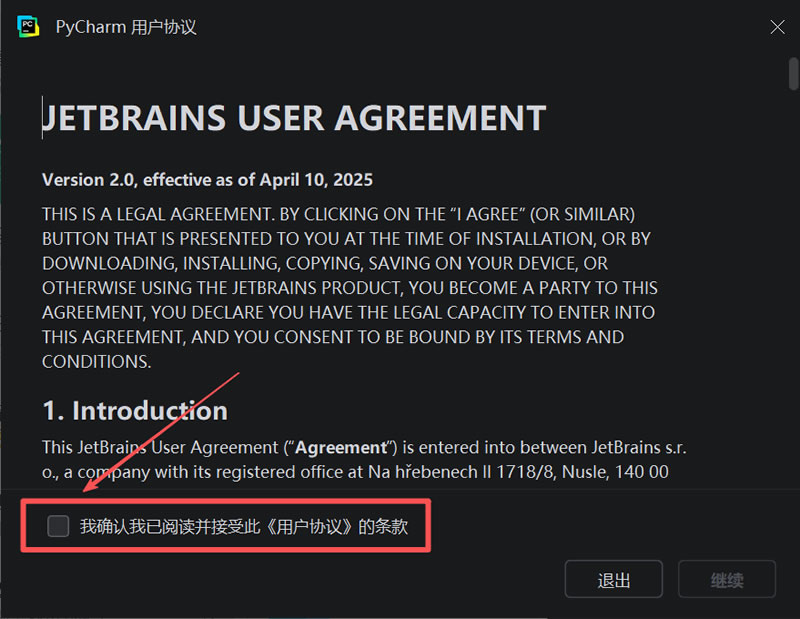
2)勾选“我确认我已阅读并接受此《用户协议》的条款”,随后点击“继续”:
3)根据自己的需求点击右下角的按钮:
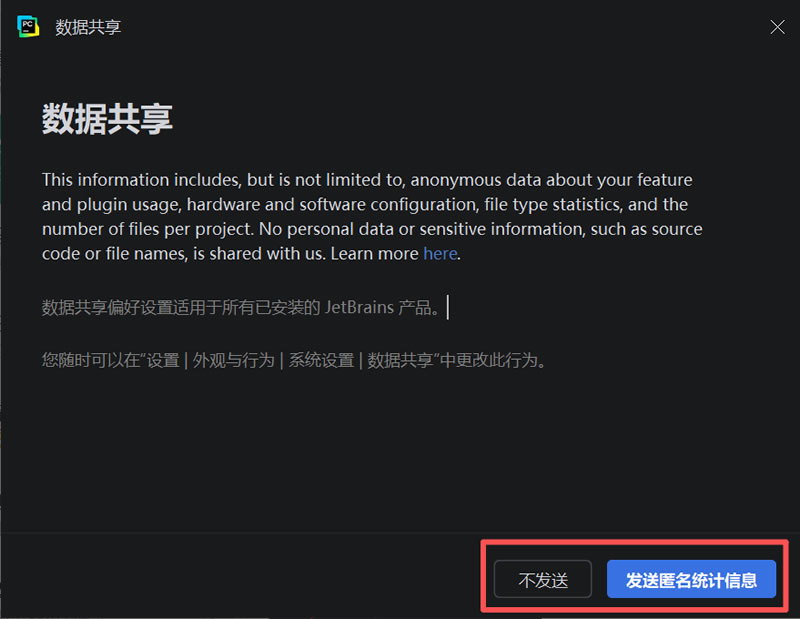
2. 配置Python解释器
这里分别讲解已安装 Python 和未安装 Python 的两种情况的配置方法:① 已安装 Python
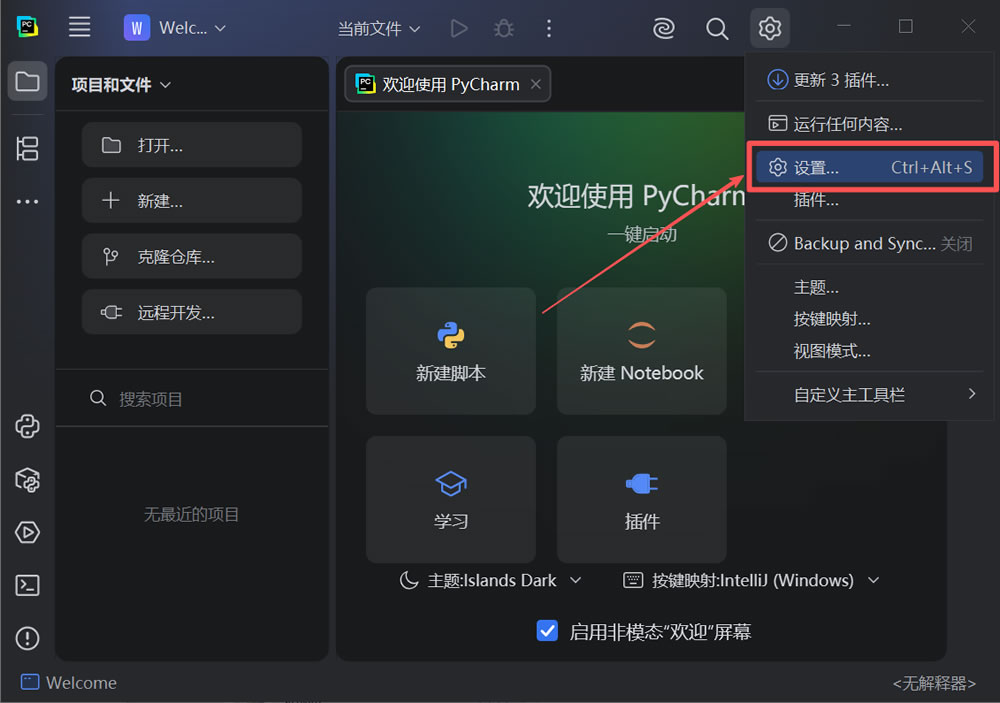
1)点击右上角的“齿轮”按钮,随后点击“设置”:
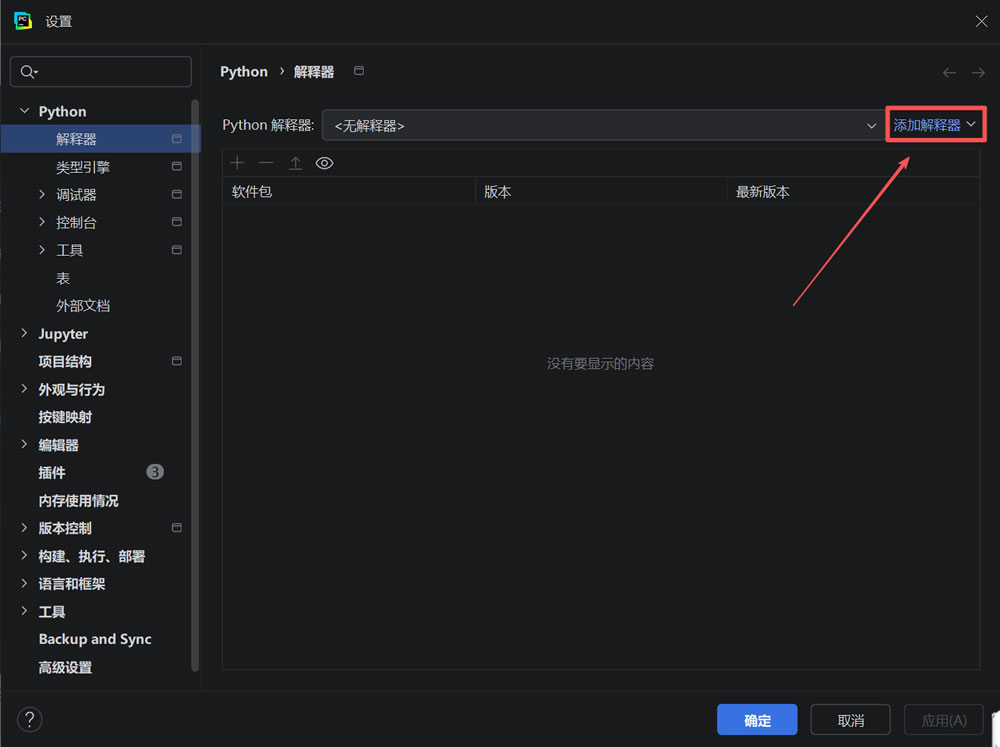
2)点击“添加解释器”:
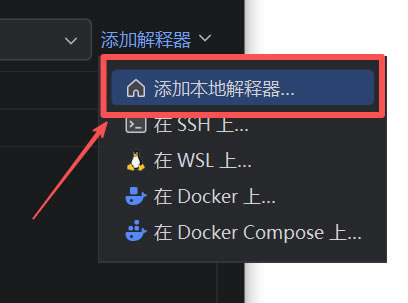
3)点击“添加本地解释器”:
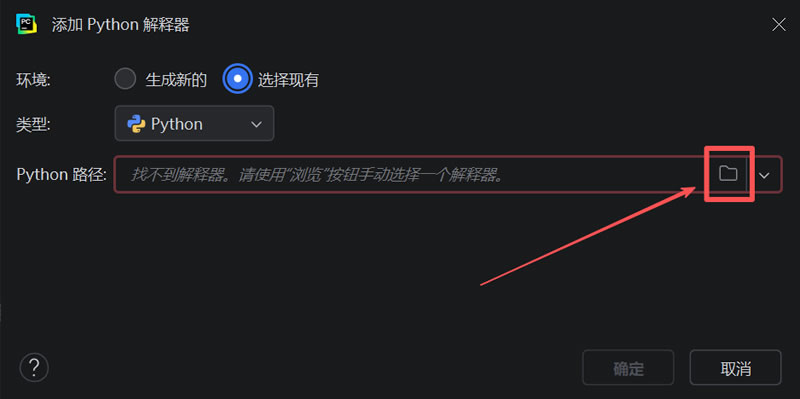
4)点击红框里的按钮,找到自己安装的 Python 在你电脑中的路径,添加进去即可:
② 未安装 Python
1)在主页面点击“新建脚本”:
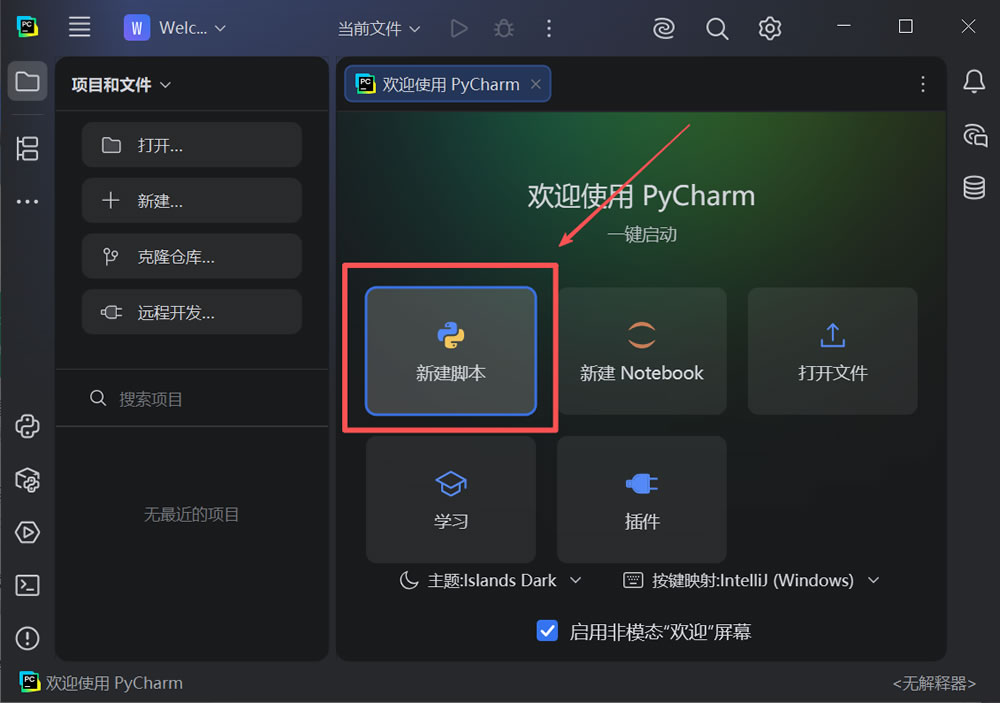
2)这里显示没有找到电脑中的 Python,PyCharm 会提供下载,直接点击“是”:
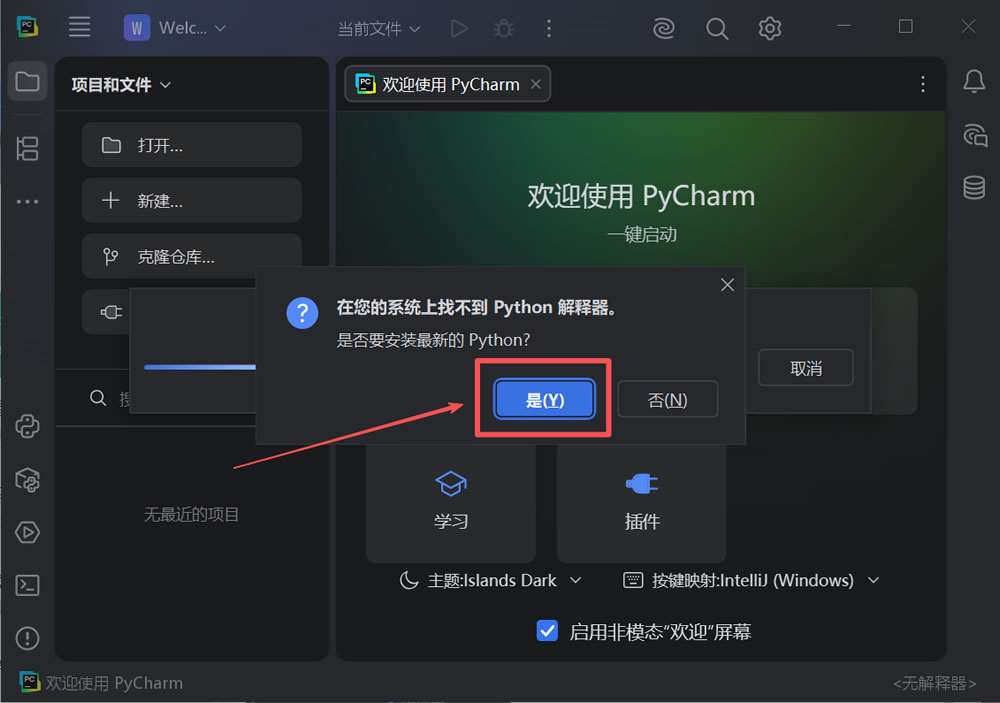
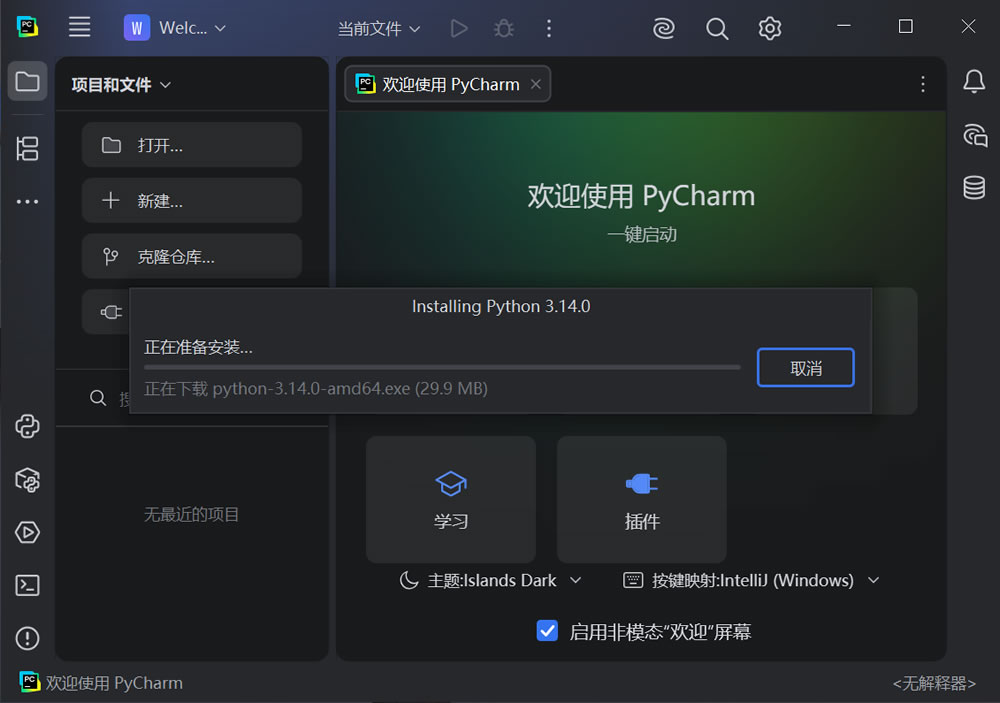
3)等待进度条加载完成即可:
PyCharm常见问题与解决方案
1)虚拟环境(Virtual Environment)是什么?在新建项目时,PyCharm 会提示你配置 Python 解释器。强烈建议选择“New Virtualenv Environment”(新建虚拟环境)。虚拟环境就像是给你的每个项目建了一个独立的“小房间”,项目 A 安装的库不会影响项目 B,这能帮你避免 99% 的依赖冲突问题。
2)运行代码时提示“No module named 'xxx'”(找不到依赖包)
点击顶部菜单栏的“文件” -> “设置” -> “项目” -> “Python 解释器”。点击右侧的“+”号,在搜索框中输入缺失的包名,点击“安装包”即可。建议在这里顺便配置国内镜像源(如清华源:https://pypi.tuna.tsinghua.edu.cn/simple),下载速度会快很多。
3)运行代码没有反应或报错?
检查右上角的运行配置是否正确。确保你当前打开的文件是一个合法的 Python 脚本,并且已经正确关联了虚拟环境中的解释器。
4)代码补全延迟严重,或者底部一直显示“Indexing”(正在建立索引)
右键点击那些不需要代码提示的文件夹,选择“Mark Directory as” -> “Excluded”(标记为排除目录)。这样 PyCharm 就会跳过这些文件夹,大幅提升运行流畅度。如果电脑内存较小,还可以进入“Help” -> “Edit Custom VM Options”,将 -Xmx 参数适当调大(例如改为 -Xmx2048m 或 -Xmx4096m)来增加内存分配。
5)调试时断点(红点)不生效,程序直接跑完了
确认断点打在有效的可执行代码行上。检查右上角的运行配置(Run/Debug Configurations),确保脚本路径(Script path)和工作目录(Working Directory)指向的是你当前正在测试的文件。如果还是不行,尝试使用“File” -> “Invalidate Caches...”清理缓存并重启软件。
 ICP备案:
 公安联网备案: