
首页 > 软件下载
【永久免费】WinRAR下载、安装和使用,一篇讲透(附安装包)
WinRAR 是一款老牌压缩、解压工具。至今为止,它仍是全球使用最高的压缩软件之一。WinRAR 永久免费版下载地址:WinRAR 解压软件永久免费版安装包(附官网最新版)
WinRAR 的两大作用:
- 压缩文件:把一大堆文件打包成一个体积变小、方便传输和保存的文件。
- 解压文件:把别人发过来的 “.rar 、.zip”等格式的压缩包还原成原始文件。
WinRaR 提供 40 天的免费试用,试用结束后依然可以正常使用,只是每次打开会弹窗提示购买 (关掉就行) 。不过,本文提永久免费版,没有广告。
WinRaR 支持 RAR、ZIP、7Z、ISO、CAB、TAR、GZ 等 15 种以上常见格式通吃,基本不用担心打不开的问题。
WinRAR 的特点
- 市面上能对文件进行 RAR 格式压缩的只有 WinRaR(其他软件最多只能解压)。
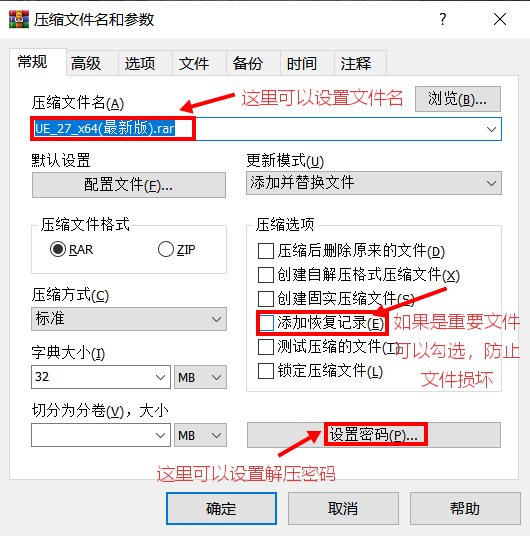
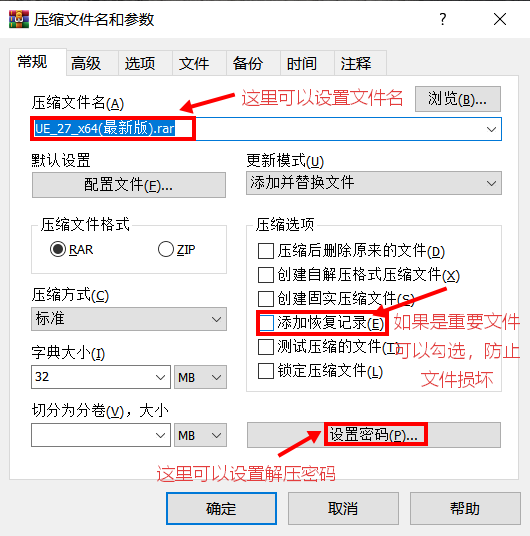
- 在进行文件按压缩时勾选”添加恢复记录”,如果压缩包在下载或者传输的过程中损坏,可以用 WinRaR 自带的”修复压缩文件”功能把数据就回来。这是其他的软件没有的功。
- 可以把大文件拆分成第一个小的分卷文件,可以说时传大文件的神器。
- 安装完成之后不用打开软件,选中文件,点击右键就可以直接进行解压或者压缩的功能。
WinRAR 下载
WinRAR 解压软件永久免费版下载地址:https://pan.quark.cn/s/81b09e8d121a
本文提供两个安装包:
winrar-x64-scp.exe:这是官网版。
WinRAR7.11_64.exe:这是无广告版(永久免费版)。
WinRAR 安装
1) 双击 winrar-x64-scp 启动安装(本文以 winrar-x64-scp 安装包为例)。
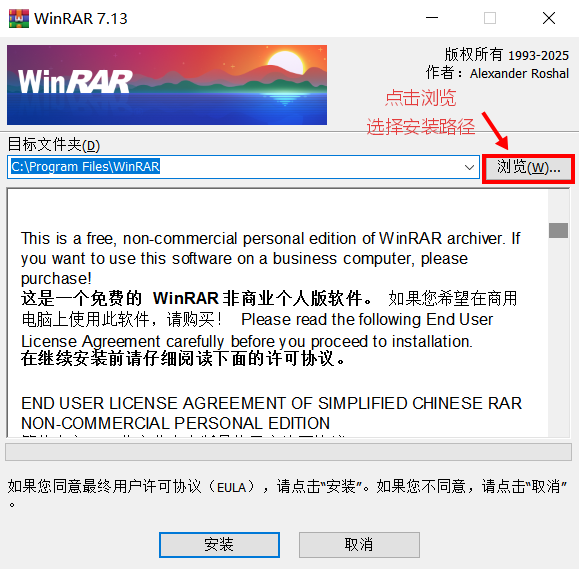
2) 系统默认安装到 C 盘,建议修改到其它盘(非系统盘),点击“浏览”。
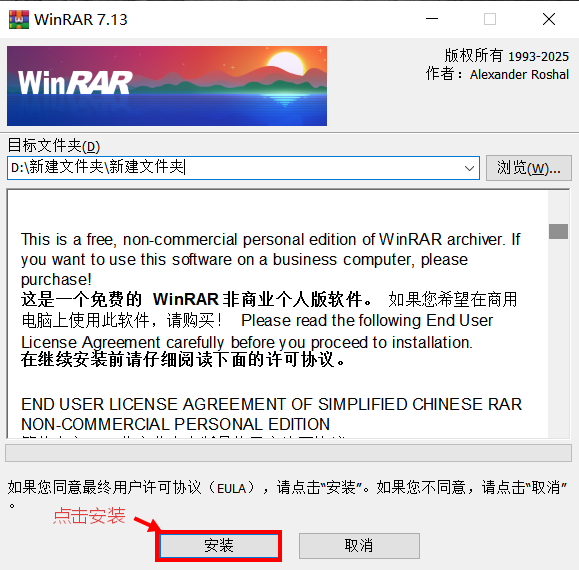
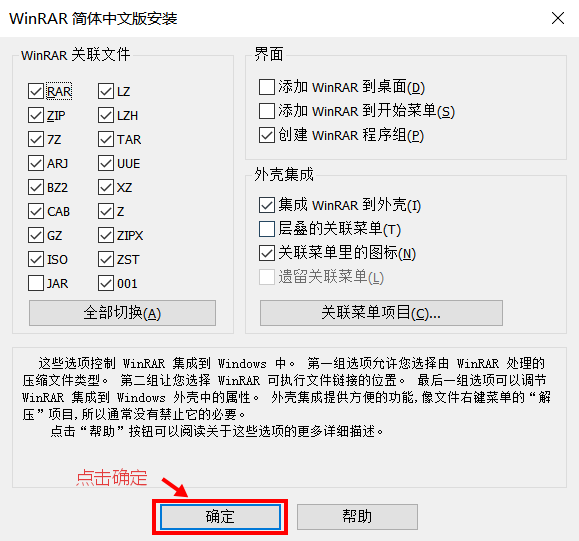
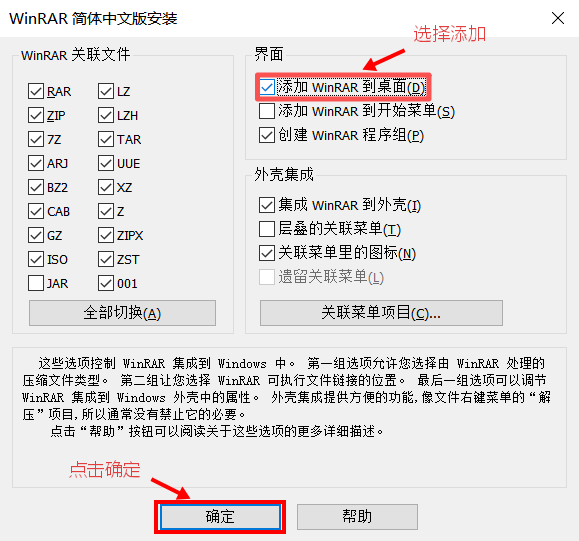
注意,如果想要创建桌面快捷方式的话,可以勾选”添加 WinRAR 到桌面“选项,再点击“确定”。
5) 出选下图界面后,点击“完成”。
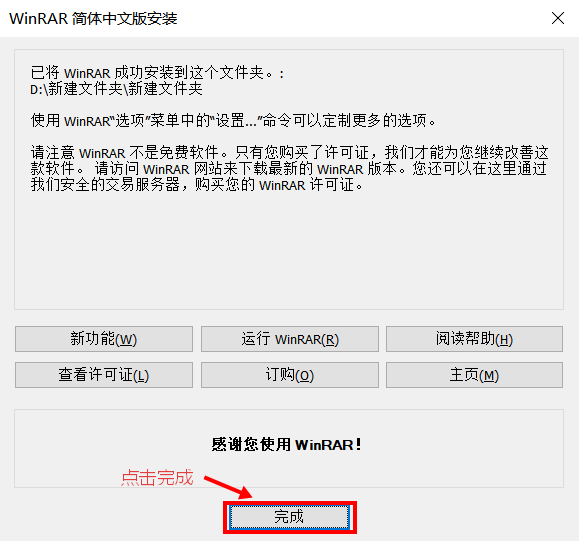
注意,如果之前勾选了创建桌面快捷方式的话,安装完成后桌面会出现“WinRAR”的图标。

WinRAR 的基础使用
解压文件:
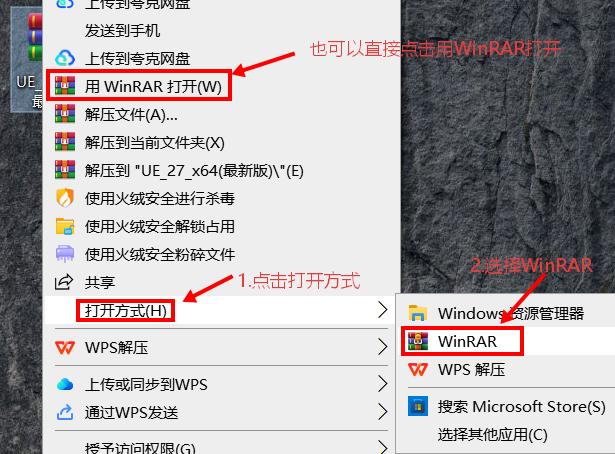
1) 先查看文件内容,再解压文件。选中压缩文件并右键,弹出菜单后,可以如下图所示操作打开。
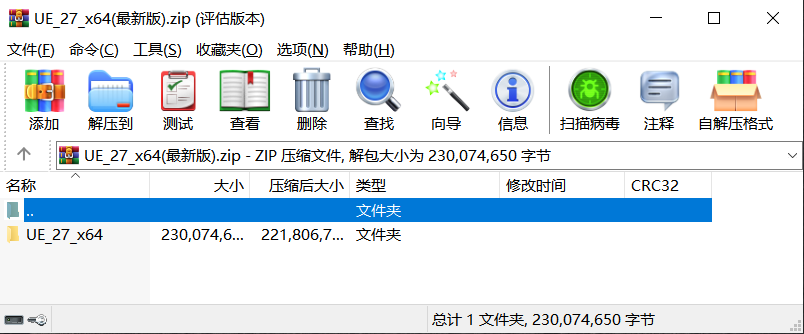
我们可以在这里查看压缩文件中的所有文件。
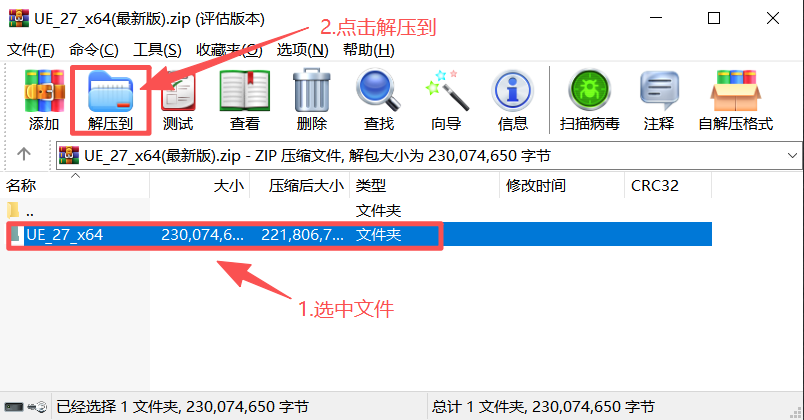
选中要解压的文件,点击“解压到”。
弹出“解压路径和选项”界面,在这里选择要解压到的路径,点击“确定”,完成解压,之后可以在选择解压的路径中找到文件。
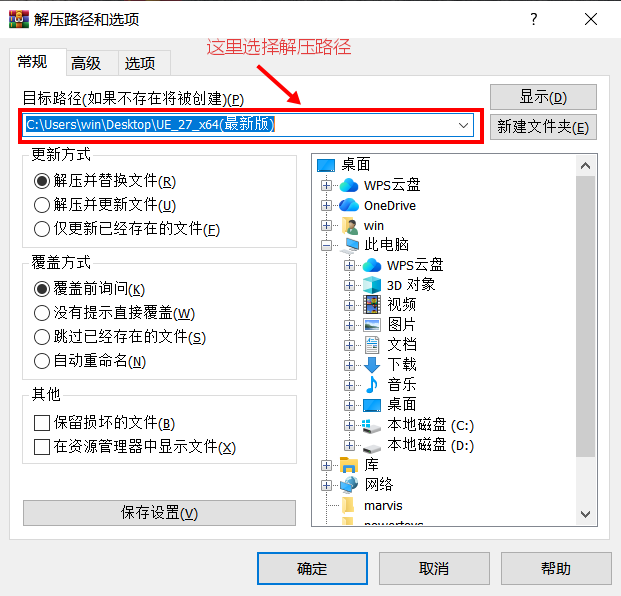
2) 直接解压文件。
可以直接选中压缩文键并右键,弹出菜单后,选择“解压文件”,会直接弹出“解压路径和选项”界面,选择路径后点击“确定”,完成解压。
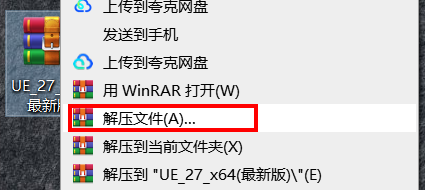
也可以选择“解压到当前文件夹”,直接进行解压(这里我新建了一个文件夹进行演示)。
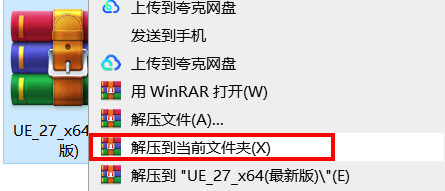
解压结果如下图所示。
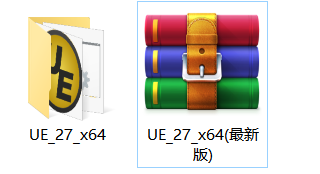
3) 或者选择“解压到 ’文件名‘ ”,直接创建一个与目标文件同名的文件夹进行解压。
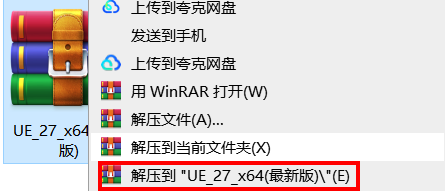
结果如下图所示。
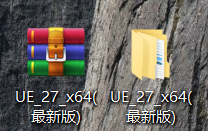
压缩文件:
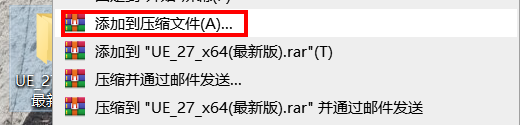
1) 压缩并设置文件参数。直接右键你要压缩的文件夹,点击“添加到压缩文件”。
弹出“压缩文件名和参数”界面,设置好你需要的参数后,点击“确定”。
2) 双击桌面图标压缩文件夹(比较麻烦,不建议)。
打开 WinRAR 软件后,在软件中选择要压缩的文件,选择完成之后,点击“添加”。
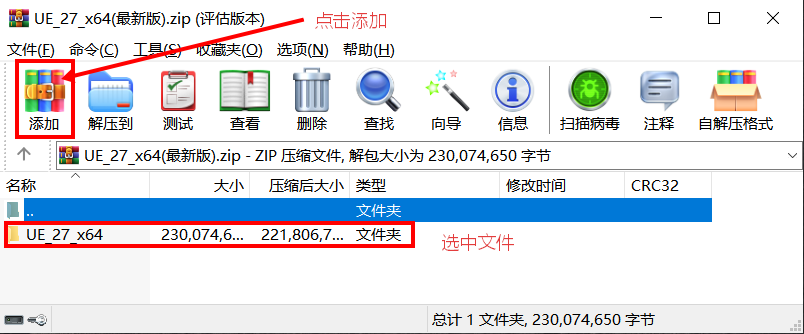
弹出“压缩文件名和参数”界面,设置好之后点击“确定”进行压缩。
3) 直接压缩。
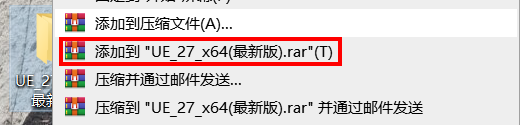
在文件的右键菜单中直接选择 添加到“文件名.rar”文件,它会跳过设置阶段,直接进行压缩,生成压缩文件。
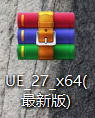
上述压缩结果均如下图所示。
WinRAR 和同类软件的对比
压缩软件这个领域竞争激烈,主要对手有免费开源的 7-Zip、主打云同步的 WinZip、轻量快速的 Bandizip。先看一张总览表:| 对比项 | WinRAR | 7-Zip | WinZip | Bandizip |
|---|---|---|---|---|
| 价格 | 约 $29.95 终身(试用无限期),本文提供永久免费版,无广告。 | 免费开源 | 约 $35.94/年订阅 | 免费 + 付费去广告 |
| 核心格式 | RAR / RAR5 | 7z | ZIP / ZIPX | ZIP / 7z |
| 压缩率 | 高 | 最高 | 中等 | 高 |
| 压缩速度 | 快 | 慢 | 一般 | 极快 |
| 解压速度 | 较快 | 最快 | 较快 | 极快 |
| 修复损坏压缩包 | 支持(恢复记录) | 不支持 | 不支持 | 不支持 |
| 加密文件名 | 支持 | 支持 | 部分 | 支持 |
通过以上表格可以明确看出 WinRAR 的优点和缺点。如果你经常收发 RAR 文件、备份重要资料、需要修复和分卷,选它最省心。
WinRAR 使用常见问题和解决方法
1) 解压时提示“文件损坏”或 CRC 错误?
- 先确认分卷是否齐全、下载是否完整(对比文件大小)。
- 用 WinRAR 自带修复:打开压缩包 → 工具 → 修复压缩文件(RAR 格式修复成功率较高,ZIP 较低)。
- 重新下载源文件。
2) 设置解压码后,忘记密码怎么办?
官方无任何找回途径。RAR5 + AES-256 加密基本无法暴力破解(密码够长的话),只能用字典暴力工具碰运气。重要密码请自行记牢。3) 解压后中文文件名乱码?
- 原因:压缩包是在非 UTF-8 系统(如日文、繁体中文系统)打包的,WinRAR 对编码识别较弱。
- 解决:用其它压缩软件打开试一试,或在打包方要求用 UTF-8。
 ICP备案:
 公安联网备案: