
首页 > 软件下载
【2026最新】IntelliJ IDEA免费下载安装激活教程:永久白嫖Java/Kotlin开发环境
IntelliJ IDEA 由 JetBrains 开发,是面向 Java、Kotlin 等 JVM 语言的集成开发环境,服务于从课程作业到大型企业系统的各类 Java 生态开发。IntelliJ IDEA 内置了编译、补全、调试与构建工具链,把日常编码所需的能力集中在同一个工作台。IntelliJ IDEA软件下载地址:IntelliJ IDEA安装包
在 Java 生态的集成开发环境里,IntelliJ IDEA 长期被大量团队选作默认工具,对 Spring 等主流框架的支持尤其成熟。相比需要手工拼装插件链的轻量编辑器,IntelliJ IDEA 把重构、框架导航与数据库工具收拢到一处,处理多模块工程时更省力。
打开一个项目后,IntelliJ IDEA 围绕这些能力展开:
- 深度代码洞察:对类型、继承与方法调用链做精确分析,补全与检查更贴合上下文。
- 框架支持:内置 Spring、Micronaut、Quarkus 等框架的配置向导与结构导航。
- 数据库工具:集成 DataGrip 能力,可在编辑器内连接、查询与导出数据。
- 安全重构:重命名、内联、提取等操作在跨模块时保持引用一致。
- 构建集成:对 Maven、Gradle 与 Kotlin DSL 提供原生支持与可视化面板。
下载IDEA
本文提供 Windows 平台 IntelliJ IDEA 2026.2.1 最新版的官方安装包,下载地址如下:IntelliJ IDEA软件下载地址:https://pan.quark.cn/s/4e43613c1881
- idea-2026.2.1.exe:适配 Windows x64 系统的安装包。
- idea-2026.2.1-aarch64.exe:适配 Windows ARM64 系统的安装包。
如何根据电脑架构选择安装包
下载错误的架构版本会导致安装失败或无法运行,请先确认电脑架构再选择对应安装包。Windows 系统
1) 右键点击桌面上的“此电脑”图标,选择“属性”;若桌面没有该图标,按下 Win + Pause 键也能直接打开。2) 在打开的窗口中“设备规格”下方找到“系统类型”。
3) 显示“基于 x64 的电脑”请选择 x64 安装包;显示“基于 ARM 的电脑”请选择 arm64 安装包。
安装IDEA
以下以 Windows x64 环境为例,演示 IntelliJ IDEA 的安装过程。1) 获取安装包后双击 idea-2026.2.1.exe,启动安装向导:

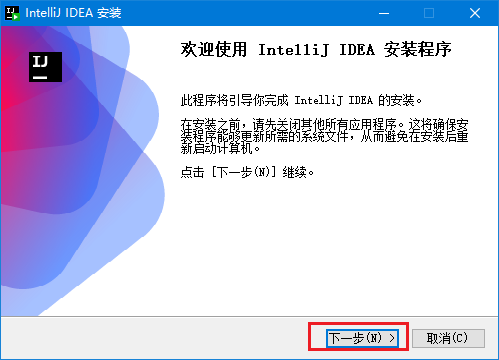
2) 在初始界面点击“下一步”继续:
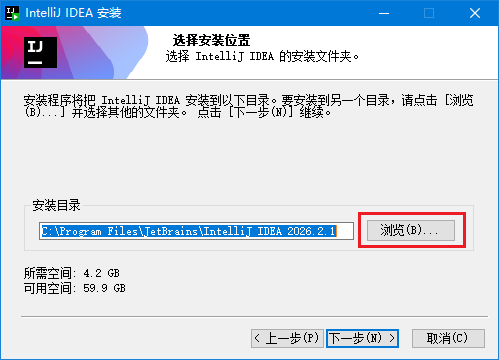
3) IDEA 默认安装路径位于系统盘(C 盘),建议更换为 D 盘等非系统盘。点击“浏览...”选择位置:
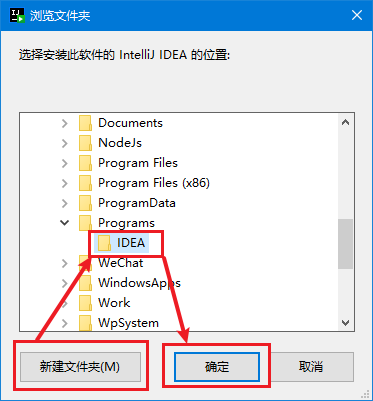
4) 进入安装目录(本文中为“D:\Programs”),新建文件夹并命名为“IDEA”,点击“确定”:
PS:由于在激活 IDEA 后激活文件不可删除,建议新建此 IDEA 文件夹统一管理软件和激活文件。
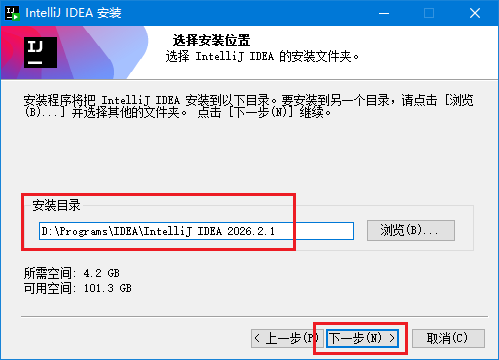
5) 确认安装目录,点击“下一步”:
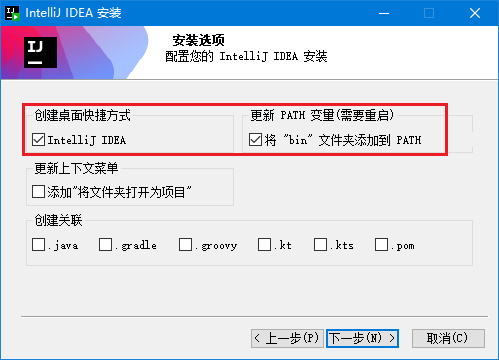
6) 勾选“创建桌面快捷方式”和“更新 PATH 变量”,其它选项可以根据自己的需要勾选,然后点击“下一步”:
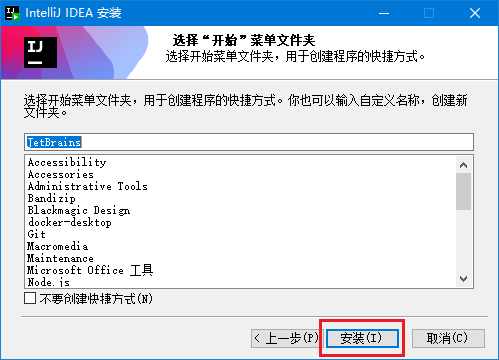
7) 点击“安装”:
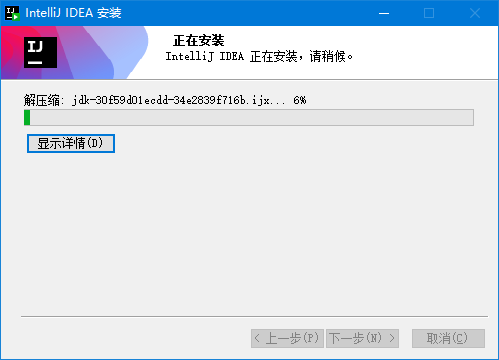
8) 等待安装:
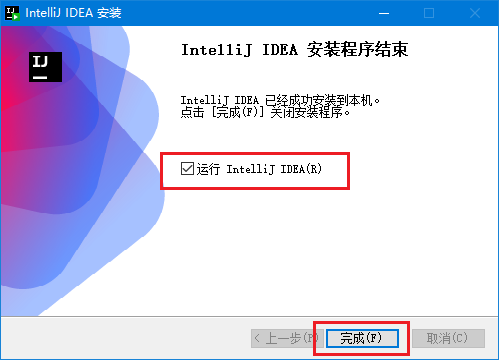
9) 勾选“运行 IntelliJ IDEA”并点击“完成”:
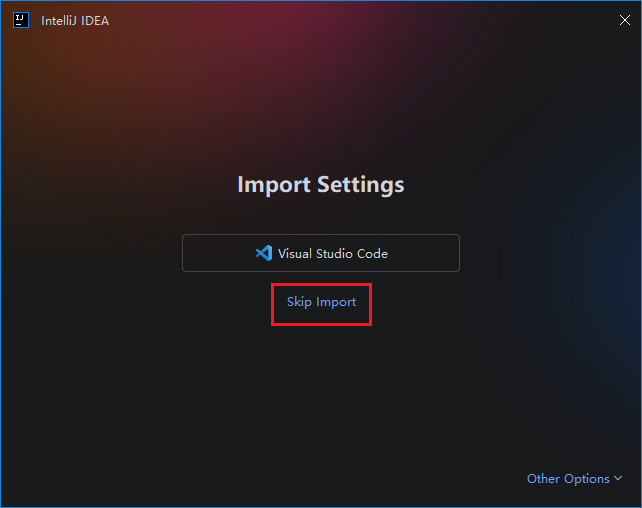
10) 建议选择“Skip Import”跳过旧配置导入,已有其他 IDE 配置也可在此迁移:
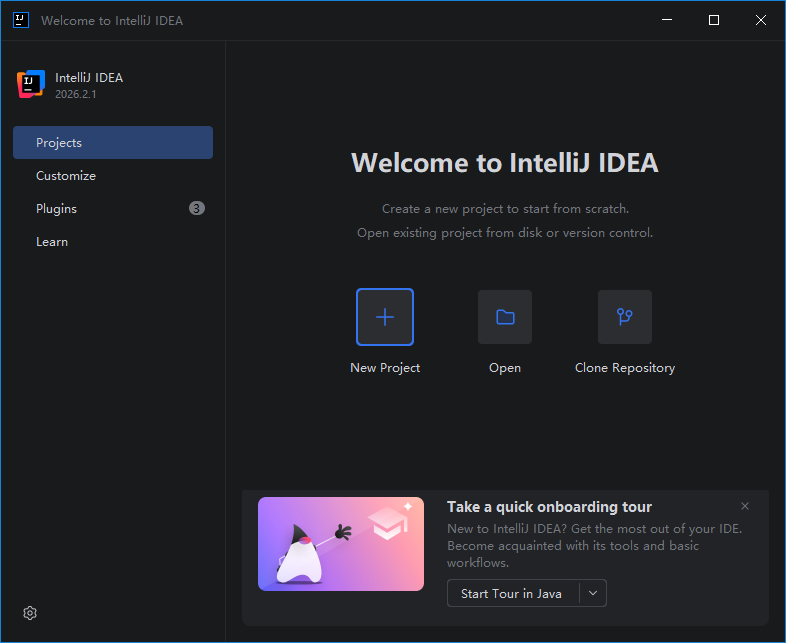
11) 进入主界面,安装完成:
设置中文界面
1) 在欢迎界面左下角点击齿轮图标,选择“Settings”: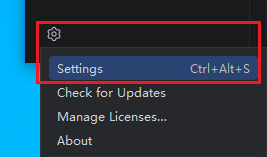
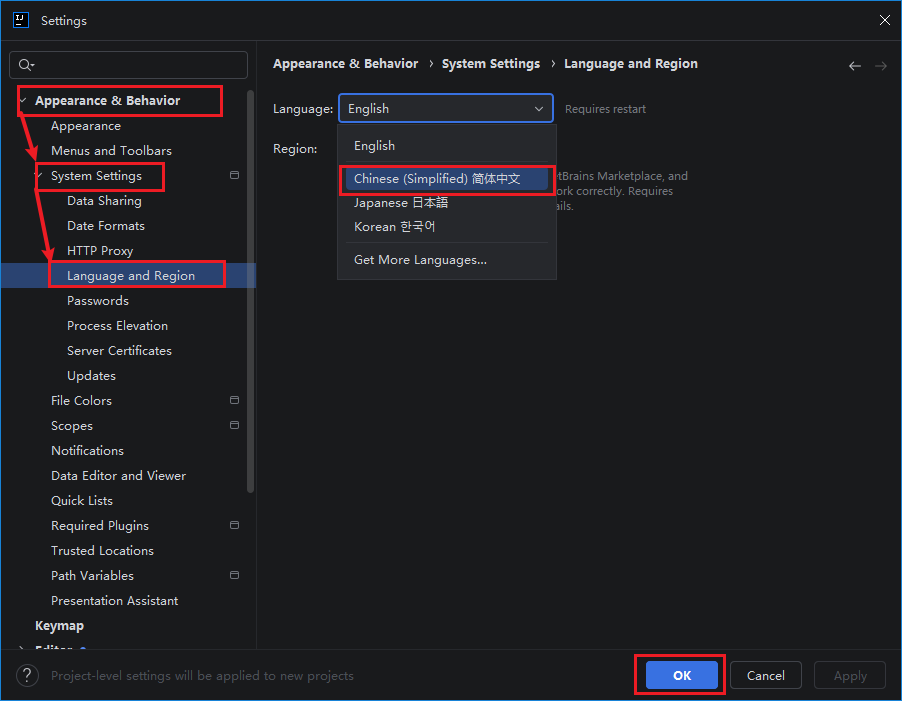
2) 在设置界面的左侧,依次点击“Appearance & Behavior” -> “System Settings” -> “Language and Region”,在右侧的“Language”栏选择“Chinese”。最后点击“OK”:
3) 点击“Restart”重启 IDEA:
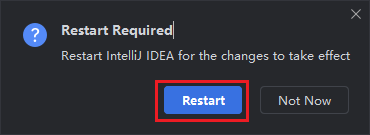
4) 重启完成后,IDEA 界面已切换为中文:

激活IDEA
在激活前,请彻底关闭 IDEA,以防激活失败。1) 下载激活包 Crack.zip,并移动到 IDEA 文件夾(此文件夹详见上方“安装 IDEA”部分):
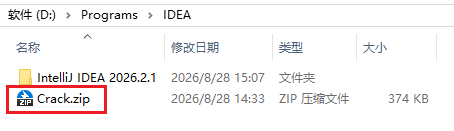
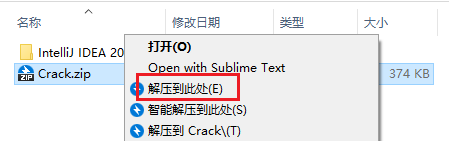
2) 右击 Crack.zip,选择“解压到此处”:
注意:激活后 Crack 文件夹也不要删除或移动位置,否则激活会失效;压缩包可以正常删除。
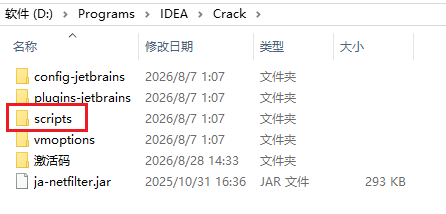
3) 双击 Crack 进入文件夹,再进入 scripts 文件夹:
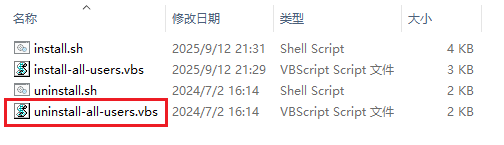
4) 双击 uninstall-all-users.vbs:
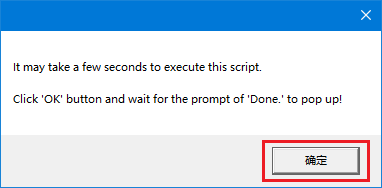
5) 在弹窗中点击“确定”:
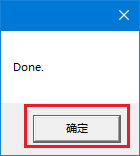
6) 等待新的弹窗弹出(根据电脑不同,等待时间可能较长),点击“确定”:
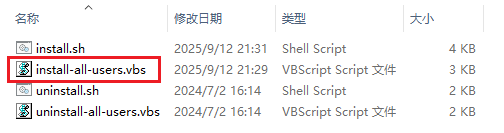
7) 双击 install-all-users.vbs:
8) 在弹窗中点击“确定”:
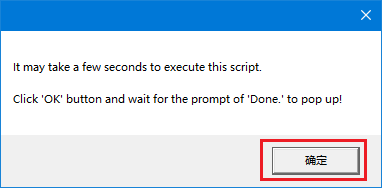
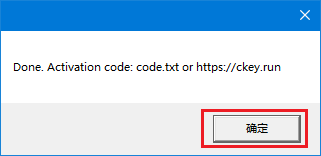
9) 等待新的弹窗弹出(根据电脑不同,等待时间可能较长),点击“确定”:
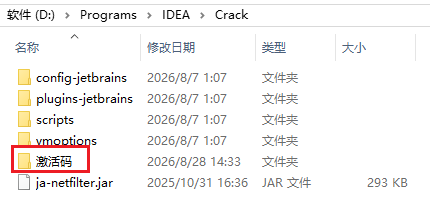
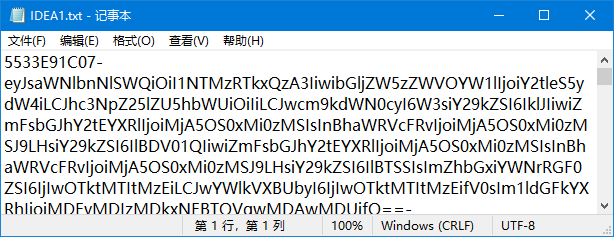
10) 返回 Crack 文件夹,双击“激活码”进入文件夹:
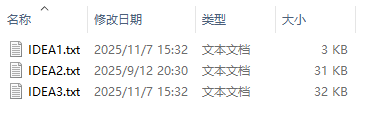
11) 任选一个激活码打开:
12) 全选激活码并复制:
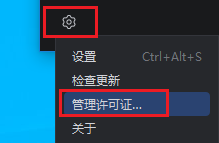
13) 打开 IDEA,点击欢迎界面左下角的齿轮按钮,再点击“管理许可证”:
PS:如果已经新建或打开了项目,可在保存后点击左上角主菜单 -> 文件 -> 关闭项目,返回欢迎界面。
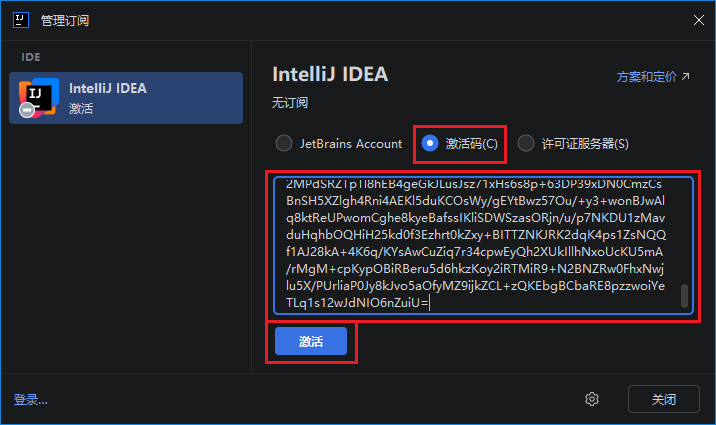
14) 选择“激活码”,在框中粘贴刚刚复制的激活码,再点击“激活”:
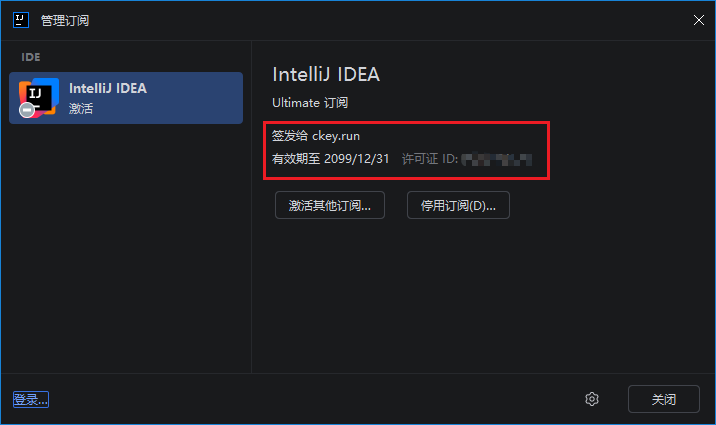
17) 可以看到“有效期至 2099/12/31”,激活完成:
IntelliJ IDEA常见使用问题解答
1) 打开时报错“Cannot collect JVM options”怎么办?这应该是 IDEA 安装目录和 Crack 文件夹的路径中存在中文。请卸载后,重新在纯英文目录中安装和激活。
2) 新建项目时提示 No SDK 或找不到 JDK 怎么办?
IntelliJ IDEA 需要先绑定一个 JDK 才能编译运行。可在“主菜单 -> 文件 -> 项目结构 -> 项目”中点击“添加 SDK”,选择本机已安装的 JDK 目录或在此处下载并关联一个发行版。
3) 激活会影响 JetBrains 的其他 IDE 吗?
不会。激活 IDEA 不会与 PyCharm、DataGrip 等其他 IDE 或工具是否激活冲突。如影响到其他 IDE 的激活期限,再重新激活即可。
总结
IntelliJ IDEA 是 JetBrains 出品的 Java 与 Kotlin 主力开发环境,已覆盖补全、重构、调试与主流框架支持,适合从学习到生产的不同阶段。照着上面的步骤装好并切到中文界面,就能直接上手跑通第一个项目。挑个想做的需求动手写起来吧 (•̀ᴗ•́)و
 ICP备案:
 公安联网备案: