
Calibre软件下载,官网中文版,国内下载速度快(送图解版使用教程)
着急下载 Calibre 的小伙伴,请直接转到:Calibre 软件下载,官网中文版安装包
官方最新正式版 9.16.0,64 位 Windows 安装包,国内直连秒下。安装包来自 Calibre 官方发布渠道、未经任何修改,软件完全免费开源(GPL v3 协议),没有广告、没有会员、没有任何捆绑。
一、Calibre 是什么?
装一次就能管好你所有电子书的免费神器。
Kindle 里塞了几百本书乱七八糟找不到?从网上下的 EPUB/MOBI/AZW3 打不开、格式不对?想在手机、电纸书、电脑之间倒腾书却无从下手?
Calibre 就是来解决这一切的。它是一款完全免费、源代码公开的电子书管理软件,从 2006 年做到现在,是这个领域公认的"老牌一哥"。一个软件全包:
- 电子书库管理:像管理音乐一样管理你的书,自动抓取封面、作者、标签,支持搜索、排序、批量改名归档;
- 格式转换:EPUB、MOBI、AZW3、PDF、TXT、DOCX 等几十种格式互转,Kindle 阅读器、微信读书、电纸书想用什么格式就转什么格式;
- 传书到设备:用 USB 连上 Kindle / 电纸书 / 手机,直接把转换好的书推过去;
- 阅读器:软件内置阅读窗口,电脑上直接看;
- 还支持新闻抓取、编辑器、按元数据批量整理等进阶玩法。
一句话:只要你电脑里有电子书,装 Calibre 就对了,而且它一分钱不收。
二、你的电脑能不能装 Calibre?
| 项目 | 要求 | 大白话解释 |
|---|---|---|
| 操作系统 | Windows 10(1809 版)及以上,64 位系统 | Win10 / Win11 都行,老 Win7 装不了 |
| 磁盘空间 | 安装本身约占 665 MB | 比一般软件大一点,别装满盘 |
| 安装包大小 | 227.8 MB | 本文网盘里就是这个大小 |
| 网络 | 安装过程不需要联网 | 下好安装包就能离线装 |
| 语言 | 自带简体中文 | 跟着系统语言自动变中文,不用汉化 |
三、下载 Calibre:夸克网盘(点开即存,已实测可用)
官方服务器在国外,国内直接下载经常只有几十 KB/s 甚至打不开。已把官方原版安装包搬运到夸克网盘,文件未做任何修改、无捆绑。
Calibre 软件下载,官网中文版安装包免费下载:
https://pan.quark.cn/s/932adb8be355
文件名:calibre-64bit-9.16.0.msi(64 位 Windows 版,227.8 MB,永久有效)
点"保存"转存到自己的网盘,再用夸克客户端下载到电脑即可。下好之后,接着看第四章安装。
四、安装 Calibre(Windows 详细步骤,全程约 2 分钟)
1) 下载完成后,找到 calibre-64bit-9.16.0.msi(浏览器按 Ctrl+J 可打开下载列表,点"在文件夹中显示"),双击运行;
2) 双击后可能先弹出蓝色的"Windows 已保护你的电脑"提示(SmartScreen 对未花钱买数字签名的开源软件的常规提示),点"更多信息"→"仍要运行";随后会弹出系统账户控制窗口问你是否允许安装,点"是";
3) 进入安装向导(英文界面,认准红框位置照着点即可),第一页是许可协议。勾选接受协议的复选框(I accept the terms in the License Agreement),然后点"Install";
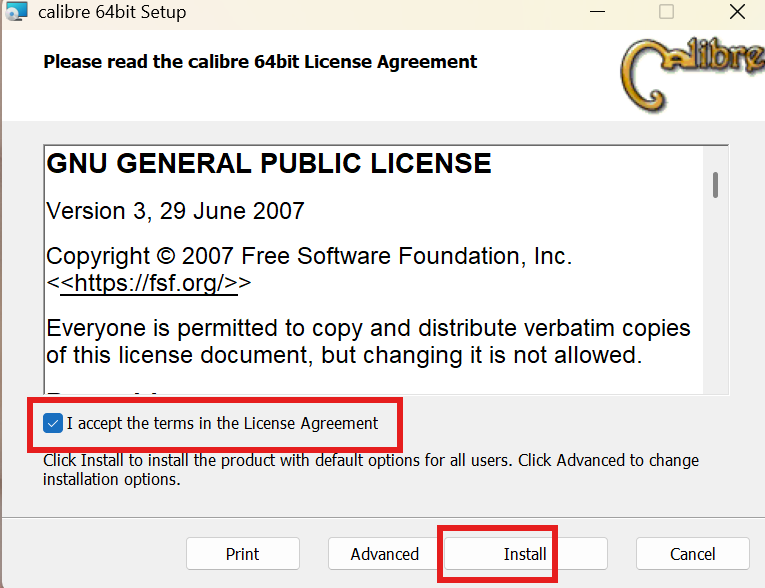
红框:① 勾选上方的协议接受复选框(I accept the terms...) ② 点右下角"Install"进入下一步
4) 下一页是安装位置。默认装在 C 盘
C:\Program Files\Calibre2\,想装到其他盘(推荐 F 盘 / D 盘)就点"Change...";
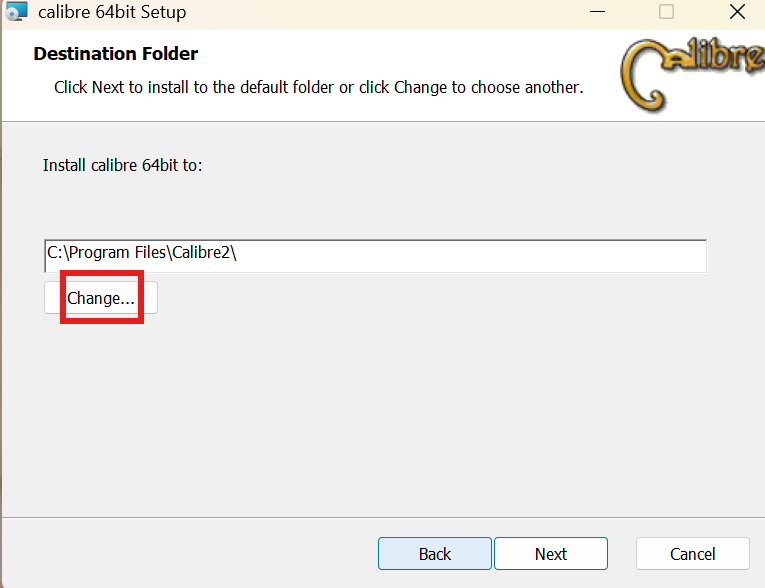
红框是"Change..."按钮,想装到 C 盘以外就点它改路径;不在意的直接点 Next 保持 C 盘默认
在弹出的文件夹选择框里把路径改成你想要的盘(本例改为 F:\Calibre2\),确认后回到向导,点"Next";
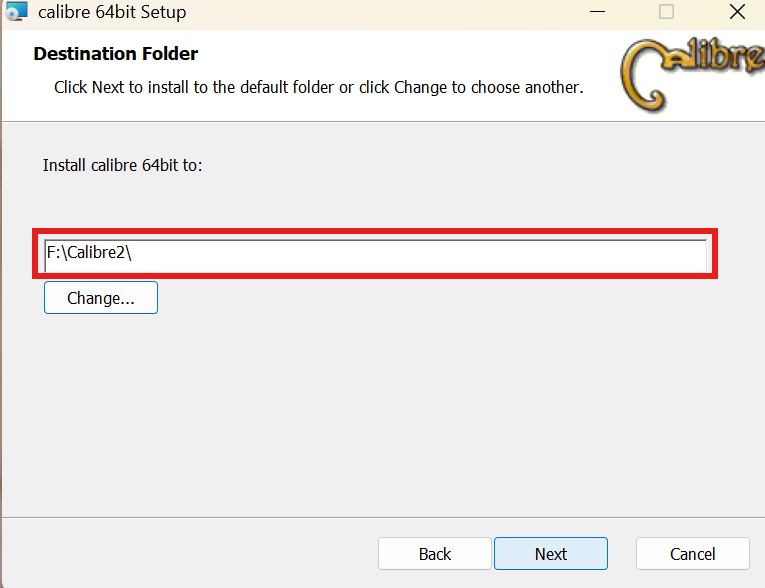
5) 下一页确认功能组件,不用动,直接点"Install"(下方显示本次安装约需 665 MB 磁盘空间);红框:路径已改为 F:\Calibre2\,改好后点确定回到向导
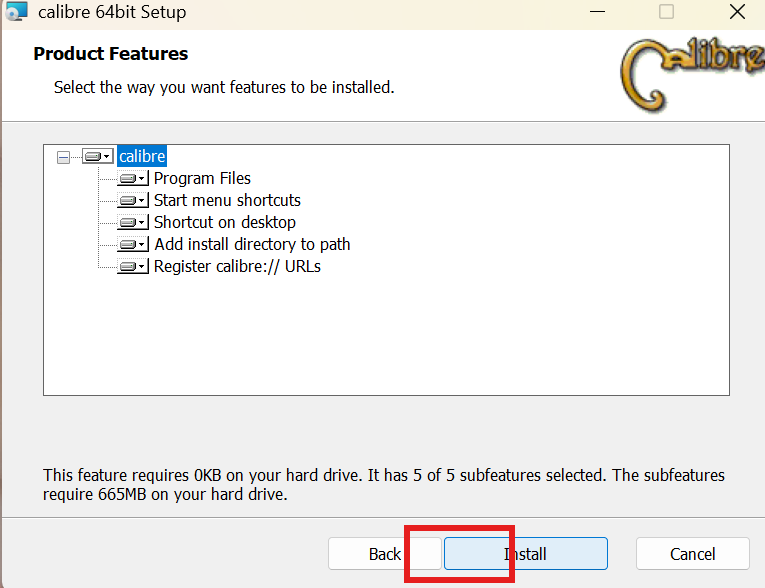
6) 进度条开始走动,一分钟左右装完,期间不用操作;红框是"Install"按钮,直接点它开始安装;页面下方显示本次安装约需 665MB 磁盘空间
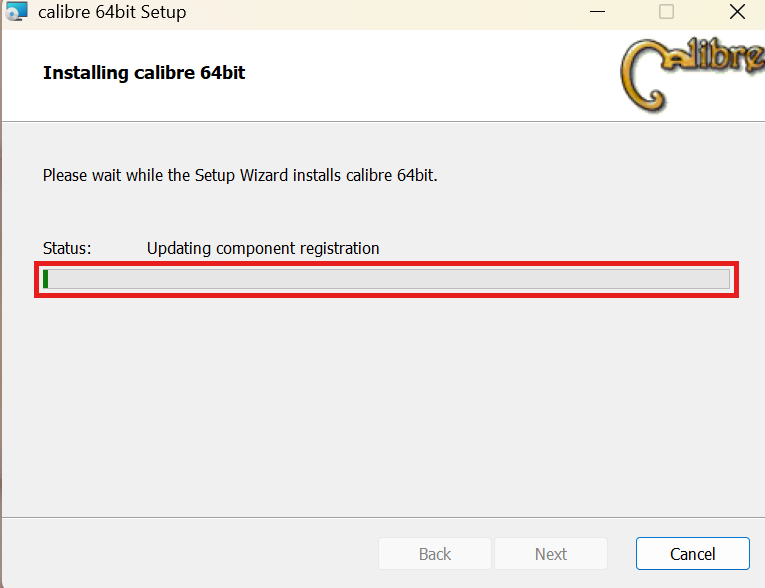
7) 看到"Completed"就是装好了。保持下方"Launch calibre"(启动软件)勾选,点"Finish",Calibre 随即自动启动;红框是安装进度条,走完即止,这一步什么都不用点
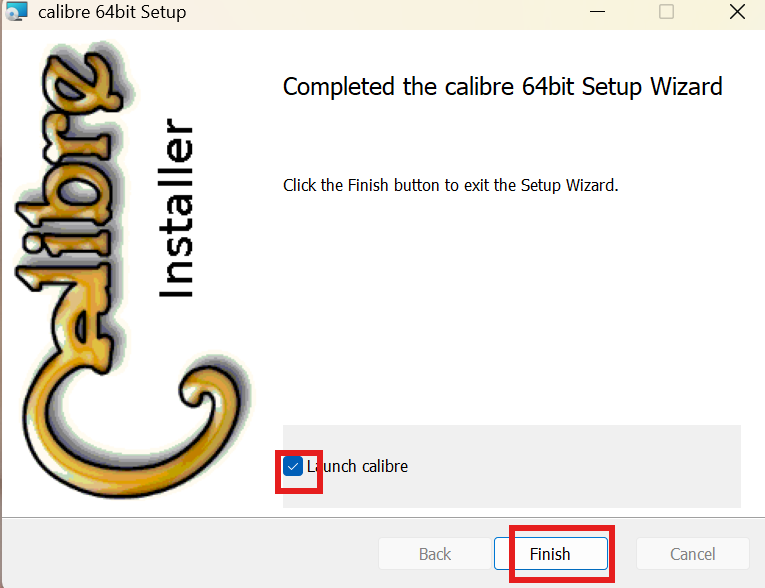
8) 装好后到哪找它?打开你选择的安装目录(本例为 F:\Calibre2),就能看到主程序 calibre.exe,桌面和开始菜单也会自动创建"calibre - 64bit"快捷方式,以后从那里启动即可;红框:① "Launch calibre"勾着别动 ② 点"Finish",软件就自动打开
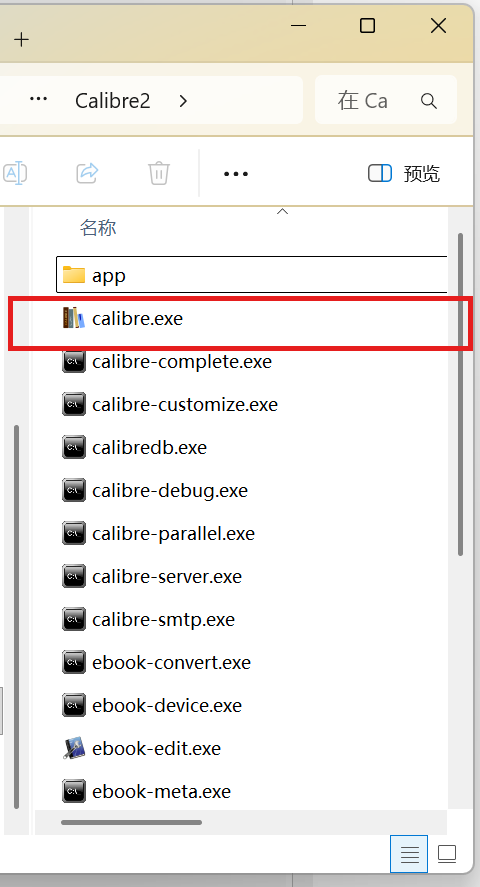
红框就是 calibre.exe 主程序,双击即可打开软件
五、第一次打开:欢迎向导 3 步走完
首次启动会弹出"calibre 欢迎向导",三步就能完成初始设置:
1) 第一页:语言和书库位置——语言保持"简体中文"不用动;下方是 Calibre 存放你所有电子书和数据库的书库文件夹,保持默认(C:\Users\你的用户名\Calibre)即可,点"下一步";
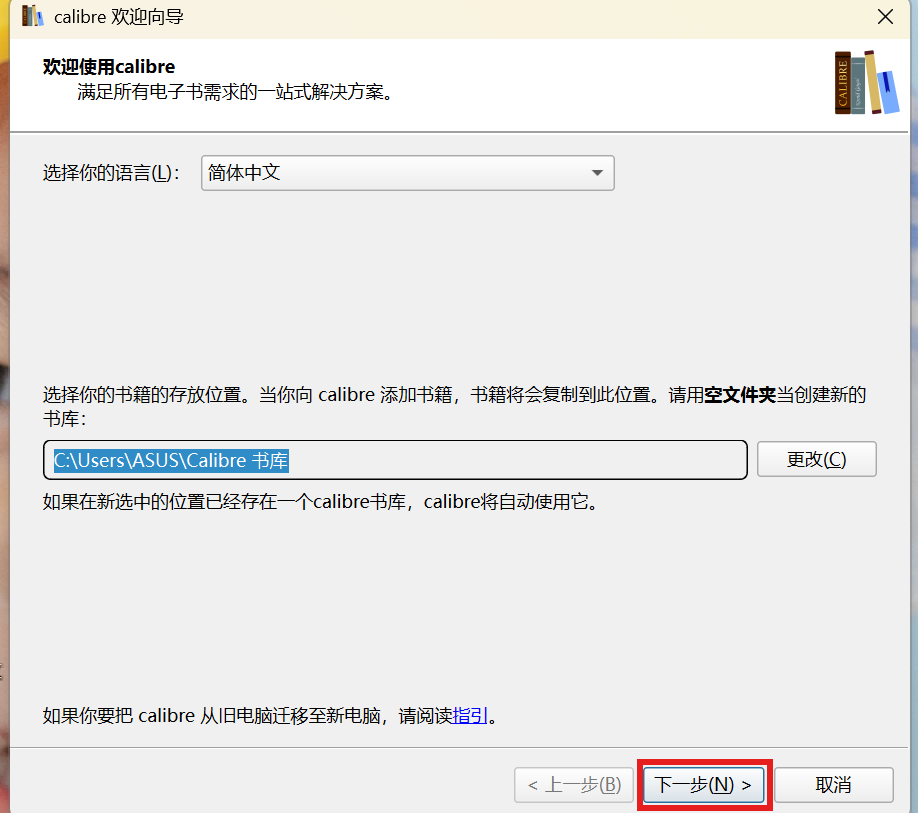
2) 第二页:选择你的电子书设备——左边厂商选"通用",右边设备选"通用电子墨水屏设备"(默认已选好),点"下一步";红框是"下一步"按钮,语言保持"简体中文"、书库位置保持默认,直接下一步即可(以后随时能在主界面"库"菜单里新建/切换到其他盘)
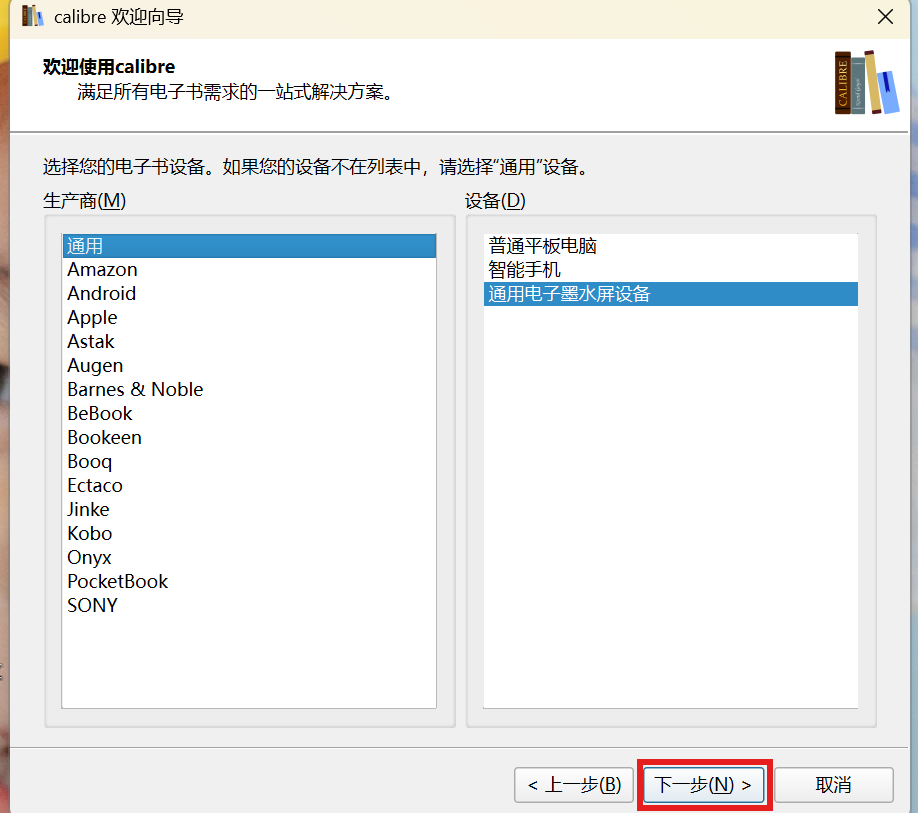
3) 第三页:完成——点"完成(F)",向导结束,进入主界面。红框是"下一步"按钮,设备保持默认的"通用电子墨水屏设备"即可
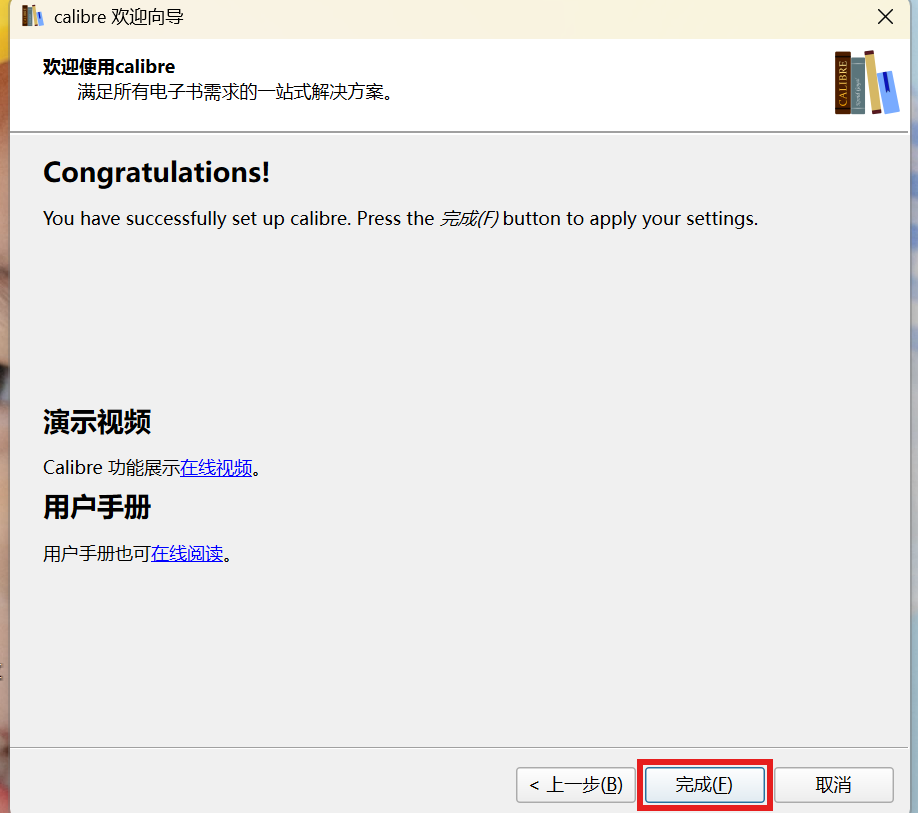
红框是"完成(F)"按钮,点击结束向导进入主界面
六、主界面速览:一本书的格式转换实操
主界面打开后自带一本《快速入门指南》,正好拿来练手。
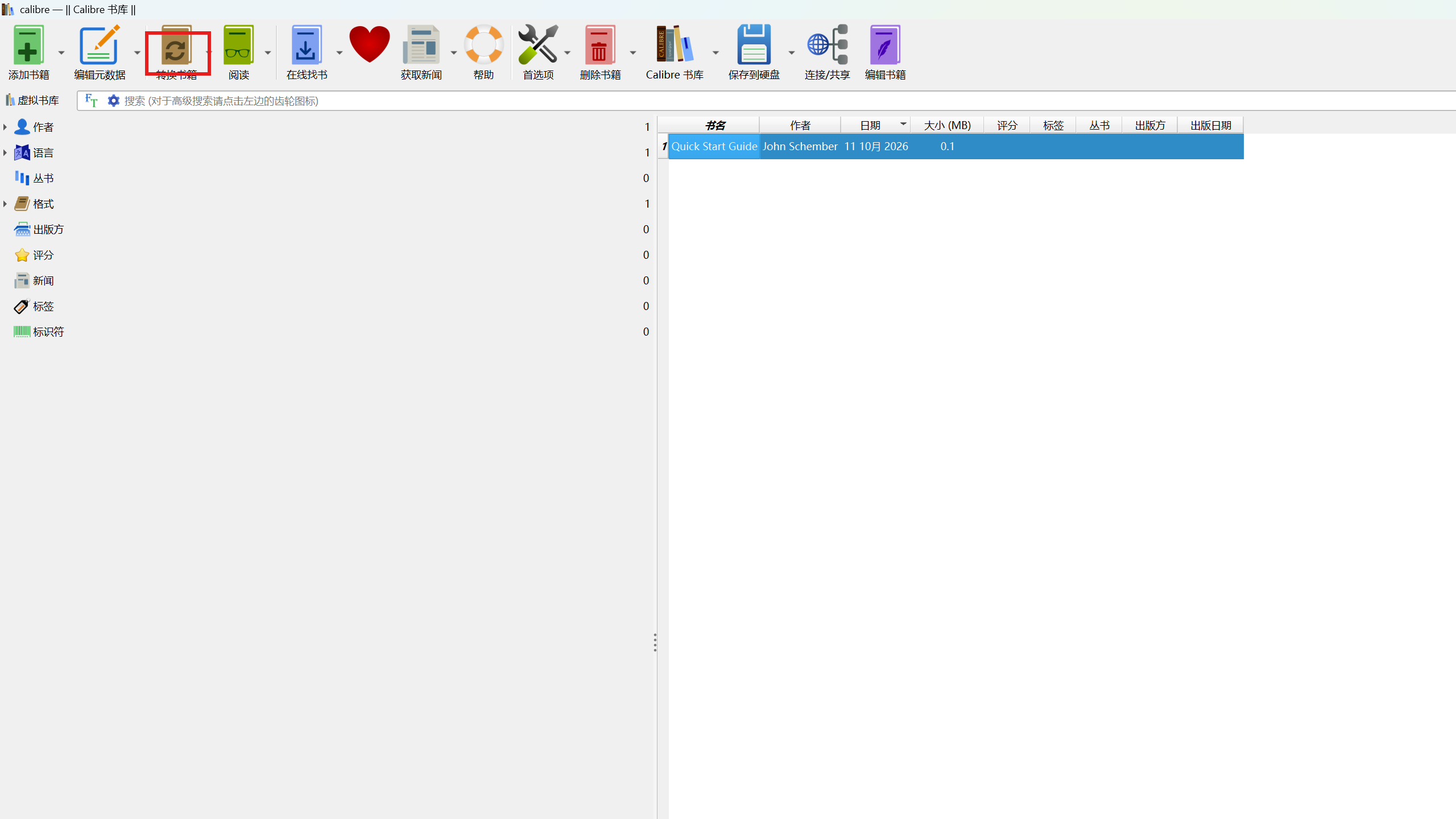
红框是工具栏"转换书籍"按钮,先在书列表里选中一本书,再点它打开转换窗口
格式转换就这么简单:选中一本书 → 点工具栏"转换书籍"→ 在弹出窗口左上角确认"输入格式"(如 EPUB),右上角选好"输出格式"(如 PDF / MOBI / TXT)→ 点"确定",底部任务栏转完右键"保存到磁盘"即可拿到新格式文件。
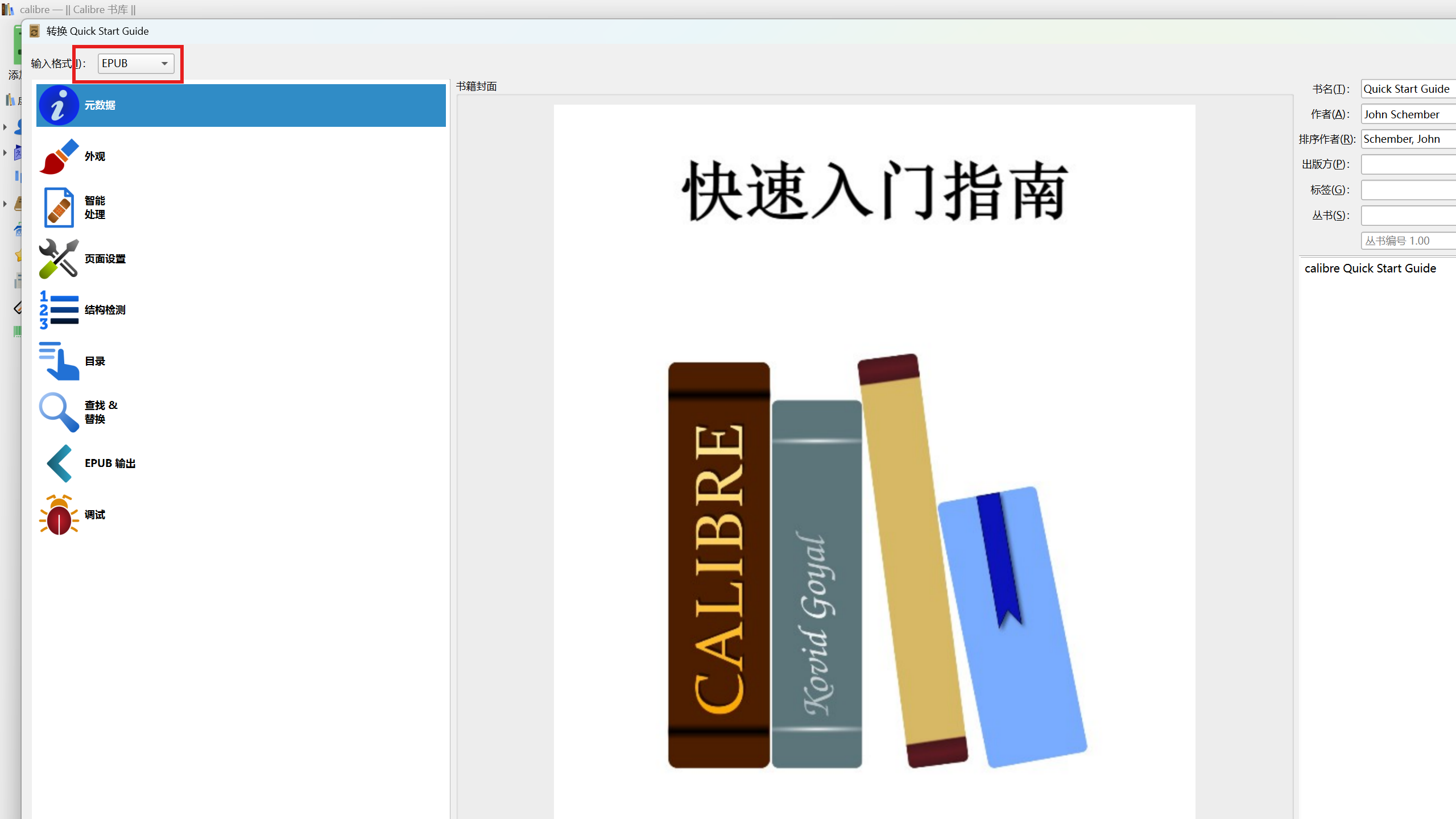
红框是"输入格式"下拉框,确认原格式后,在窗口右上角选输出格式,点"确定"开始转换
转换完成后,用 USB 线连上 Kindle / 电纸书 / 手机,Calibre 会自动识别设备,选中书点"发送到设备"就传过去了。
七、安装/使用常见问题对照表
| 问题现象 | 原因与解决 |
|---|---|
| 双击 msi 没反应,或提示"无法打开此安装程序包" | 安装包下载不完整。核对文件大小是否为 227.8 MB(238,899,200 字节),不一致就回第三章重新下载 |
| 弹出"Windows 已保护你的电脑" | SmartScreen 常规提示(开源软件没买签名)。点"更多信息"→"仍要运行" |
| 弹出账户控制(UAC)窗口 | 安装到系统目录需要管理员权限,点"是"继续 |
| 提示磁盘空间不足 | 本次安装约需 665 MB,清出空间或把安装位置(第四章第 4 步的 Change...)改到空间充足的盘 |
| 装完打开是英文界面 | Calibre 会自动跟随系统语言;若仍是英文:主界面点 Preferences(首选项)→ Interface(界面)→ Language,选"简体中文"后重启软件 |
| 杀毒软件报毒/拦截 | Calibre 是知名开源软件(GPL v3),属于误报。在杀毒软件里选"信任/加入白名单"后继续安装 |
| 想把书库挪到 F 盘等大容量盘 | 主界面点左上角"库"按钮 →"切换/创建书库",新建一个指向目标文件夹的书库即可 |
| 安装时电脑断电/中断,重装提示已存在 | 先在"设置 → 应用"里卸载残留的 calibre,再重新运行本文网盘里的安装包 |
八、总结
Calibre 是电子书管理领域免费开源的标杆软件,本文安装包为官方最新正式版 9.16.0(64 位,227.8 MB),来自官方发布渠道、未做任何修改。安装就 7 步:双击安装包 → 接受协议 → 选好安装位置 → Install → 等进度条 → Finish → 欢迎向导三步完成。装好即可管理书库、转换格式、传书到 Kindle 和电纸书。
 ICP备案:
 公安联网备案: