
RustDesk下载、远程链接、文件传输教程(送所有版本安装包)
着急下载的小伙伴请直接转到:RustDesk 官网最新版安装包下载地址(支持 Windows + macOS + Linux)
RustDesk 可以免费远程控制电脑、传输文件,Windows 版双击就能用,不必先安装(绿色免安装版本)。帮家人处理电脑问题,或取回另一台电脑里的文件,都可以用它。
两台电脑打开软件,要控制的一方输入对方的 ID,再由对方确认或提供密码,就能连接控制对方电脑了。RustDesk也提供 Mac 和 Linux 版,下面整理了安装包和基本用法。
RustDesk下载
RustDesk 官网最新版安装包下载地址(支持 Windows + macOS + Linux):
https://pan.quark.cn/s/ba2864ca0d52
这里提供的是 RustDesk 1.5.0 官方版。普通 Intel、AMD 64 位 Windows 电脑,下载 rustdesk-1.5.0-x86_64.exe 即可。
| 电脑类型 | 对应文件 |
|---|---|
| Windows 64 位 | rustdesk-1.5.0-x86_64.exe |
| Windows ARM64 | rustdesk-1.5.0-aarch64.exe |
| Windows 32 位 | rustdesk-1.5.0-x86-sciter.exe |
| Mac 苹果 M 系列芯片 | rustdesk-1.5.0-aarch64.dmg |
| Mac Intel 芯片 | rustdesk-1.5.0-x86_64.dmg |
另有 Linux x64 和 ARM64 的 DEB 包。不确定电脑类型时,Windows 看“设置→系统→关于”,Mac 看苹果菜单里的“关于本机”。
RustDesk打开方法
Windows 双击 EXE,直接进入主界面,就能免安装使用。
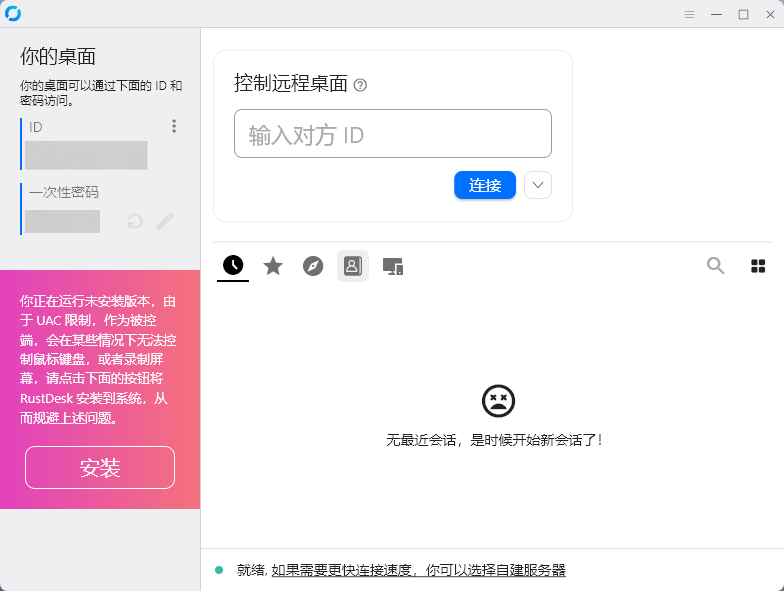
图1:打开后就是这个界面,右侧用于连接另一台电脑。
左侧“安装”是可选入口。免安装运行时,如果软件提示无法控制键盘鼠标等,再考虑安装。
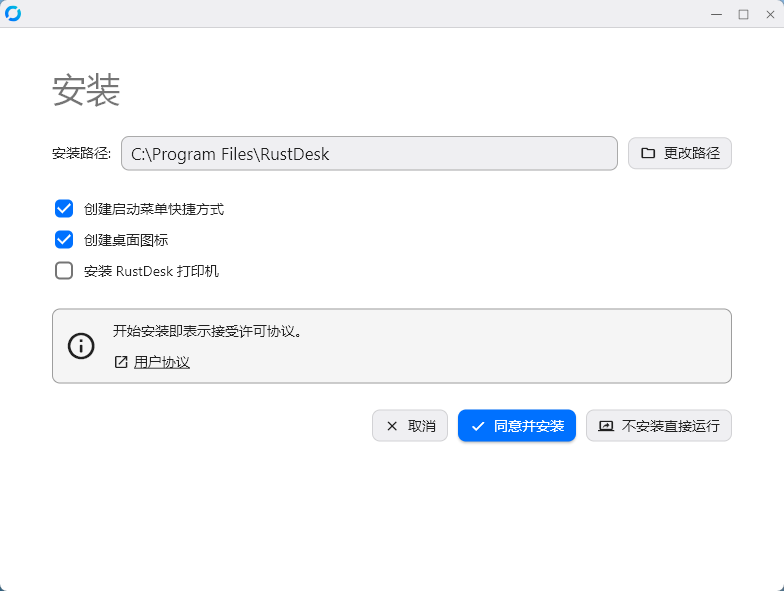
图2:点了左侧“安装”才会打开此页。不想安装,点“不安装直接运行”。
Mac 打开 DMG,把 RustDesk 拖到“应用程序”后打开。远程控制 Mac 所需的权限,按软件提示开启即可。
远程连接
两台电脑都打开 RustDesk,并保持联网。 让对方把左侧的 ID 发给你,填到你这边右侧的“输入对方 ID”框里,点击“连接”。
接着输入对方的一次性密码,或让对方接受连接请求。窗口里出现对方的桌面后,就能操作文件、调整设置。
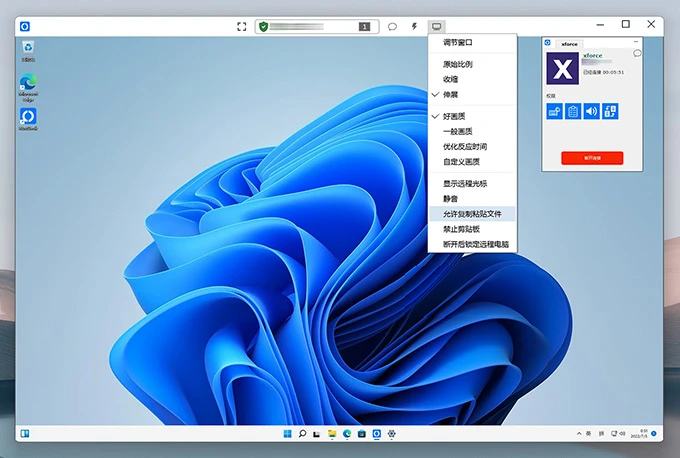
图3:连接后的中文 Windows 桌面。旧版示意图,来源:异次元软件世界。
用完关闭连接窗口即可。ID 和密码只发给信任的人,不接受陌生人的远程操作请求。
文件传输
需要取回另一台电脑里的文档,或把文件发过去,可以使用文件传输功能。窗口左右分别显示本地和远程电脑的文件,方便找到要传的内容。
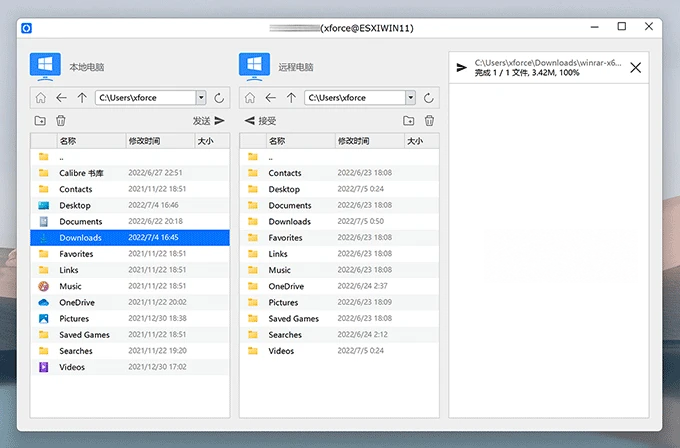
图4:两台电脑之间的文件传输窗口。旧版示意图,来源:异次元软件世界。
常见问题
1) 两台电脑必须在同一个地方吗
不用。两边联网、软件正常在线,就可以发起连接。是否流畅,还要看双方网络情况。
2) Mac看不到画面或无法操作怎么办
在 Mac“系统设置→隐私与安全性”里,检查 RustDesk 的“屏幕录制”和“辅助功能”权限。键盘或鼠标仍有问题时,再检查“输入监控”,然后重新连接。
3) 对方电脑关机了还能连接吗
不能。对方电脑需要开机、联网,并运行 RustDesk。
4) 需要付费吗
本文介绍的基本远程控制和文件传输可以免费使用。团队管理等付费服务,不影响这里介绍的基本用法。
 ICP备案:
 公安联网备案:
