
首页 > 软件下载
【2026最新】MinGW下载安装:零基础搭建C语言开发环境一站式搞定
MinGW,全称为 Minimalist GNU for Windows,翻译过来就是“Windows 下的极简 GNU 工具集”。它是一款专门为 Windows 系统打造的免费软件开发环境,主要作用是让程序员能够使用强大的 GNU 工具链(比如大名鼎鼎的GCC编译器)在 Windows 系统上编写和编译程序。MinGW软件压缩包下载地址:MinGW安装包
MinGW 最吸睛的特点,就是它能够生成原生的 Windows 可执行程序(也就是我们常见的 .exe 文件)。用 MinGW 编译出来的软件,可以直接在任何 Windows 电脑上双击运行,不需要额外安装任何依赖环境或动态链接库。而且整个工具链非常轻量,对于希望快速上手、不想被庞大复杂的集成开发环境(IDE)拖累的开发者来说,这种绿色、干净的开发体验极具吸引力。
MinGW 的另一个核心优势在于它的跨平台能力和极高的性价比。对于开发者而言,如果写了一套代码,希望它既能跑在 Linux 上,也能跑在 Windows 上,使用 MinGW 可以最大程度地保持代码的一致性。一次编写,分别用不同的编译器编译,就能得到对应平台的软件,极大地降低了开发和维护的成本。同时,它开源免费的特性,让它成为了学生、个人开发者以及中小型团队的首选,让大家在零成本的情况下也能享受到工业级的编译工具。
和同类型软件相比,MinGW 的优势非常明显:
| 对比维度 | MinGW / MinGW64 | MSVC (Visual Studio) | Cygwin |
|---|---|---|---|
| 软件性质 | 免费、开源、轻量级 | 免费/商业、闭源、庞大 | 免费、开源、较庞大 |
| 核心特点 | 极简GNU工具集,生成原生程序 | 微软官方全家桶,功能极其强大 | 提供完整的Linux/Unix模拟环境 |
| 运行依赖 | 几乎无依赖(绿色原生exe) | 依赖微软VC++运行库 | 必须依赖庞大的cygwin1.dll |
| 上手难度 | 较低(解压配置即可) | 较高(安装体积大,配置复杂) | 较高(需理解POSIX模拟层) |
| 适用系统 | Windows (原生支持) | Windows (深度绑定) | Windows (模拟Linux环境) |
下载MinGW
本文提供的是 Windows 平台 MinGW-w64 v14.0.0 的三个版本:MinGW软件压缩包下载地址:https://pan.quark.cn/s/990ff92238be
- x86_64-16.1.0-release-posix-seh-ucrt-rt_v14-rev0.7z: 通常情况下,建议选择此版本
- x86_64-16.1.0-release-posix-seh-msvcrt-rt_v14-rev0.7z
- x86_64-16.1.0-release-mcf-seh-ucrt-rt_v14-rev0.7z
安装MinGW
本文安装教程以 x86_64-16.1.0-release-posix-seh-ucrt-rt_v14-rev0.7z 版本为例。其他版本的安装操作,除文件、文件夹名字外无任何区别。1) 下载 MinGW 的压缩包:

2) 在自己想要的目录下(本文中为:“D:\Programs”),创建文件夹,命名为 MinGW:
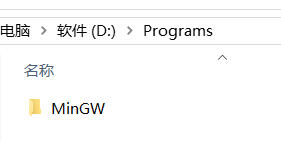
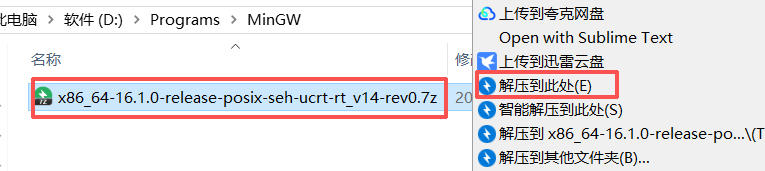
3) 将下载的压缩包,剪切到新建的 MinGW 文件夹内,右击压缩包,选择“解压到此处”,解压完成即安装完成(解压完成后,压缩包可自行删除):
配置环境变量
1) 右击“此电脑”,选择“属性”: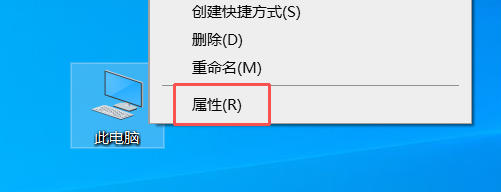
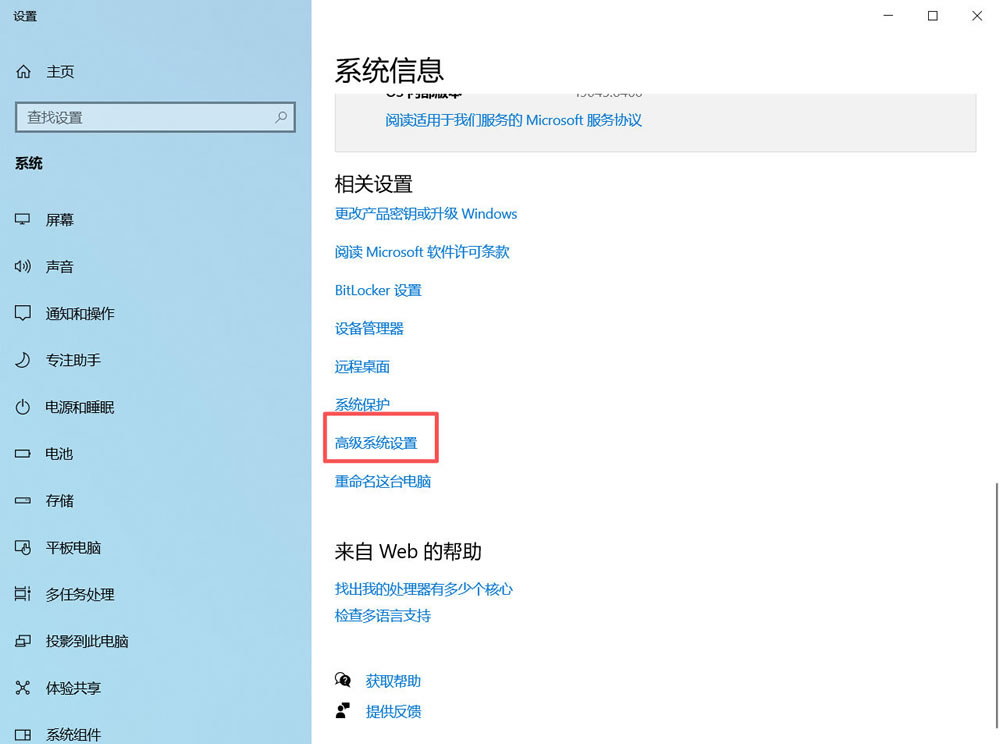
2) 在“系统信息”中选择“高级系统设置”:
3) 在弹出的“系统属性”框中,选择“高级”页签下的“环境变量”:
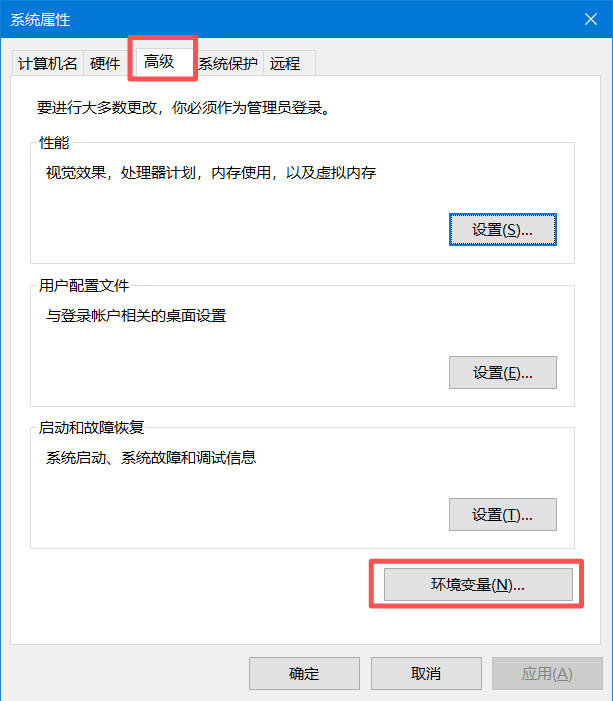
4) 在弹出的“系统变量”框中,选择下方“系统变量”中的“Path”,点击“编辑...”:
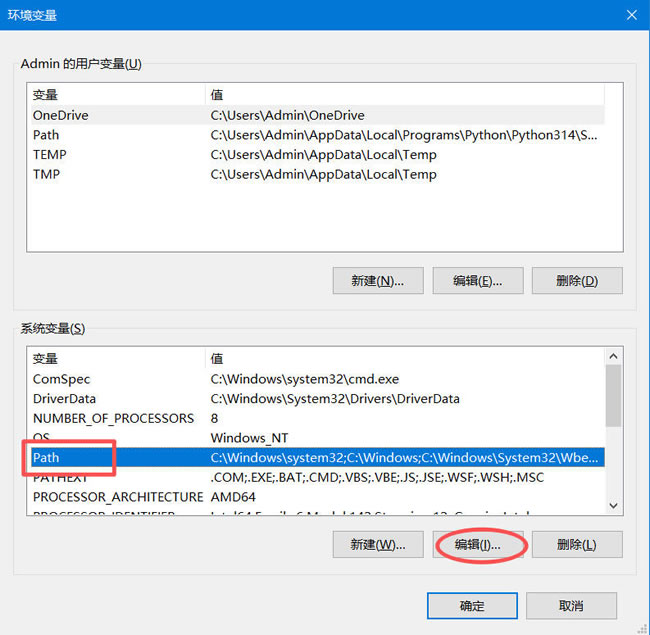
5) 打开 MinGW 的安装目录(上文中为“D:\Programs\MinGW”),双击 mingw64 文件夹,再双击 bin 文件夹,进入 bin 文件夹:
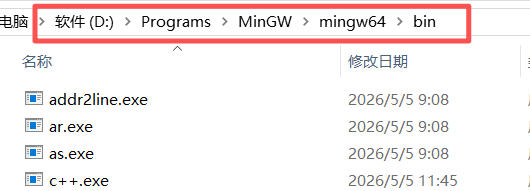
6) 点击目录位置空白处,复制 bin 文件夹路径:

7) 在弹出的“编辑环境变量”框中,选择“新建”,在左侧框中粘贴:
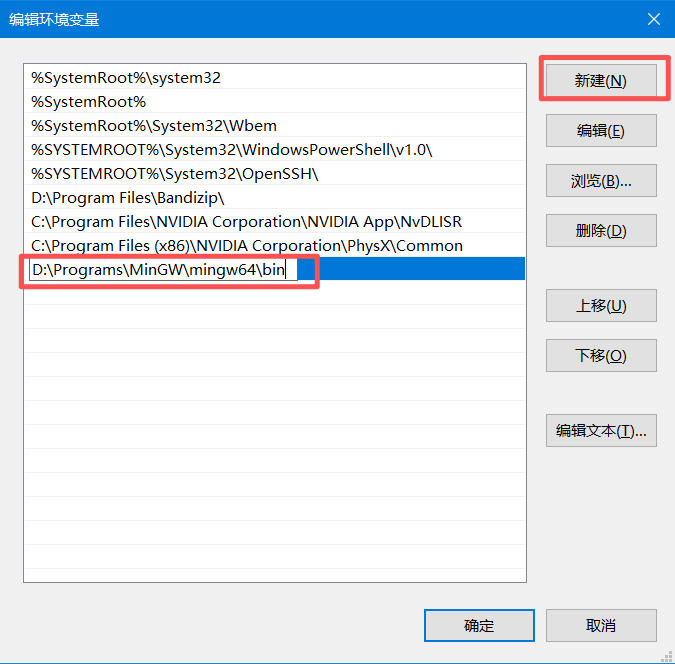
8) 点击“确定”,配置完成:
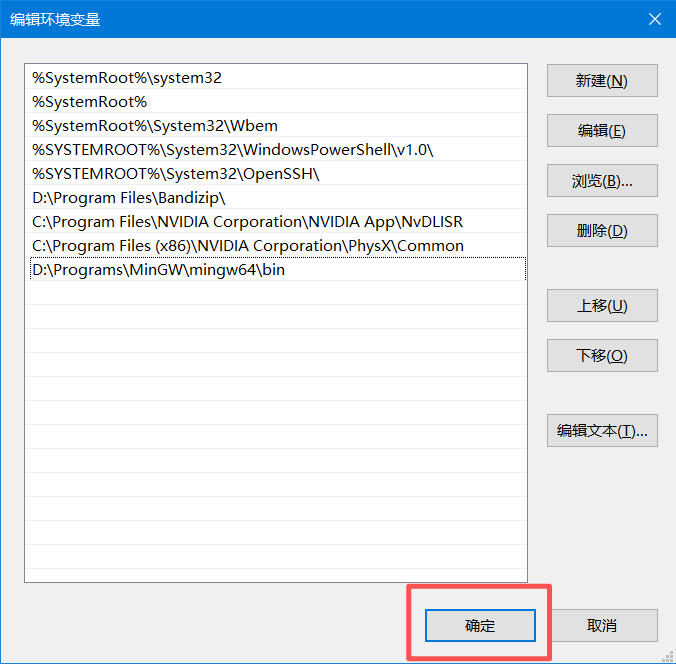
检查环境变量
1) 键盘按下 Win + R 键,输入 cmd ,回车: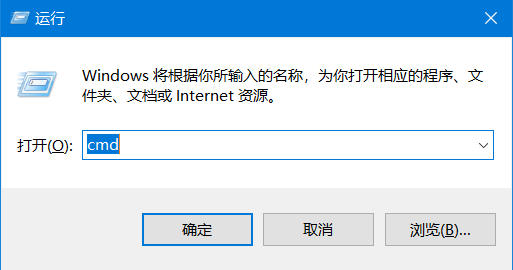
2) 在 cmd 窗口中输入 gcc -v,回车,出现下方内容即为配置成功:
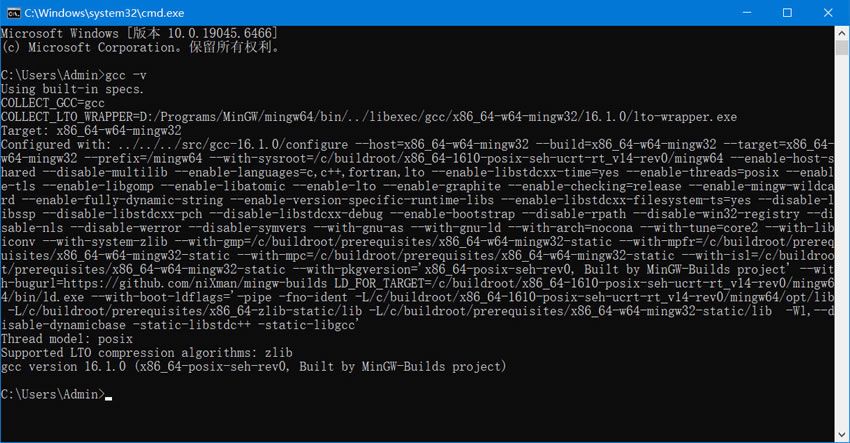
MinGW使用注意事项和常见使用问题
注意事项:
1) 环境变量与路径规范安装路径不要包含空格或中文(如 D:\Program Files),必须使用纯英文路径(如 D:\mingw64)。将 bin 目录添加到系统 PATH 环境变量的最前端,避免与其他工具链(如MSVC、Cygwin)冲突。配置后必须重启所有终端,否则环境变量不会生效。
2) 线程模型与标准库支持
若项目使用多线程(如 std::thread、OpenMP),必须选择 posix 线程模型。win32 模型仅模拟部分 POSIX 接口,会导致链接失败。C++11 及以上标准需显式启用,在编译时添加 -std=c++17 等参数,否则默认可能仅支持旧标准。
3) 静态链接优先
默认使用 -static 参数编译,避免生成依赖 libgcc_s_seh-1.dll 等动态库的可执行文件: g++ main.cpp -o app.exe -static。动态链接会导致分发时需额外打包 DLL ,增加部署复杂度。
常见问题解答:
1) MinGW-w64 有许多版本,我应该选哪个呢?在本文中,提供了三个版本:
x86_64-16.1.0-release-posix-seh-ucrt-rt_v14-rev0.7z
x86_64-16.1.0-release-posix-seh-msvcrt-rt_v14-rev0.7z
x86_64-16.1.0-release-mcf-seh-ucrt-rt_v14-rev0.7z
可以见到,其中主要有两个区别:
① posix 和 mcf:
posix:强烈推荐选这个! 它是跨平台的标准。如果你以后要使用 C++ 的多线程功能(比如 <thread> 库),或者想把代码拿到 Linux 上跑,必须选 posix。
mcf:这是一种较新的实验性方案,虽然也不错,但为了求稳,新手建议先避开。
② ucrt 和 msvcrt:
ucrt (Universal C Runtime):微软推出的新版 C 运行库,对 C 语言新标准支持更好,但只支持 Windows 10 和 Windows 11。
msvcrt (Microsoft Visual C++ Runtime):微软的传统 C 运行库,兼容性极强,Windows 7/8/10/11 全都能跑。
大家可以根据自己的需求选择,如果还是不知道怎么选择,建议先下载第一个版本试试水。
2) 输入 gcc -v 提示“不是内部或外部命令”?
环境变量没配好,或者配好后没有重启 cmd 窗口。仔细检查环境变量 Path 是否添加到了 bin 文件夹这一层。修改完环境变量后,一定要把之前打开的CMD窗口关掉,重新开一个才会生效。
3) 编译带有中文的代码时,控制台输出乱码?
Windows 中文系统的默认编码是 GBK,而现代代码编辑器(如VS Code)通常默认保存为 UTF-8 编码。建议在编译时加上参数,例如 gcc test.c -o test -fexec-charset=gbk,强制让编译器输出 GBK 编码,或者在代码中指定UTF-8输出。
4) 提示“缺少 xxx.dll”?
这通常是因为下载的版本与系统不匹配,或者环境变量冲突。请确保下载的版本与你的电脑版本匹配,并检查系统里是否安装了其他冲突的编译环境(如旧版 Dev-C++ 自带的 MinGW)。
总结
MinGW 是 Windows 平台下 C/C++ 开发者不可或缺的神器。它以免费、开源、轻量、原生的特点,打破了操作系统之间的壁垒,让无数开发者能够以更低的成本、更少的资源占用,去实现自己的编程创意。无论你是为了应付学校的考试,还是为了开发商业级的跨平台软件,掌握 MinGW 的下载与配置都是你编程之路上重要的一步。希望这篇指南能帮你顺利搭建好开发环境,开启你的代码之旅!
 ICP备案:
 公安联网备案: