
首页 > 软件下载
【本地优先、永久免费】Obsidian官方最新版下载安装及使用教程
Obsidian 安装包下载链接:Obsidian 安装包
Obsidian 是一款基于 Markdown 的知识管理工具,所有笔记以纯文本格式存储在本地,不依赖云端。Obsidian 的核心功能是双向链接和知识图谱。通过“[[双向链接]]”语法关联笔记,系统会自动生成可视化的知识网络,让笔记间的关联一目了然。此外,Obsidian拥有数千款社区插件,可灵活扩展为日记系统、任务管理、个人知识库,甚至发布为网站。
本文系统讲解 Obsidian 的超详细版下载、安装与使用教程,全程实测避坑。文中提供的资源涵盖 Windows、macOS、Linux 及安卓端,为官方原版,纯净无捆绑,并且长期维护更新。
与 Notion、EverNote、Roam Research 等同类热门软件相比,Obsidian 的主要区别在于:
| 对比项目 | Obsidian | Notion | Evernote | Roam Research |
|---|---|---|---|---|
| 数据存储 | 本地 | 云端 | 云端+本地 | 云端 |
| 笔记双链 | 原生双向链接,本地实现,速度快 | 支持双向链接,功能较弱 | 无原生双链,需第三方插件 | 核心主打双向链接,网页端为主 |
| 使用模式 | 本地优先,可搭配第三方同步盘 | 云端优先,离线功能有限 | 云端优先 | 纯网页端为主 |
| 插件生态 | 插件种类多 | 内置组件,第三方插件较少 | 扩展插件有限 | 扩展能力偏弱 |
| 收费模式 | 免费 | 基础版免费,高级功能付费 | 免费版有流量限制 | 订阅制付费且价格偏高 |
下载地址
本文提供了适用于 Windows、macOS、Linux 及安卓端的版本:
Obsidian 安装包下载链接:https://pan.quark.cn/s/5cec5744b87c
- Obsidian.exe:适用 Windows 版本
- Obsidian.dmg:适合 macOS 版本
- Obsidian.apk:安卓 Android 移动端安装包,可用于安卓手机、平板
- Obsidian_amd64.deb:适合 Linux 版本,普通台式、笔记本电脑可用,双击即可安装软件
- Obsidian.AppImage:适合 Linux 版本,普通台式、笔记本电脑可用,且免安装
- Obsidian‑arm64.AppImage:适合Linux 版本,适合ARM 芯片的 Linux 设备用
安装教程
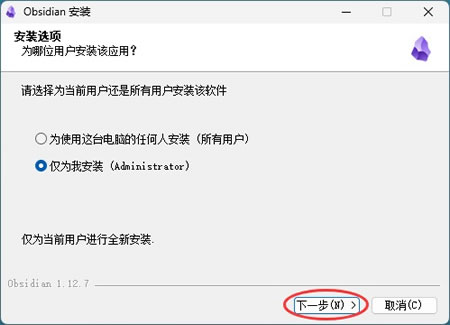
1)以下以 Windows 系统为例,双击"Obsidian.exe"文件启动安装程序,点击“下一步”:
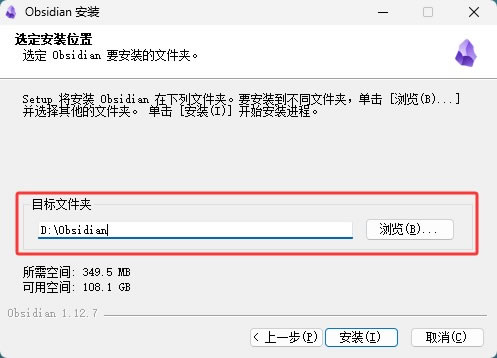
2)点击“浏览”选择安装位置,建议安装在 D 盘等非系统盘,然后点击“安装”:
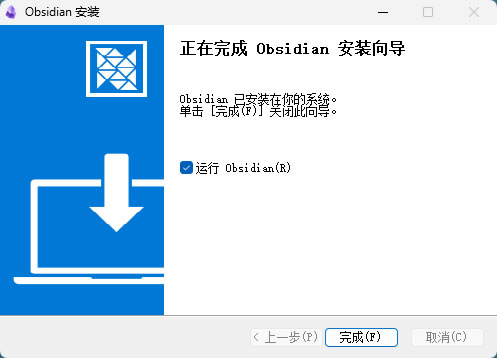
3)进度条完成后,双击桌面的“Obsidian”启动软件,唤起安装向导,点击“完成”即可:
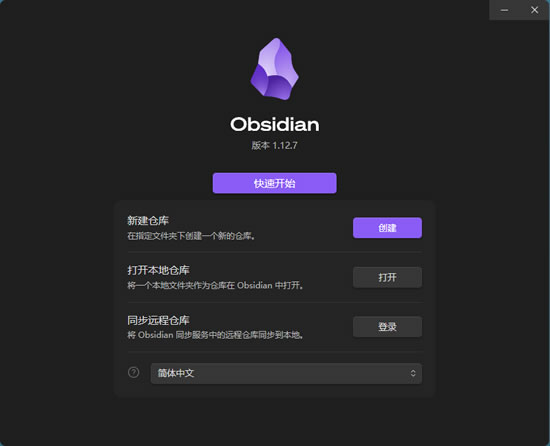
4)首次启动自动检测语言系统,默认中文界面:
使用教程
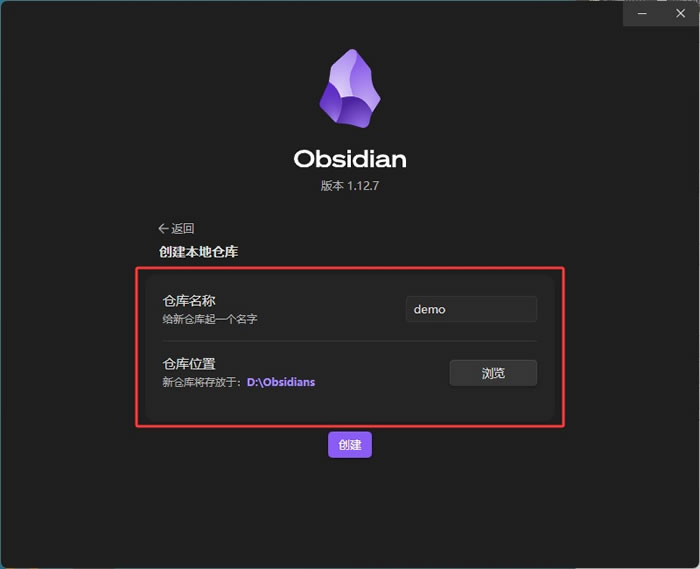
1)首次启动 Obsidian 需要创建或打开一个仓库,点击“浏览”选择仓库位置,所有笔记均保存在创建的“库”文件夹中,每个笔记以“.md”格式独立存储,可以通过拖拽文件夹或使用标签进行分类整理。并且 Obsidian 内置强大的搜索功能,支持全文检索和标签筛选。
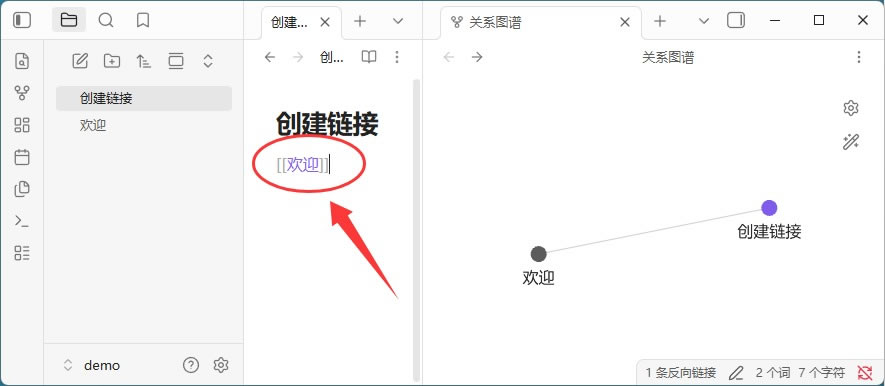
2)双向链接是 Obsidian 的核心功能。在笔记中输入“[[笔记名]]”即可创建指向另一篇笔记的链接,例如输入“[[欢迎]]”会生成一个指向“欢迎”笔记的链接,帮助您构建关联知识网络。链接创建后,可以在右侧边栏的"链接"面板看到所有链接关系。点击一个链接,即可快速跳转到对应的笔记。更重要的是,在目标笔记里,也能看到与当前笔记有联系的笔记。
3)查看关系图谱
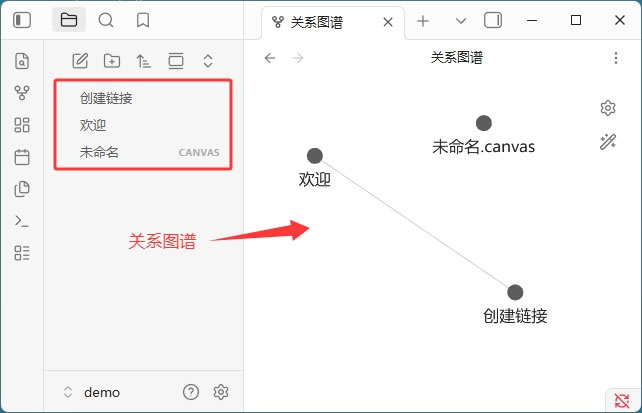
关系图谱是 Obsidian 最酷的功能之一,点击左侧边栏的“关系图谱"按钮,可以看到一个网络图,每个节点代表一个笔记,每条线代表一个链接,关系图谱能帮你直观地看到笔记之间的关系。联系紧密的笔记会聚集在一起,孤立的笔记会单独在一边。你可以通过关系图谱发现之前没注意到的知识关联,这对创造性思考很有帮助:
Obsidian 插件配置
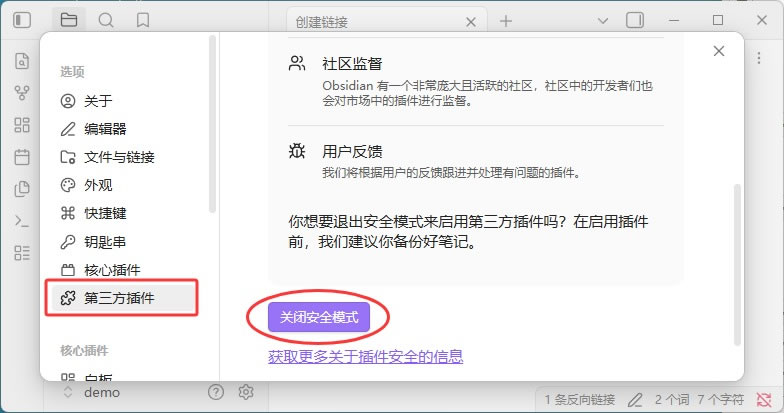
1)Obsidian 的插件生态是它最大的扩展性来源,点击左侧栏的齿轮图标进入设置,在"第三方插件”(Community plugins)中关闭安全模式,就可以浏览和安装社区插件了:
2)搜索自己想安装的插件,安装后在已安装插件点击启用开关,插件即可生效:
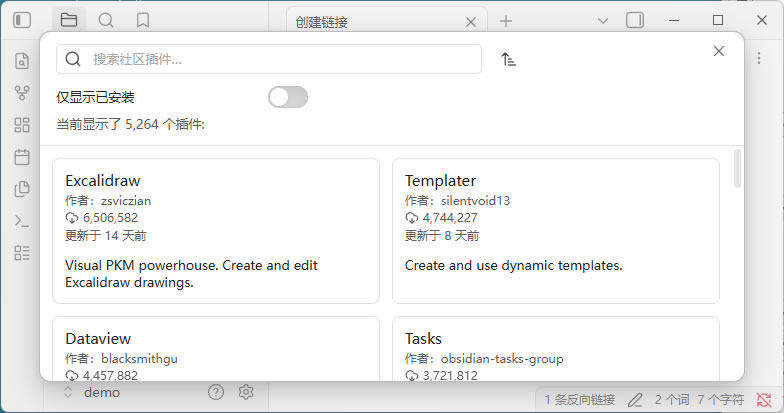
Obsidian 真正强大的地方来自丰富社区插件,不同插件对应不同笔记需求,新手不用全部安装,按需挑选即可。下面整理实用的几款插件,清晰说明功能与适合的使用场景,方便大家按需选用。
| 插件名称 | 通俗核心功能 | 日常使用场景 |
|---|---|---|
| Templater | 一键套用笔记模板,自动填充日期和固定格式 | 写日记、读书笔记、会议记录,避免重复排版 |
| Dataview | 自动抓取并汇总笔记内容,生成清单表格 | 自动整理待办任务、书单、学习计划,无需手动统计 |
| Canvas | 可视化画布,可拖拽笔记、图片并自由连线 | 搭建论文大纲、梳理知识逻辑关系 |
| Excalidraw | 手绘白板工具,绘制各类草图、流程图 | 随手记录创作思路、画思维导图、梳理方案框架 |
| Advanced Tables | 自动排版、对齐表格,简化表格编辑操作 | 整理学习资料、各类清单,对比数据 |
| Tag Wrangler | 批量整理、合并、清理多余笔记标签 | 统一归类整理笔记 |
| Readwise Official | 一键同步电子书、网页的划线摘抄内容 | 把看书、上网的重点内容自动导入笔记汇总保存 |
| Obsidian Sync | 云端同步,多设备同步笔记 | 多设备同步知识库,避免笔记丢失 |
常见问题及解决方案
1)插件安装后为什么不生效?
插件安装后需要在社区插件页面手动打开开关才会启用。另外有些插件依赖其他插件,比如 Dataview 的某些高级查询功能需要配合 Templater 使用。如果插件不起作用,可以先检查版本兼容性,确认插件支持当前 Obsidian 版本。
回收站:若启用了 Obsidian 回收站,在库的.trash 文件夹中找到文件并右键移回。
版本历史:若启用了版本历史或 Obsidian Sync,可在命令面板运行“版本历史:显示历史”来恢复。
总结
Obsidian 是目前最值得入手的本地笔记软件之一,具有免费、跨平台、不依赖网络,数据完全掌握在用户手中等优势。双向链接和知识图谱让笔记不再是孤岛,数干款插件则让它能灵活适应不同的使用场景。
不管是在整理知识碎片、写技术文档,还是搭建个人知识库,Obsidian 都能胜任。下载 Obsidian 官网安装包,按本文步骤完成安装和基本配置,选择几个顺手插件装上,就能开始搭建自己的知识体系了。
 ICP备案:
 公安联网备案: