
首页 > 软件下载
2026最新Power Settings Explore下载与安装保姆级教程,解锁Windows隐藏电源神技
Power Settings Explore安装包下载地址:Power Settings Explore安装包
Power Settings Explore(简称 PSE)是一款专为 Windows 系统设计的电源管理工具。它的核心作用就是访问和修改系统默认隐藏的高级电源参数。比如 CPU 的最大频率、睿频策略、硬盘休眠时间、USB 断电规则、PCIe 节能级别等,这些在控制面板里看不到或者只能看不能改的“灰色选项”,用它都能直接拖拽滑杆即时生效。
Power Settings Explore 完全免费,且是一款开源软件,没有任何广告和捆绑多余功能,没有隐私风险。
Power Settings Explore 目前主要适用于 Windows 10 和 Windows 11 系统。由于 Windows 7 及更早版本的电源管理结构不同,因此无法完全兼容。
在电源管理领域,Power Settings Explore 的优势非常明显:
- 对比 Windows 自带电源选项:系统自带工具功能基础,而 PSE 能够解锁隐藏设置,调整维度更精细,支持参数精准修改。
- 对比 PowerToys:PowerToys 虽然功能丰富,但体积庞大。PSE 专注电源管理,体积仅有 3 MB 左右,免安装,启动速度极快。
- 对比第三方付费优化软件:市面上的付费软件往往功能全面但附带各种全家桶。PSE 则做到了纯粹,无广告不捆绑,用完关掉即可,杀毒软件零误报。
- 对比 powercfg 命令行工具:命令行虽然强大,但需要记忆复杂的代码,小白根本看不懂。PSE 提供了直观的图形化界面,像资源管理器一样左边是树状目录,右边是具体参数,很轻易就能看懂。
下载Power Settings Explore
Power Settings Explore安装包下载链接:https://pan.quark.cn/s/b6c8a70e79f7
启动Power Settings Explore
Power Settings Explorer 不需要逐步安装,下载我分享的安装包并打开:
双击 PowerSettingsExplorer.exe 即可启动 Power Settings Explore:
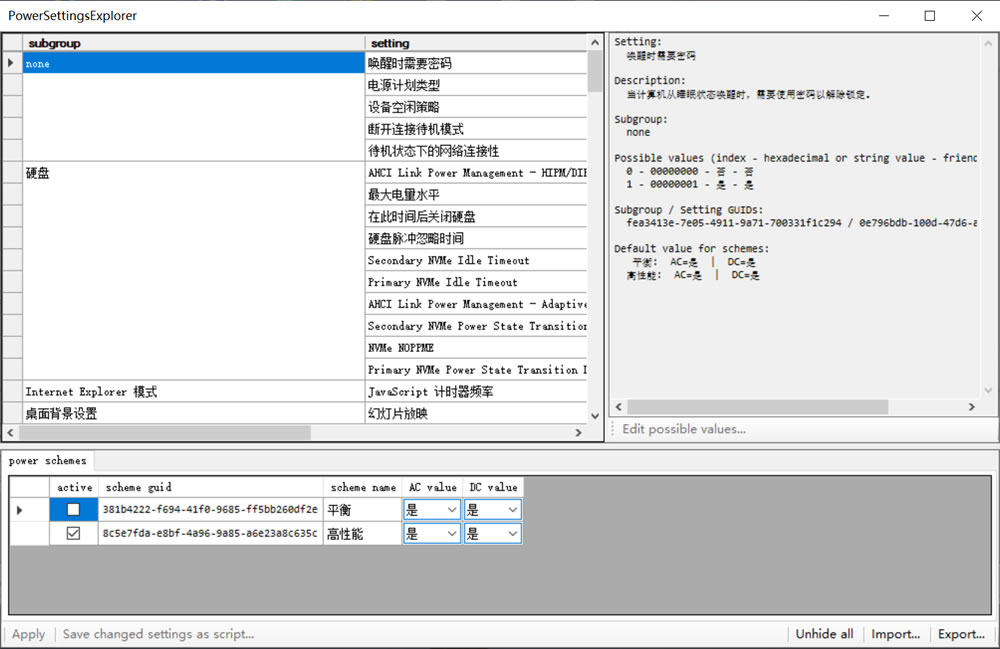
使用Power Settings Explorer
启动 Power Settings Explorer 后,你会看到一个非常直观且清爽的界面,整体布局主要分为三大核心区域:
1)左侧的树状导航栏:这里汇集了 Windows 系统中所有可用的电源管理选项,涵盖了从处理器(CPU)、硬盘、USB 接口到显示器等各个硬件类别,让你能像浏览文件夹一样轻松找到目标。
2)中间的详情展示区:
当你点击左侧的某个具体选项时,这里会清晰地显示出当前电源计划下该参数的具体设定值。这些参数的表现形式各不相同,有些是直观的数值(比如 CPU 的最大运行频率),有些则是简单的开关状态(比如是否允许 USB 设备在电脑休眠时将其唤醒)。
3)右侧的参数修改区:
在这里,你可以直接拖动滑块或切换开关来调整数值与状态,并且所有的修改都会在应用后立刻生效,无需重启。
在实际使用中,大家通常会进行以下几项高频操作:
1)精准控制 CPU 睿频:如果你觉得电脑在低负载下频率依然偏高,可以在软件中找到“Processor Performance Boost Mode”(处理器性能提升模式)选项,将其调整为“禁用”或“仅部分启用”,从而更好地控制睿频行为。
2)设定硬盘休眠策略:
在硬盘管理模块中,你可以精确设定硬盘在闲置多久后自动进入休眠状态。这不仅能有效降低机械硬盘的功耗,还能避免硬盘频繁启停,从而延长其使用寿命。
3)定制 USB 设备供电规则:
通过 USB 设备管理选项,你可以自由决定当电脑进入睡眠状态时,鼠标、键盘等外设是否继续保持供电,或者是否保留它们唤醒电脑的功能。
4)调整显卡 PCIe 节能策略:
在 PCI Express 相关设置里,你可以修改“链接状态电源管理”(Link State Power Management)。对于笔记本用户而言,合理调整这一项能有效降低独立显卡的功耗,进而显著延长电池的续航时间。
Power Settings Explore适用人群与使用场景
- 游戏玩家与高性能用户:讨厌“打团突然降频”,需要锁频稳帧。通过调整 CPU 睿频策略和异类调度,确保游戏始终运行在高性能模式,避免硬盘休眠带来的加载延迟。
- 移动办公党:在高铁、飞机上码字,需要榨干最后一分钟续航。可以降低 CPU 频率、调整屏幕亮度和休眠时间,优化 Wi-Fi 省电策略。
- 硬件评测师与 IT 管理员:需要快速切换多组电源方案做对比测试,或者为企业批量笔记本统一高性能/节能模板。
Power Settings Explore使用注意事项与常见问题解决
1)谨慎修改:如果不清楚某个选项的作用,建议保持默认值。错误修改可能导致系统不稳定、蓝屏或无法正常启动。
2)养成备份好习惯:
在修改任何参数前,务必点击顶部菜单 File → Export Current Scheme 保存为 .pow 文件。给自己留条后路,改崩了双击备份文件就能恢复。
3)改崩了怎么办?
如果调整后系统出现异常,可以随时返回 Windows 自带的“电源选项”中,重新选择“平衡”或“高性能”模式来覆盖修改;或者在管理员命令行输入 powercfg -restoredefaultschemes 重置所有电源计划。
4)部分选项无效?
某些高级电源管理选项(如 CPU 睿频)可能受到主板 BIOS 设置的影响。如果在软件中修改后无效,可能需要进入 BIOS 进行额外调整才能生效。
5)游戏性能被莫名劣化?
近期有玩家发现,运行某些特定游戏后,系统底层的 CPU 调度会被偷偷篡改,导致全局性能下降。此时只需打开 PSE,找到“生效的异类策略”、“异类线程调度策略”等选项,将其改回系统默认的“自动”或“高性能处理器”,点击 Apply 即可恢复正常。
 ICP备案:
 公安联网备案: