
首页 > 软件下载
【2026最新】uTools下载安装指南及uTools使用技巧大揭秘:告别桌面臃肿!
着急下载uTools软件的朋友们,直接提供下载链接:uTools安装包
uTools 是一款极简、插件化、跨平台的现代桌面效率工具。你可以把它理解为一个“万能插座”或者“超级启动器”。它本身非常轻量,但通过安装各种各样的“插件”,它可以瞬间变身为翻译器、截图OCR工具、JSON格式化工具、剪贴板管理器、文件批量处理器等。
uTools 的基础功能和绝大多数常用插件都是完全免费的,只有极少数高级功能(如多端数据云同步)需要开通会员。同时,它完美支持 Windows、macOS 和 Linux 三大主流操作系统,无论你用什么电脑,都能享受到一致的高效体验。
uTools 的显著特点:
uTools 的显著特点:
- 呼之即来,用完即走:通过默认的快捷键 Alt + 空格(Mac为 Option + 空格),你可以随时随地呼出 uTools 的搜索框。用完之后它会自动隐藏,绝不占用你的桌面空间。
- 一切皆插件:这是 uTools 最核心的灵魂。你不需要什么功能,就去插件市场装什么插件。每个插件仅几百 KB 大小,无广告、不臃肿。
- 超级面板:长按鼠标右键(或中键),就能在鼠标指针旁呼出一个快捷菜单,直接进行截图、翻译、搜索等操作,极其丝滑。
下载uTools
uTools安装包网盘下载链接:https://pan.quark.cn/s/656d25f1ab2a
链接内提供了不同系统版本的安装包:
- Windows:Windows 64位版.exe / Windows 32位版.exe
- macOS:macOS Intel芯片版.dmg / macOS Apple芯片(M1-M4)版.dmg
- Linux:Linux x64版.deb
安装uTools
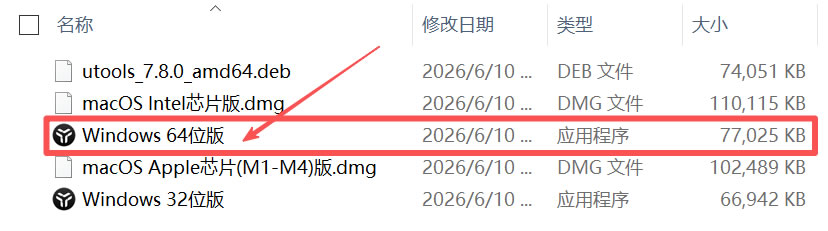
由于我的电脑是 Windows 64 位系统,所以这里仅以安装 Windows 64位版.exe 为例:
1)下载安装包,双击 Windows 64位版.exe 启动安装:
1)下载安装包,双击 Windows 64位版.exe 启动安装:
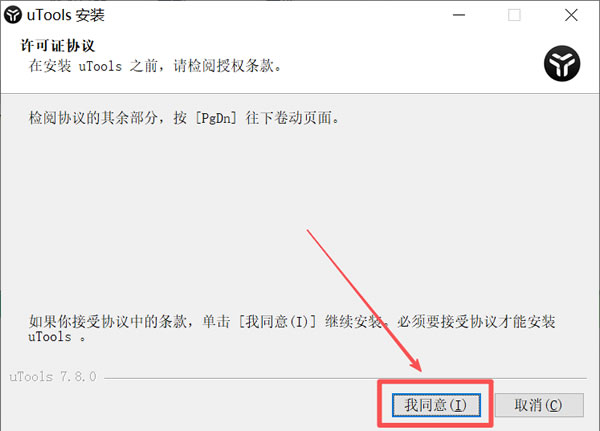
2)点击“我同意”:
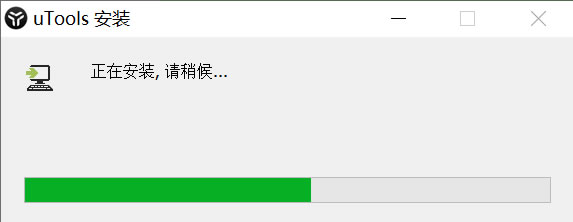
3)等待进度条加载完成:
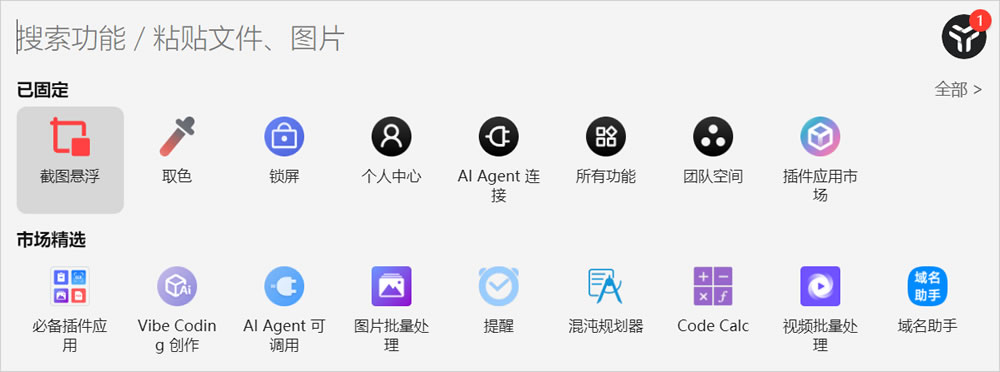
4)按下 Alt + Space(Mac 为 Option + Space)键,即可召唤出 uTools 面板:
使用uTools
1)打开 uTools:找到屏幕上的 uTools 悬浮窗(如图所示),或者按下 Alt + Space(Mac 为 Option + Space)键,即可召唤出 uTools 面板

2)搜索功能:在 uTools 面板的搜索框里,可以搜索你想要的功能,甚至可以直接在搜索框里放入图片或文件,uTools 会自动筛选出处理图片或文件的工具供你挑选
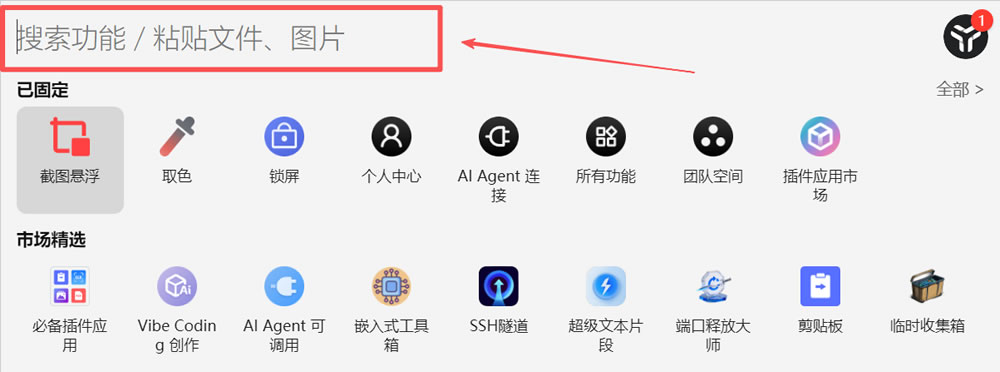
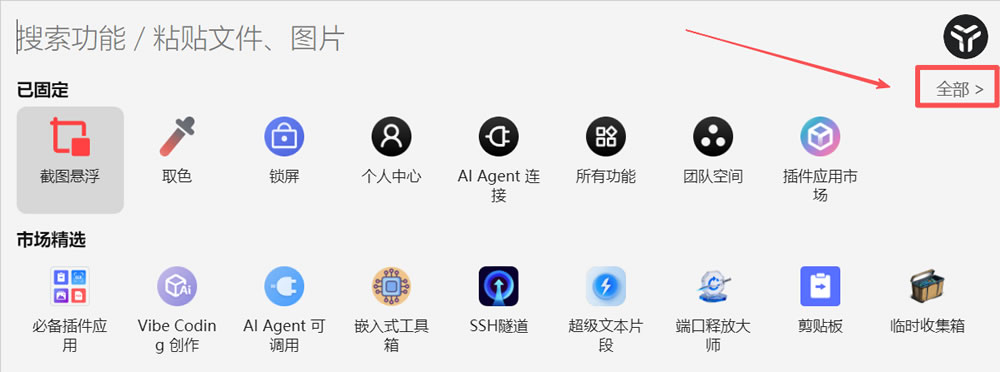
3)全部插件:如果在 uTools 的初始面板内没有找到自己心仪的工具,可以点击“全部>”查看更多的插件
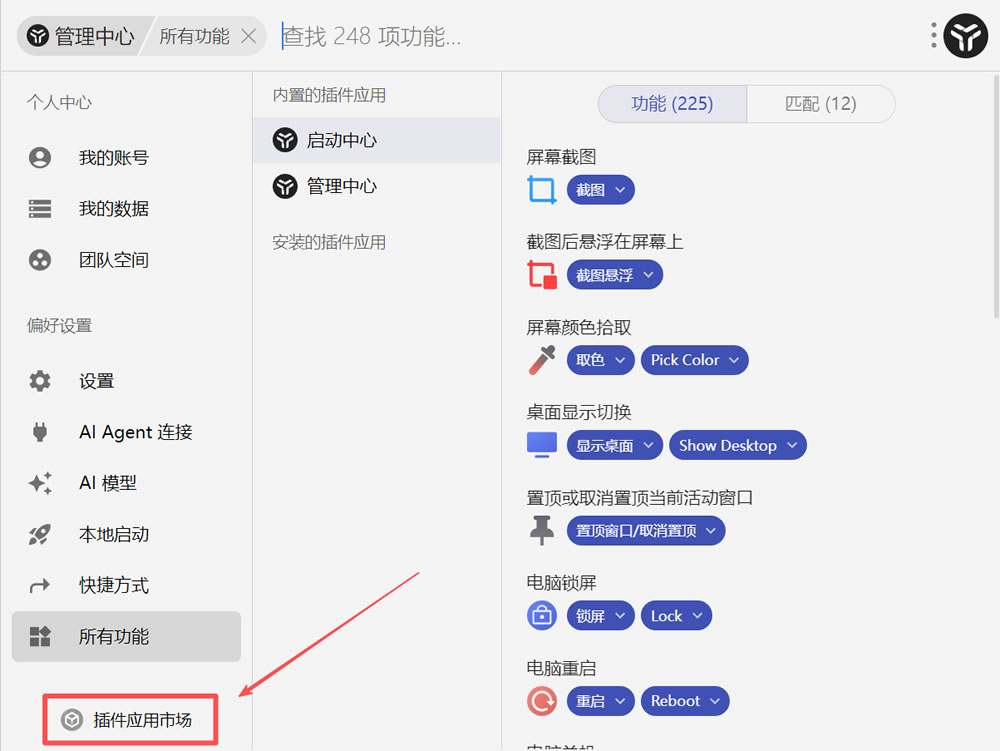
4)插件应用市场:如果内置插件还是满足不了你的日常需求,可以来插件应用市场寻找,这里有很多开发者提供的插件,直接安装即可
uTools适用人群与使用场景
- 程序员/开发者:这是 uTools 的核心用户群。通过安装 JSON 格式化、正则表达式测试、时间戳转换、Base64 编解码等插件,代码处理效率翻倍。
- 办公白领/自媒体人:日常需要频繁截图、提取图片文字(OCR)、批量重命名文件、翻译外文资料。uTools 的“截图与 OCR”和“聚合翻译”插件能完美替代多个独立软件。
- 学生/研究人员:快速启动常用软件、计算复杂数学表达式、管理剪贴板里复制的多段文献资料。
uTools常见问题与解决方案
1)按快捷键呼不出搜索框怎么办?
这通常是因为快捷键与输入法或其他软件冲突了。呼出 uTools,输入“设置”进入偏好设置,找到“搜索框快捷键”,将其修改为不常用的组合(如 Ctrl + 空格 或 Alt + Q)即可。
2)Mac 电脑无法搜索本地文件 / 截图只能截桌面?
这是因为 macOS 的隐私权限限制。前往 Mac 的“系统设置 - 隐私与安全性”,在“录屏”和“完全磁盘访问权限”中,勾选允许 uTools。此外,Mac 用户建议在插件市场安装“Everything Plus”插件,以实现毫秒级的本地文件搜索。
3)任务管理器里有多个 uTools 进程,是中毒了吗?
这是正常现象。uTools 采用独立进程机制,每个插件运行在单独的进程中,这样即使某个插件崩溃,也不会导致整个 uTools 闪退。如果觉得占用内存,可以在搜索框输入 clear 指令,一键清理所有后台插件进程。
4)无法访问插件应用市场?
首先检查网络连接;其次,如果你开启了全局网络代理(如科学上网工具),请尝试关闭代理,或者在安全软件/防火墙中将 u-tools.cn 域名加入白名单。
5)异常退出后,已安装的插件丢失了?
这通常是因为使用了某些破解软件导致电脑机器码被修改,uTools 无法解密账户信息。只需重新登录账号,插件即可恢复安装,且插件内的本地数据不会丢失。
总结
在这个信息过载的时代,工具的“少而精”远比“多而杂”更重要。uTools 以其极简的设计、强大的插件生态和跨平台的优势,真正做到了“一个入口,无限可能”。无论你是想提升工作效率,还是仅仅想让电脑桌面变得清爽,花 5 分钟完成 uTools下载 与 uTools安装,它就将成为你电脑里最不可或缺的效率神器。现在就行动起来,去探索属于你的高效工作流吧!
 ICP备案:
 公安联网备案: