
首页 > 软件下载
VLC Media Player 深度解析:免费无广、全能播放,从下载到进阶使用,一文看懂
相信很多电子党都曾遇到过一个难题,就是下载的视频文件怎么也打不开,总是弹出 “缺少解码器”、“格式不支持”的提示,那么 VLC 就是用来解决这些问题的。着急下载 VLC 安装包的,直接提供下载地址:最新版 VLC 安装包
VLC Media Player(简称 VLC)是一款非营利性的多媒体播放器,软件内置了 1000 多种音视频的编解码器。当有播放不了的视频文件,拖到 VLC 当中,说不定就能正常播放了。
在影音行业内,VLC 是很少能覆盖所有设备系统的播放器,适配电脑端和移动端以及特殊设备上(ChromeOS、嵌入式设备)等。
和同类型的软件相比,VLC 的优势十分明显:
| 软件名称 | 适用平台 | 核心优势 | 适用人群 |
|---|---|---|---|
| VLC | 全平台 | 格式兼容最强,免费开源无广告,支持网络串流。 | 追求极简的全平台用户。 |
| PotPlayer | Windows | 4K/HDR 硬件加速强,字幕渲染细腻,高度可定制。 | 追求极致画质与字幕体验的 Win 用户。 |
| MX Player | Android | 经典手势操作,硬件解码优秀,功耗低。 | 安卓用户及手势操作爱好者。 |
| IINA | macOS | 专为 Mac 设计,极简清爽,原生体验极佳。 | Mac 用户。 |
| nPlayer | iOS / Android | 支持 NAS/SMB 直连,网络流媒体播放流畅。 | NAS 深度用户及流媒体需求者。 |
| 迅雷影音 | Windows | 深度整合迅雷生态,支持边下边播与云盘串流。 | 迅雷重度下载及云盘用户。 |
总的来说,VLC 是免费开源、格式多样、能跨平台、轻量又高效的客户端软件,是最靠谱的“万能选手”。
下载VLC(最新版本)
链接内提供了 Windows 系统、macOS 系统和安卓系统的安装包:VLC 安装包下载地址:https://pan.quark.cn/s/9be9a1c81704
| 安装包文件名 | 适配操作系统 | 硬件架构 |
|---|---|---|
| org.videolan.vlc_3.7.0.apk | Android 5.0 及以上 | ARM64/32 位 通用 |
| vlc-3.0.23-arm64.dmg | macOS 11.0 及以上 | Apple Silicon(M1/M2/M3/M4 系列芯片) |
| vlc-3.0.23-intel64.dmg | macOS 10.7 及以上 | Intel x86-64 位 |
| vlc-3.0.23-winarm64.exe | Windows 10/11 ARM 版 | ARM64 |
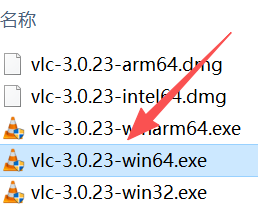
| vlc-3.0.23-win64.exe | Windows 7/8/10/11 64 位 | x86-64 位(64 位) |
| vlc-3.0.23-win32.exe | Windows 7/8/10 32 位、Windows XP | x86-32 位(32 位) |
安装VLC
作者当前使用系统为 Windows,以“vlc-3.0.23-win64.exe”文件为例:1) 双击“vlc-3.0.23-win64.exe”文件:
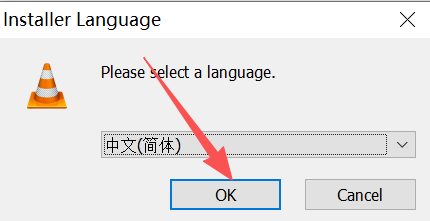
2) 点击“OK”:
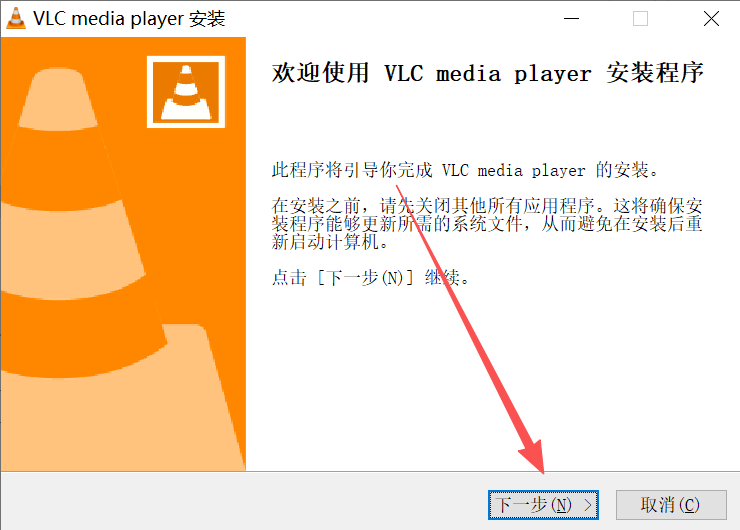
3) 点击“下一步”:
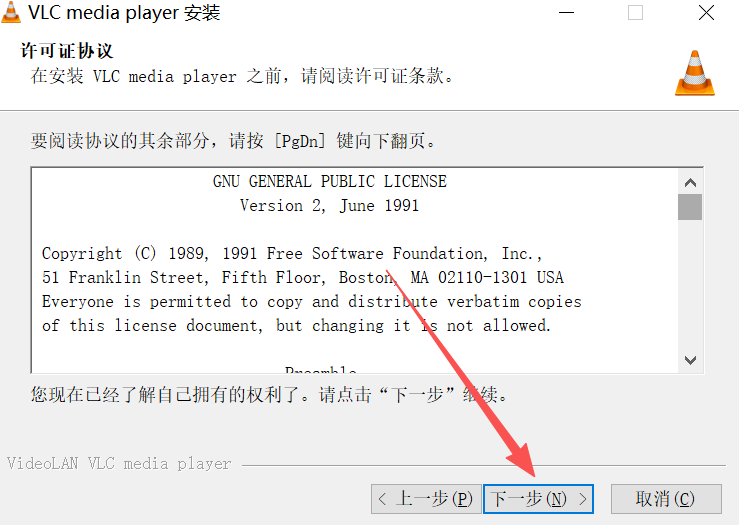
4) 点击“下一步”:
5) 点击“下一步”:
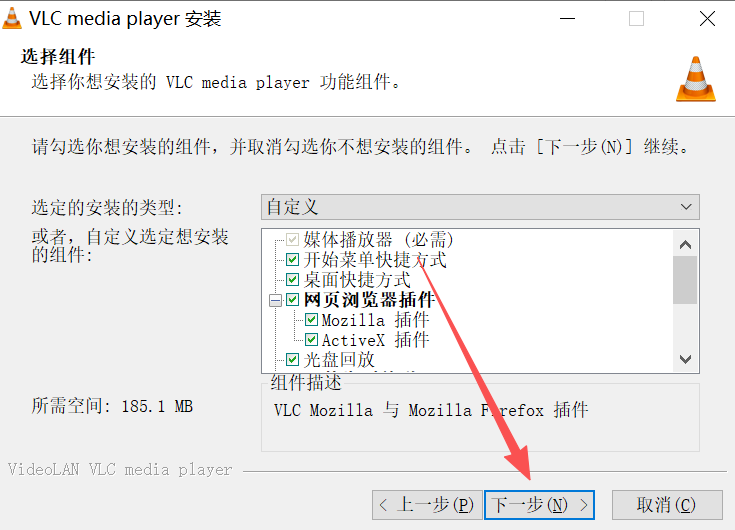
6) 点击“浏览”变更默认存储目录:
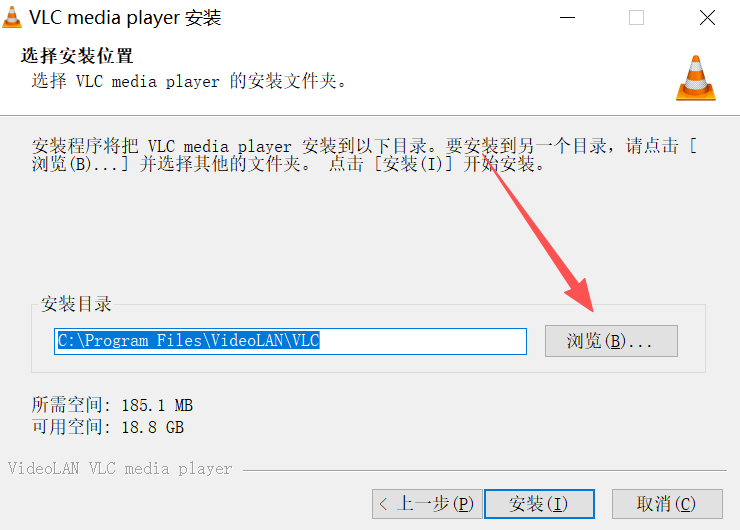
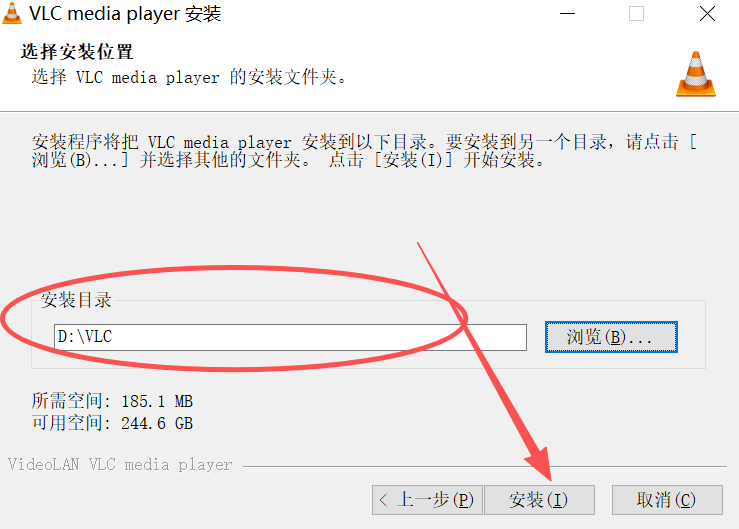
7) 改到 D 盘,点击“安装”:
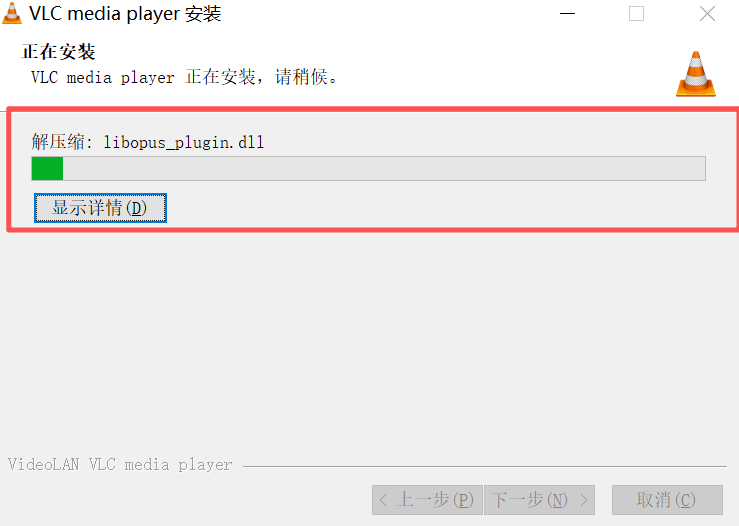
8) 等待安装进程达到 100%:
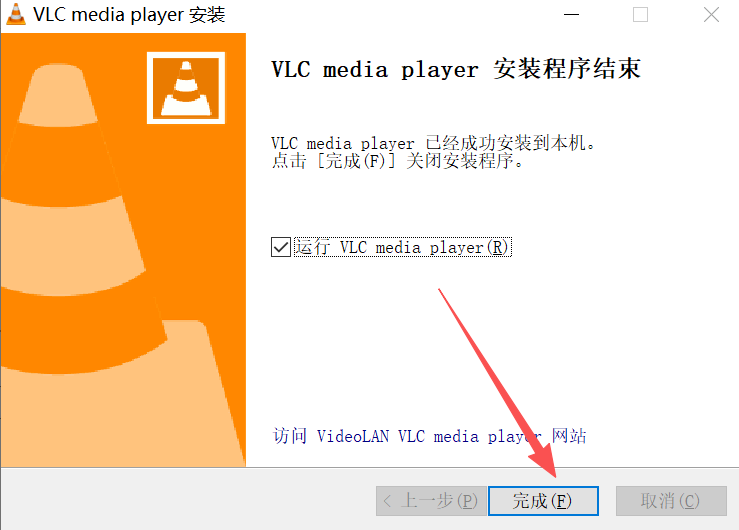
9) 点击“完成”:
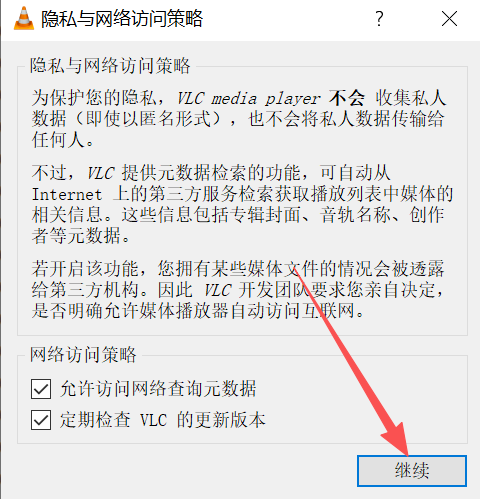
10) 点击“继续”:
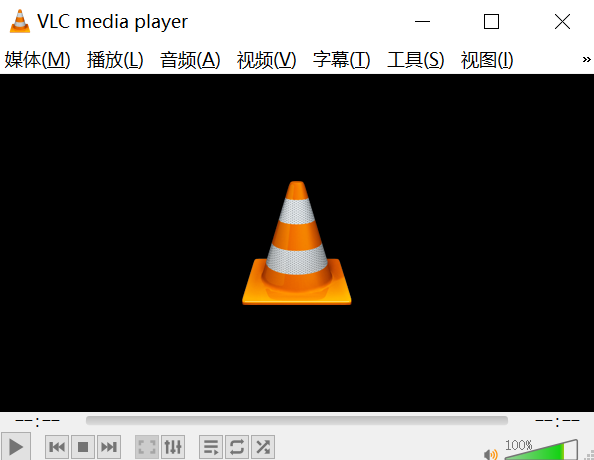
11) VLC 工具的初级界面:
提示:Linux 系统的命令行安装方式( % sudo snap install vlc)
使用VLC
播放本地视频资源
1) 将视频文件右键“打开方式”、“VLC Media Player”:
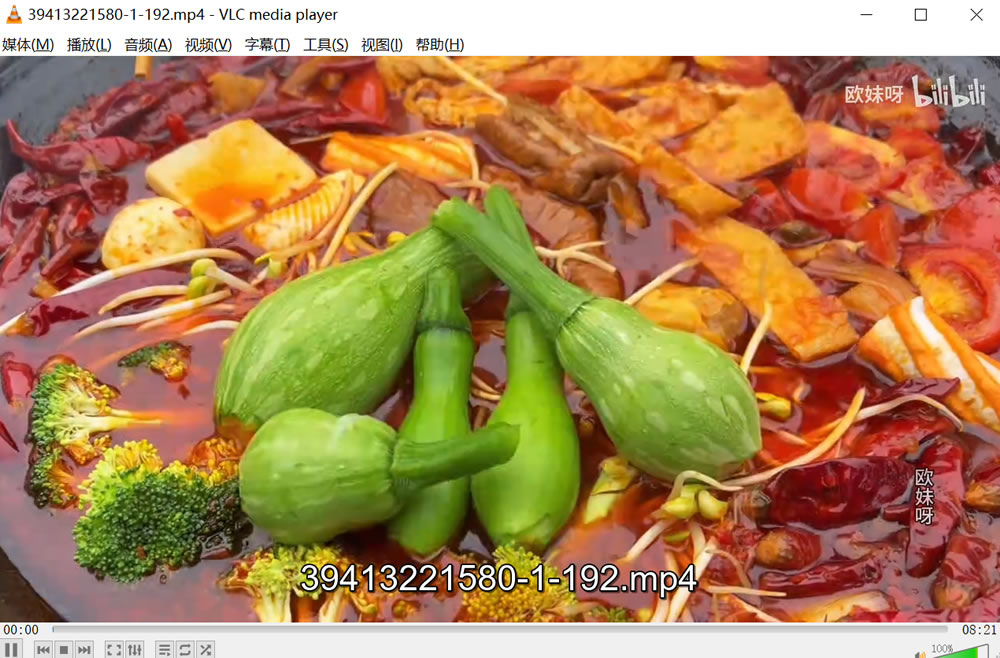
2) 视频就能正常播放了:
基础播放控制
1) 鼠标拖动底部进度条跳转画面:
2) 鼠标滑动音量条调大小:

视频格式转换
1) 在“媒体”中选择“转换/保存”: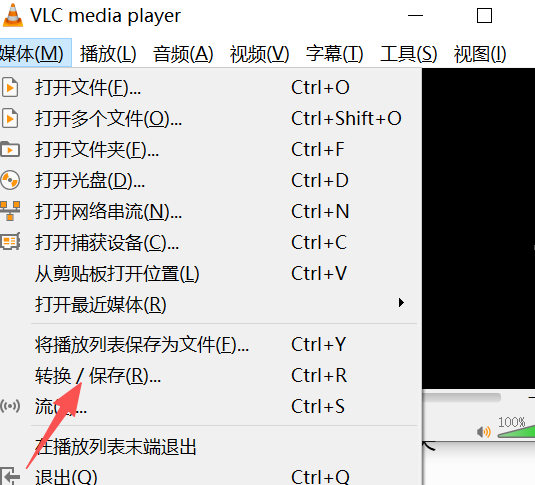
2) 点击“添加”导入要转换的视频文件:
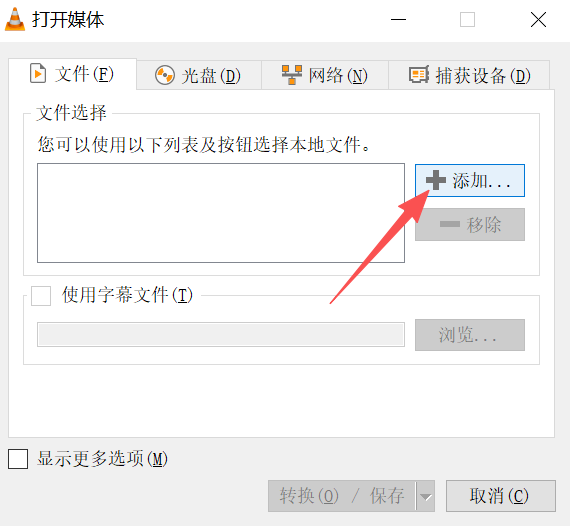
3) 点击“转换”:
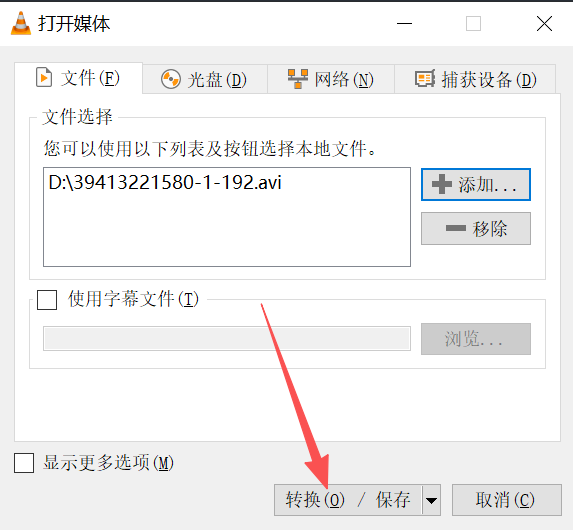
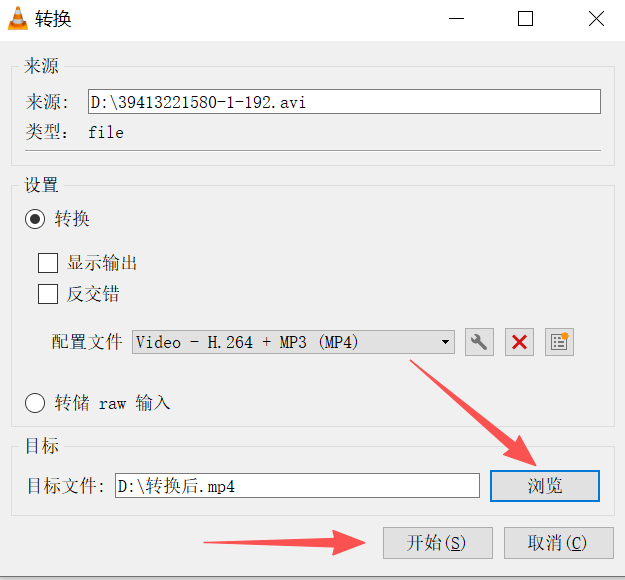
4) 配置文件选“H.264+MP4”格式:
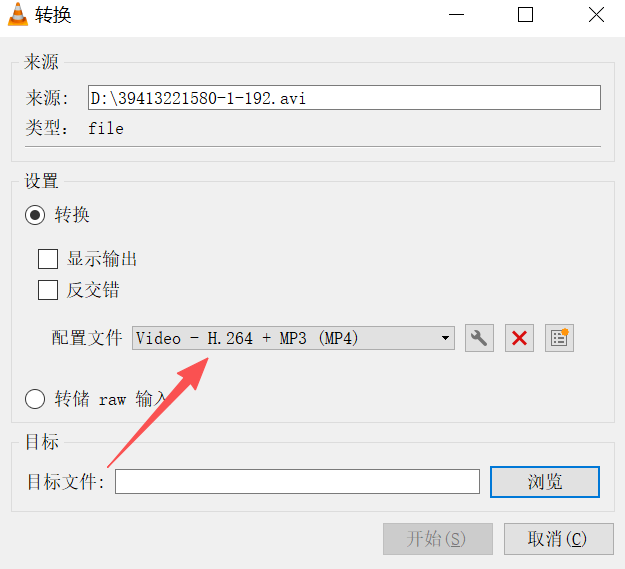
5) 点击“浏览”选择要输出的路径,点击“开始”:
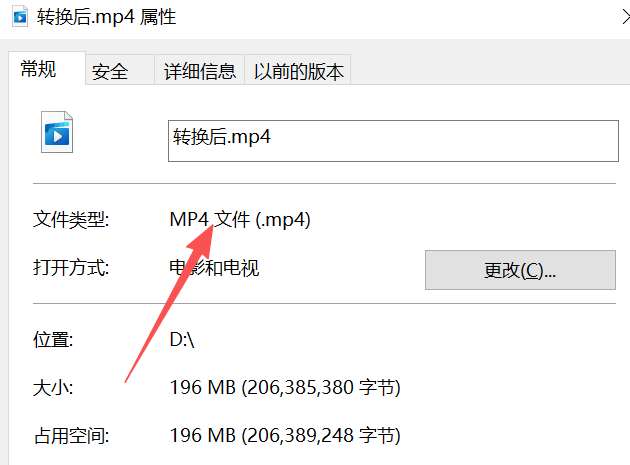
6) 视频格式转换完成:
VLC的使用注意事项和常见问题
使用注意事项:
1) 低配版电脑播放分辨率较大(4K、2K)的视频时,建议开启硬件加速功能,减少 CPU 的占用;2) 字幕文件保存成 utf-8 编码,避免乱码;
3) 软件内频繁提示的更新弹窗可在软件的设置内关闭。
常见问题解答:
1) 视频播放无声音?- 开启电脑的系统音量和 VLC 播放器内的音量;
- 点击“工具”——“偏好设置”——“音频”,在“输出”下拉框中更换一个音频输出模块(Direct3D 或 OpenGL),保存后再重启 VLC。
2) 播放高码率视频卡顿?
点击“工具”——“偏好设置”——“输入/编解码器”,找到“硬件加速解码”,将“自动”改成“Direct3D11”或“DXVA 2.0”,保存后重启软件。
3) 字幕不显示/音画不同步?
- 将字幕文件和视频文件放在同一个文件夹内,而且两个文件名要一致;
- 在播放时右键画面,选择“字幕”——“字幕延迟”,输入正值或负值(单位 ms)来调整。
4) 工具启动慢?
- 在“工具”——“偏好设置”——“界面”中,去掉“启动时显示欢迎界面”和“自动播放媒体库文件”一栏;
- 关闭开机自动加载播放列表。
 ICP备案:
 公安联网备案: