
首页 > 软件下载
2026最新正版Bandicam下载安装图解:全网最强4K录屏神器,新手必入!
着急下载 Bandicam 安装包的,直接提供下载地址:Bandicam 安装包
Bandicam 是一款专业的电脑高清录屏软件,也是目前全球知名度最高、口碑最好的桌面以及游戏录屏工具。Bandicam 主攻高清无损录制、低占用、长时间稳定录制,不论是普通办公、日常记录,还是游戏直播、网课教学、短视频创作,均可完美使用。
在2025年之前,Bandicam 主要适配的是 Windows 系统( Win7 / Win10 / Win11 全版本)。现阶段也正式推出了 macOS 版本(只能通过 Mac 系统下载 Bandicam 安装包 ),支持最高 5K 分辨率录制,真正实现了跨平台的高清创作。
Bandicam 的占用内存极低,录制也不会卡顿,最高支持 4K UHD 3840×2160 分辨率、144 帧高帧率录制,输出格式支持 MP4、AVI、MOV 等通用格式,兼容性极强。
Bandicam 官网提供了免费试用版和付费完整版。免费版可以正常使用全部的核心录屏功能,单次录制时长限制 10 分钟。Bandicam 付费完整版,支持永久买断、按年订阅两种。对于有长期高频录制需求的用户,可以考虑购买付费完整版( https://www.bandicam.cn/buy/ )。
和同类型的软件相比,Bandicam 的优势非常明显:
| 对比软件 | 功能特点 | 稳定性与性能 | 价格与广告 | 适用场景与 Bandicam 优势总结 |
|---|---|---|---|---|
| Bandicam | 一键开启录制,优化完善;支持高帧率、4K 高清录制;游戏优化强 | 稳定性极佳,长时间录制无压力;低配电脑运行流畅 | 界面干净无广告;一次性付费终身使用,性价比高 | 适合普通用户、游戏玩家、网课及直播录制。核心优势:易用性高、性能稳定、画质清晰、无广告干扰。 |
| OBS Studio | 功能强大,免费开源 | 设置复杂,新手调试难度高;低配电脑运行容易卡顿 | 免费 | 适合专业用户。相比 Bandicam,OBS 上手门槛高且对硬件要求更高。 |
| EV 录屏 | 免费版功能受限,高清录制受限 | 长时间录制容易闪退;免费版水印多 | 免费版有水印,功能受限 | 适合轻度用户。相比 Bandicam,EV 在长时间录制稳定性和高清功能完整性上不足。 |
| 剪映电脑版录屏 | 主要适配短视频剪辑 | 录制帧率、分辨率上限低 | 未明确提及(通常集成于剪映) | 适合短视频创作。相比 Bandicam,剪映不适合大型游戏录制,画质和帧率表现较弱。 |
| Apowersoft 录屏王 | 功能未详细展开,但提及捆绑软件多 | 未明确提及稳定性问题,但体验受广告影响 | 付费价格贵;广告多、捆绑软件多 | 适合一般录屏需求。相比 Bandicam,Apowersoft 性价比低且用户体验受广告和捆绑软件干扰。 |
总的来说,如果你想用一款“安装即用、易用性高、画质顶尖、不占资源”的纯粹录屏软件,Bandicam 绝对是最佳选择。
下载Bandicam
Bandicam 安装包下载地址:https://pan.quark.cn/s/d975c390e736
下载链接内提供了 win 系统里 2 个版本的安装包,可以根据自己的需求进行下载:
- bdcamsetup_64.exe:适配 win64bit(免费试用版)
- bdcamsetup_32.exe:适配 win32bit(免费试用版)
安装Bandicam
由于我的电脑是 win64bit ,以“ bdcamsetup.exe ”为例
1) 双击“ bdcamsetup_64.exe ”:

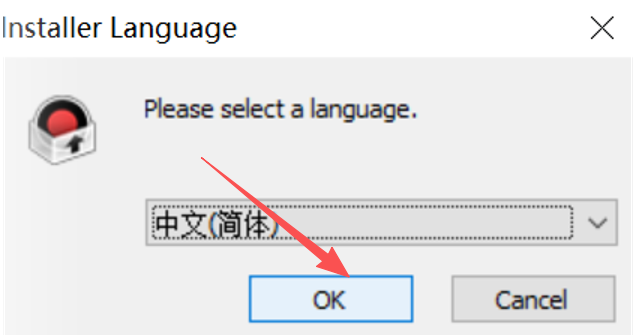
2) 弹窗选“ok”:
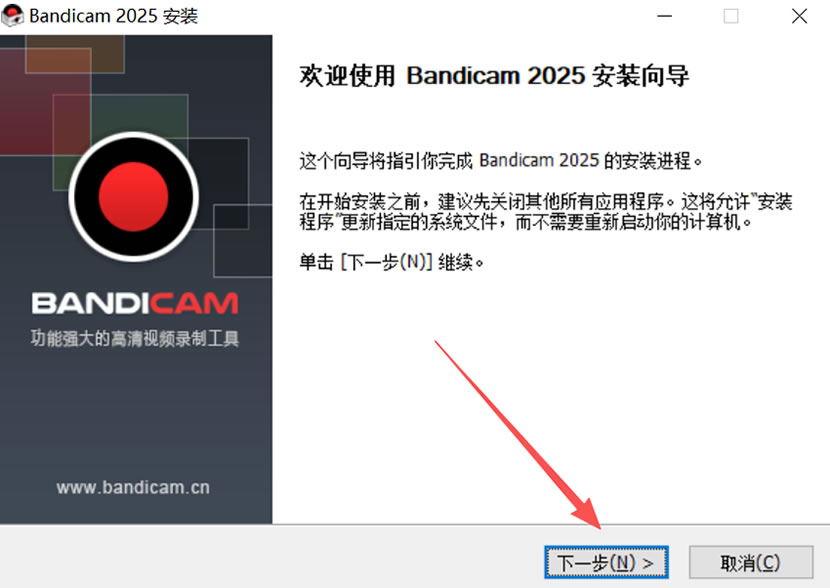
3) 单击“下一步”:
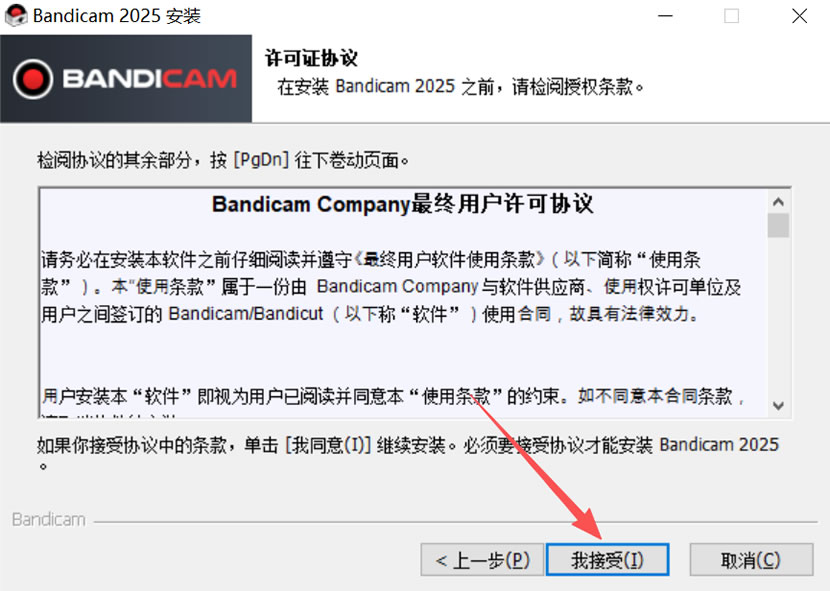
4) 选择“我接受”:
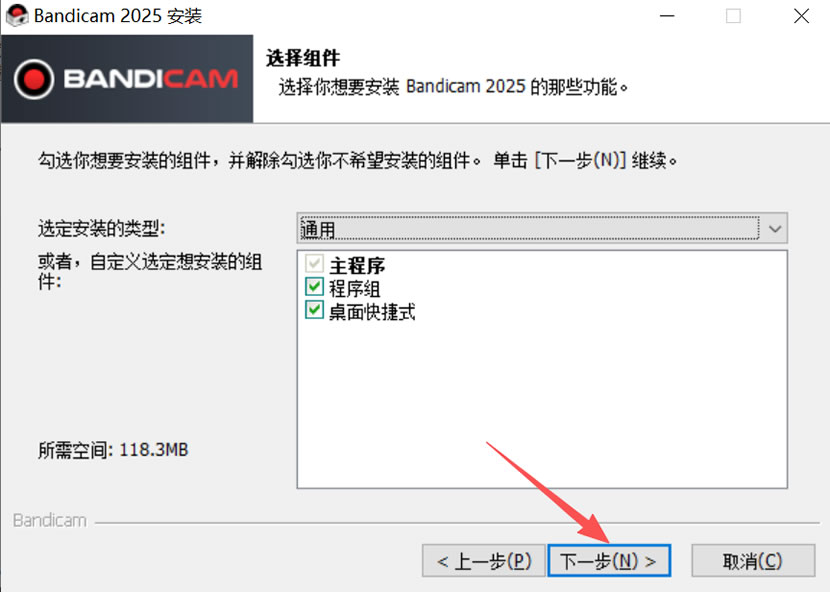
5) 单击“下一步”:
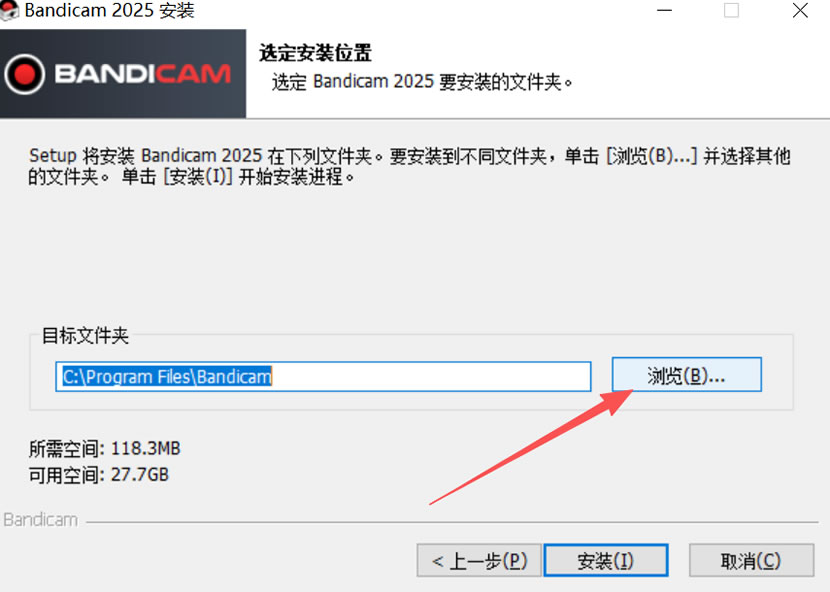
6) 安装位置默认在 C 盘,为了不占其空间,选择“浏览”:
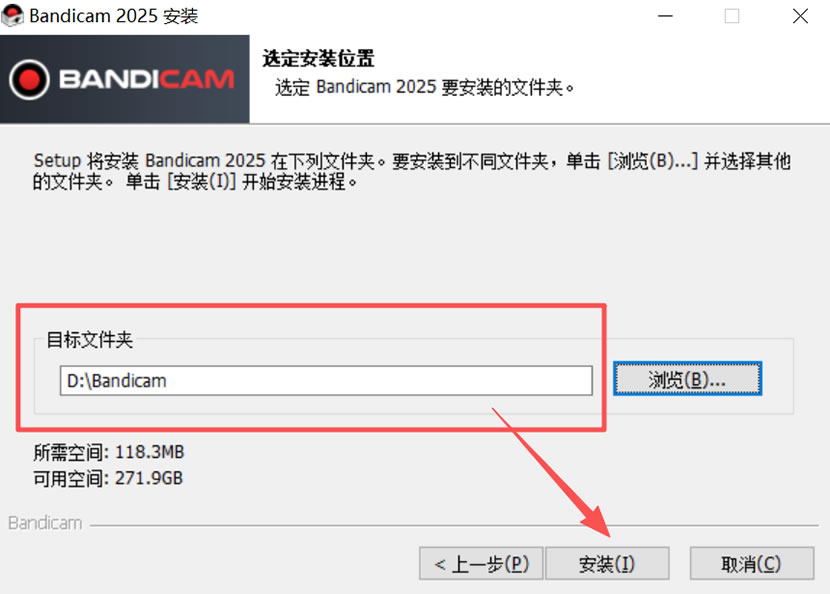
7) 我这里将安装目录改到 D 盘下,选择“安装”:
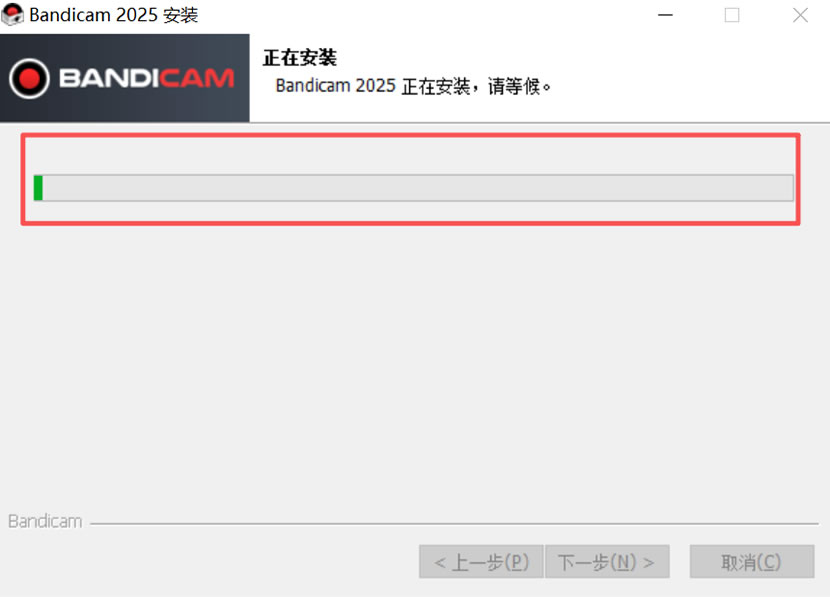
8) 等待安装进程达到 100%:
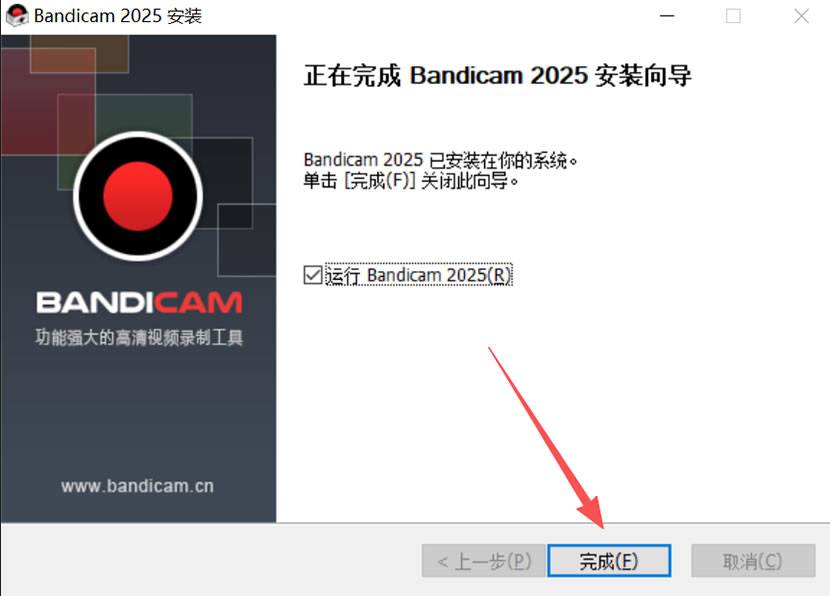
9) 单击“完成”,安装结束:
使用Bandicam
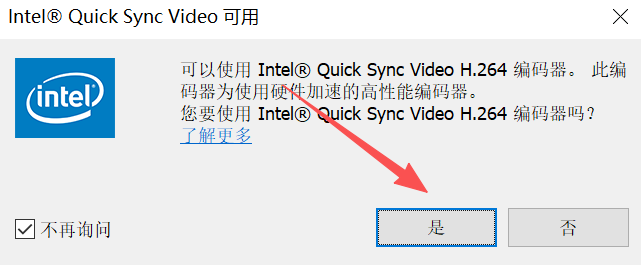
1) 安装 Bandicam 后,弹窗提示,选“是”:
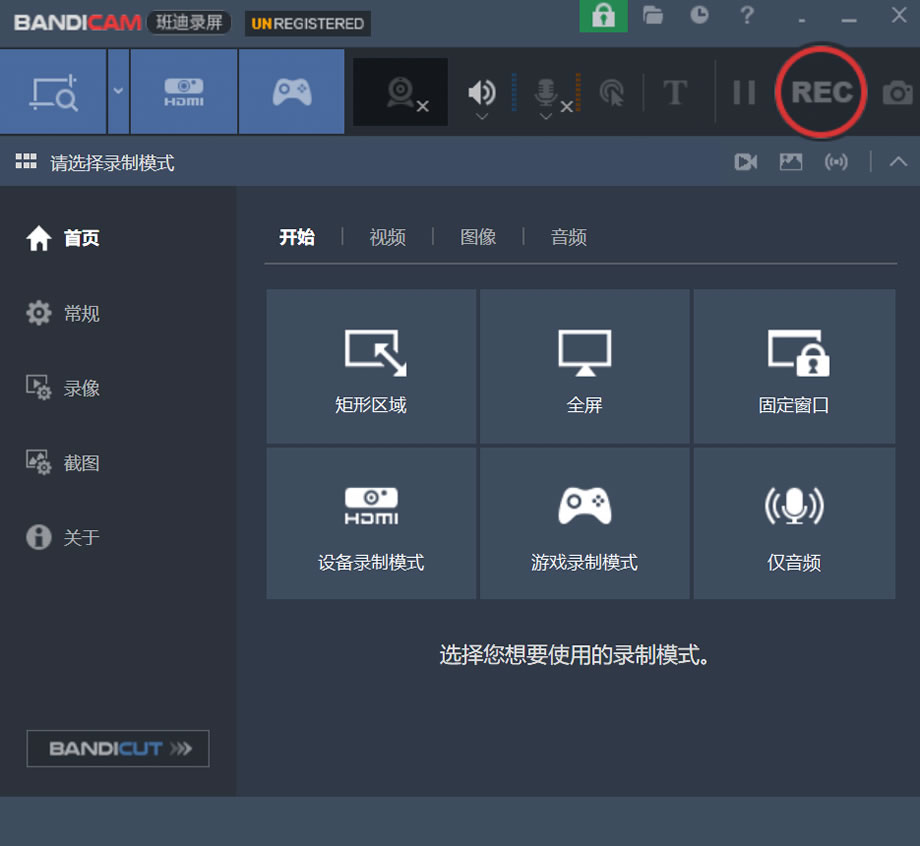
2) 主界面如图:
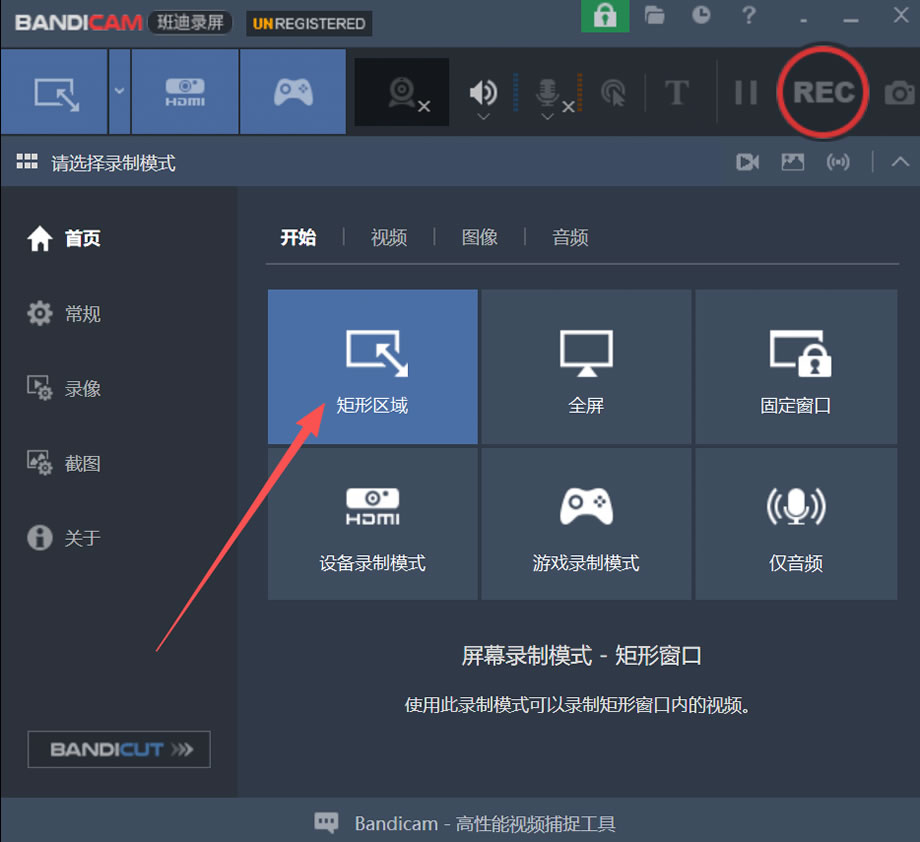
3) 录制模式选择“矩形区域”:
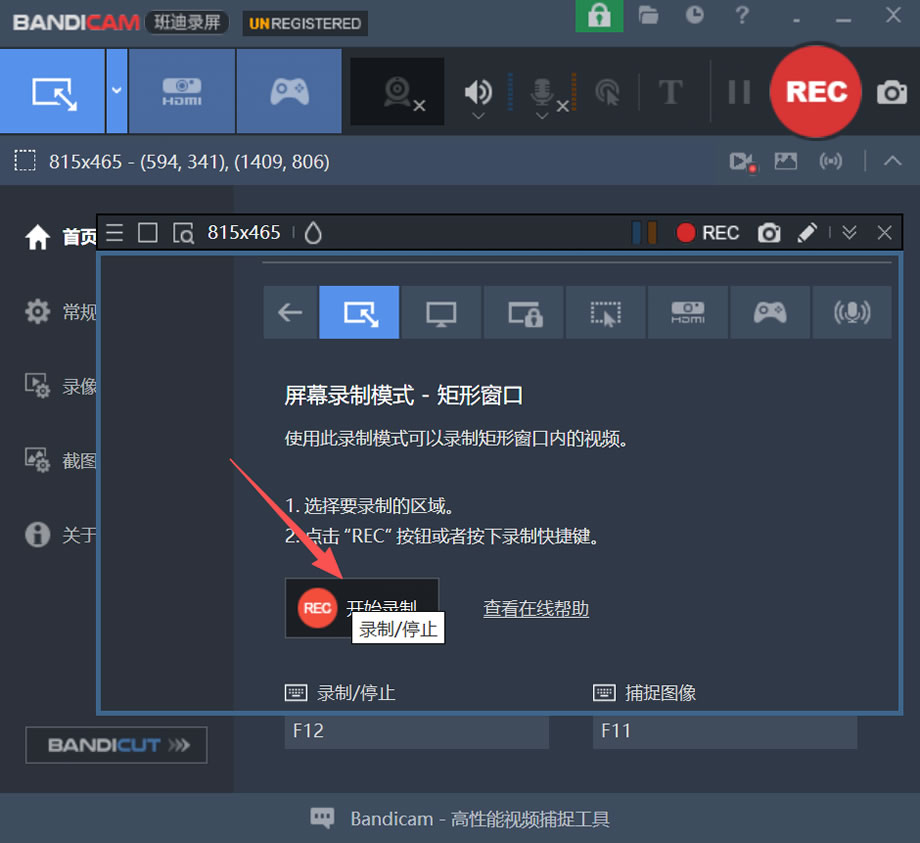
4) 点击下方的“开始录制”:
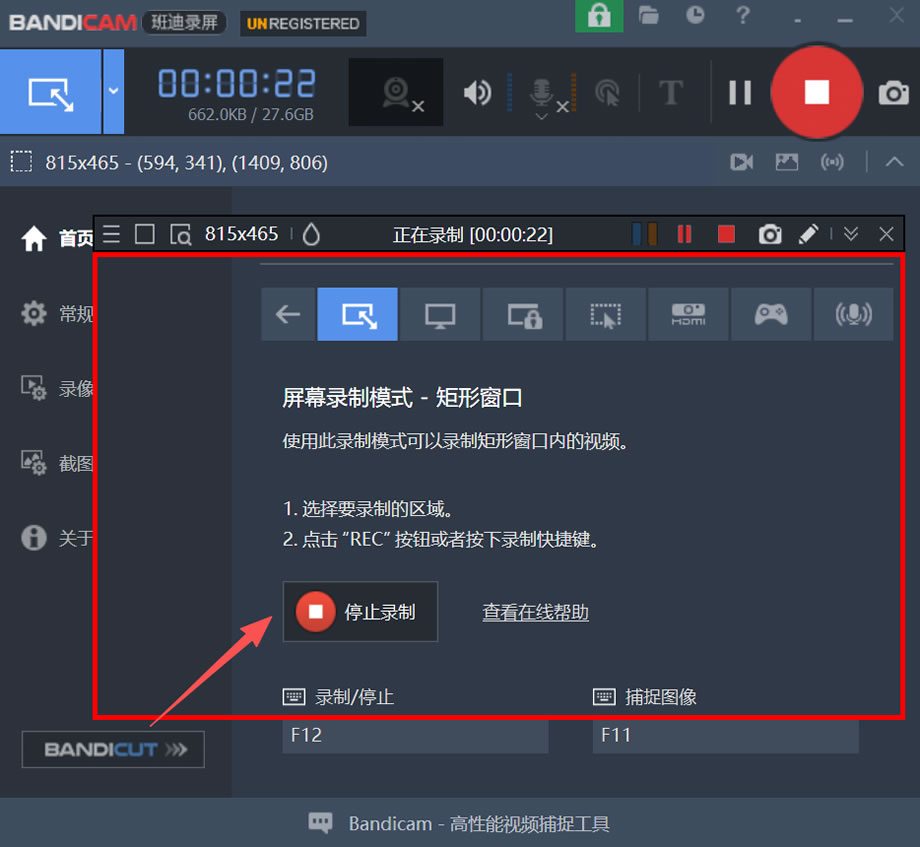
5) 随后点击“停止录制”:
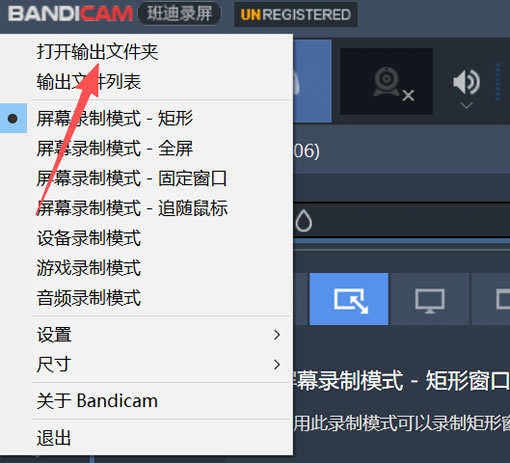
6) 点击窗口-打开输出文件夹:
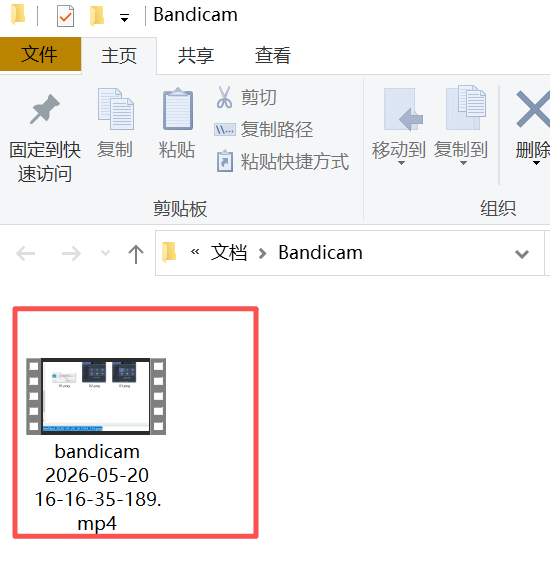
7) 文件自动保存在默认目录下:
Bandicam注意事项和常见问题
使用注意事项
1) 免费版单次录制仅限 10 分钟,长期使用建议激活付费版;
2) 录制游戏时,优先选择“游戏录制模式”,录制桌面选择“屏幕录制模式”,避免模式选错导致录制失败;
3) 录制声音时,提前设置系统音频 + 麦克风,关闭多余噪音;
4) 破解版存在版权风险、隐私泄露风险,商用必须使用正版;
5) 录制 4K 高清视频,建议使用固态硬盘保存,避免视频卡顿。
常见问题和解决办法
1) 录制的视频没有声音怎么办?
在软件的主界面,点击“声音设置”图标。确保“主声音设备”选择了该电脑正在使用的扬声器(录制系统声音),同时“辅助声音设备”选择麦克风(录制人声)。
2) 录制游戏时画面卡顿?
检查是否开启了“游戏录制模式”而非“屏幕录制模式”。在视频设置中,尝试降低录制帧率(如从 60fps 降至 30fps )或调整编码器为硬件加速(如 NVIDIA NVENC )。
3) 免费版的水印和10分钟限制怎么去除?
若需要录制长视频且无水印,需购买正版许可证。输入许可证密钥后,所有限制将自动解除。
4) 录制的视频文件打不开?
Bandicam 默认保存为 MP4 或 AVI 格式,兼容性很好。如果无法播放,建议安装通用的视频播放器(如 PotPlayer 或 VLC )。
5) 录制视频没有声音?
打开软件设置,音频选项中,勾选“录制系统声音”-“录制麦克风声音”,检查电脑麦克风、音响是否正常,驱动是否安装。
6) 游戏录制识别不到游戏画面?
切换为游戏模式,以管理员身份运行 Bandicam,更新显卡驱动,关闭游戏内反作弊软件。
7) 视频有水印、时长限制?
免费版自带限制,购买正版序列号激活即可解除。
8) 软件闪退、自动关闭?
更新软件到最新版本,关闭杀毒软件拦截,检查电脑系统是否兼容。
9) 录制视频模糊、帧率低?
在软件设置中,调高分辨率、帧率、比特率,开启硬件加速功能。
10) 无法激活正版序列号?
核对序列号是否正确,检查网络连接,关闭 VPN,联系官方客服协助激活。
总结
Bandicam 能轻松录制网课、游戏、办公视频、短视频/长视频素材,满足用户所有的日常录屏需求。Bandicam 是目前在 Windows 系列里最全能、稳定、好用的录屏软件,成为当之无愧的首选级录屏工具。
 ICP备案:
 公安联网备案: