
首页 > 软件下载
2026最新FFmpeg转换器:ffmpeg.exe安装使用教程,小白零基础上手
着急下载 FFmpeg 安装包的,直接提供下载地址:FFmpeg 安装包
FFmpeg 是一款完全开源免费且跨平台的全能音视频处理框架工具。FFmpeg 集录制、编解码、格式转换、视频剪辑和画质修复等功能于一身,其中 ffmpeg.exe 应用程序就是核心文件。
FFmpeg 支持跨平台,能适配 Windows 、 Mac OS 、 Linux 、 BSD 等系统,甚至手机端也兼容。
FFmpeg 主要就是用来做格式转换的,同时也做音视频录制、压缩、剪辑、水印去除、流媒体直播推流、格式修复等,功能十分强大。
和同类型的软件相比,FFmpeg 的优势非常明显:
| 工具名称 | 操作难度 | 广告/捆绑 | 画质表现 | 格式支持 | 批量处理 | 功能范围 |
|---|---|---|---|---|---|---|
| FFmpeg | 命令行操作,需熟悉基础命令 | 无广告、无捆绑 | 无损、可精确控制 | 全覆盖,支持稀有格式 | 支持脚本自动化批量处理 | 全能型:转码、剪辑、录制、流媒体等 |
| 格式工厂 | 可视化界面,操作简单 | 广告多、捆绑软件多 | 损耗较大 | 主流格式,稀有格式不支持 | 不支持自动化批量处理 | 基础转换,功能固定 |
| HandBrake | 可视化界面,易上手 | 无广告、开源 | 专注高清无损转码 | 范围有限,仅支持常见视频格式 | 支持有限 | 功能单一:仅视频转码和简单压缩 |
| 剪映专业版 | 可视化界面,适合新手 | 无广告(官方正版) | 常规剪辑画质 | 薄弱,不支持稀有格式 | 不支持批量处理 | 侧重短视频剪辑,非专业转换工具 |
总的来说,FFmpeg 这款工具,完全免费,能支持的格式也很多,且转码不伤画质。 Windows 、 Mac 、 Linux 全能跑,功能丰富,几乎不占内存,是新手和老手的必备工具。
下载FFmpeg(2026最新)
FFmpeg 安装包下载地址:https://pan.quark.cn/s/915988b7f074
- ffmpeg-2026-06-08-git-6028720d70-essentials_build.7z:适配 Windows 系统
- ffmpeg-8.1.1.7z:适配 macOS 系统( 64bits )
- ffmpeg-master-latest-linux64-gpl.tar.xz:适配 Linux 系统( Intel / AMD64bits CPU )
安装FFmpeg
由于我的电脑为 Windows 系统,就以“ ffmpeg-2026-06-08-git-6028720d70-essentials_build.7z ”为例
1) 将整个压缩包放到 C 盘符以外的任何磁盘下,避免占用系统盘空间:
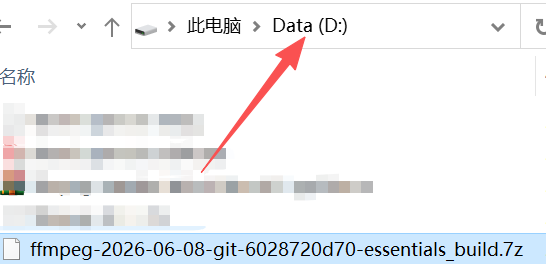
2) 解压下载的“ ffmpeg-2026-06-08-git-6028720d70-essentials_build.7z ”压缩包:
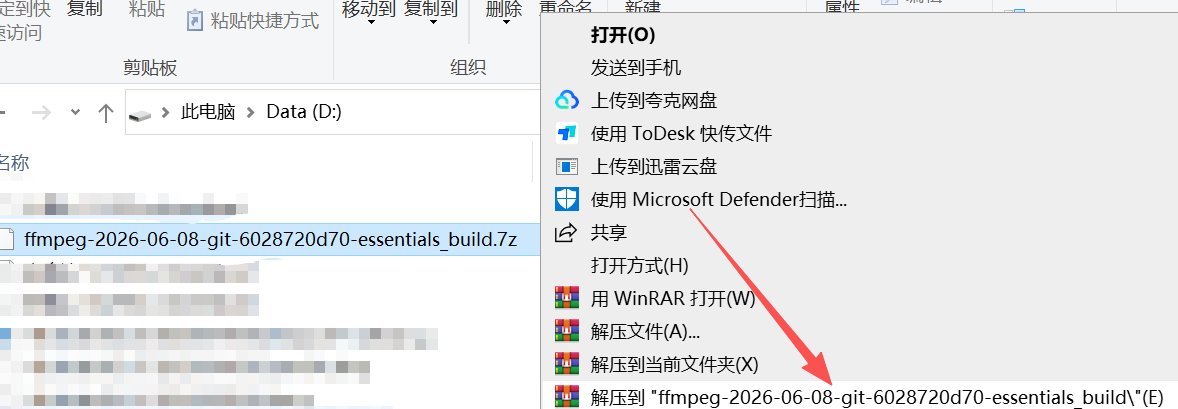
3) 打开“ ffmpeg-2026-06-08-git-6028720d70-essentials_build ”文件夹:

4) 显示 3 个文件夹:
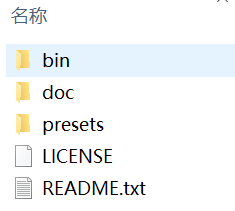
5) 右键桌面上的“此电脑”,选择“属性”:
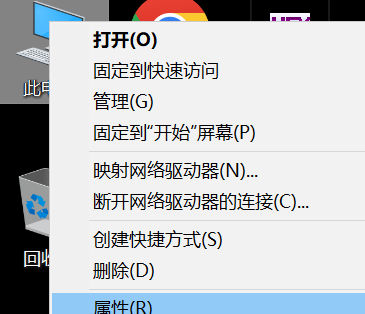
6) 点击“高级系统设置”:
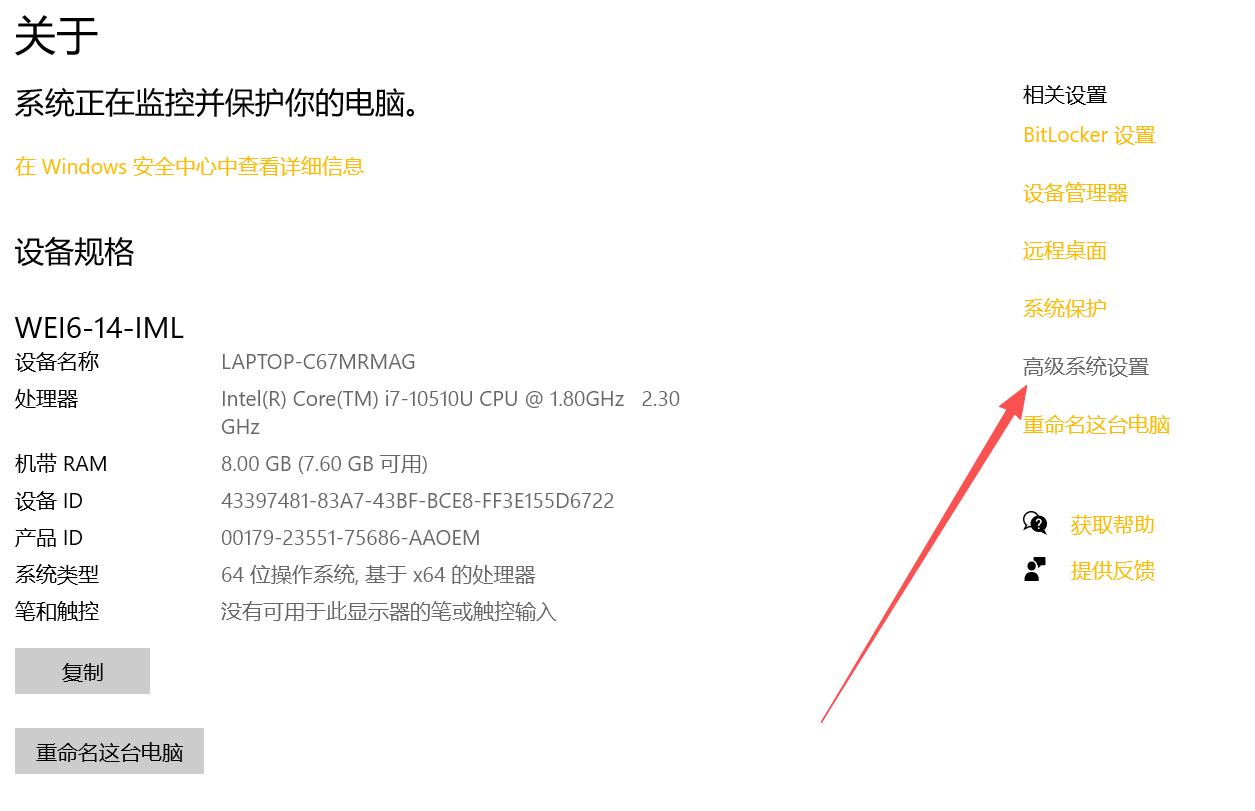
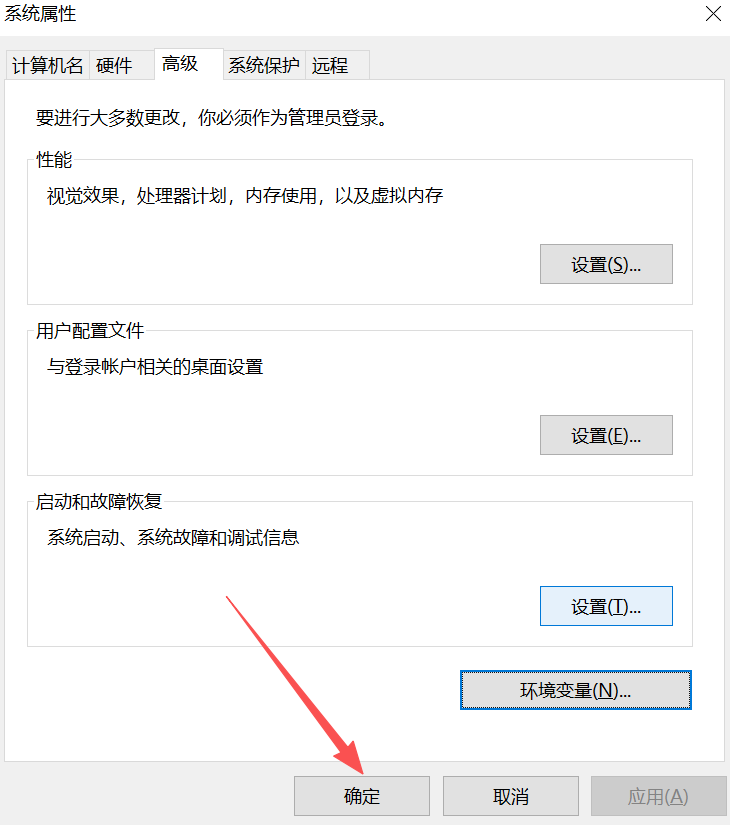
7) 选择“环境变量”:
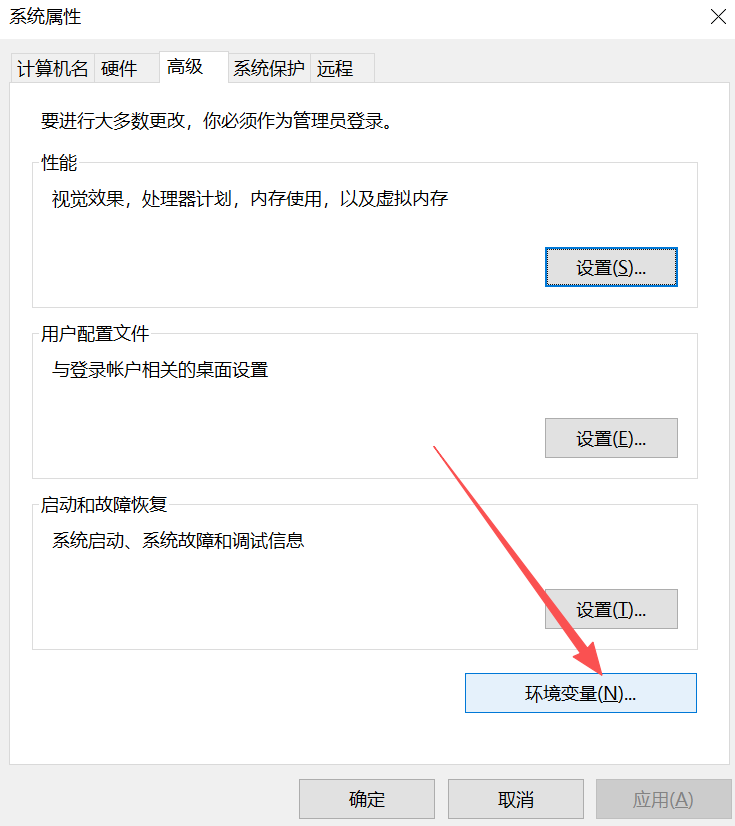
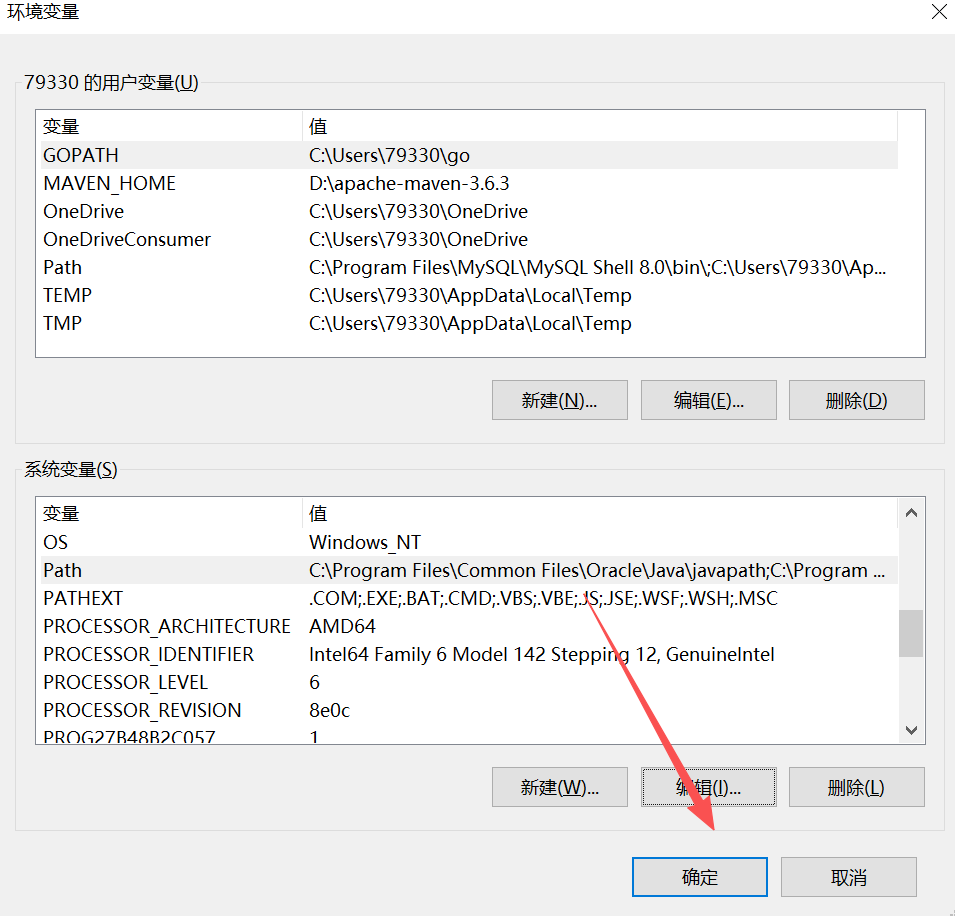
8) 在“系统变量”中找到名为 Path 的变量,双击打开:
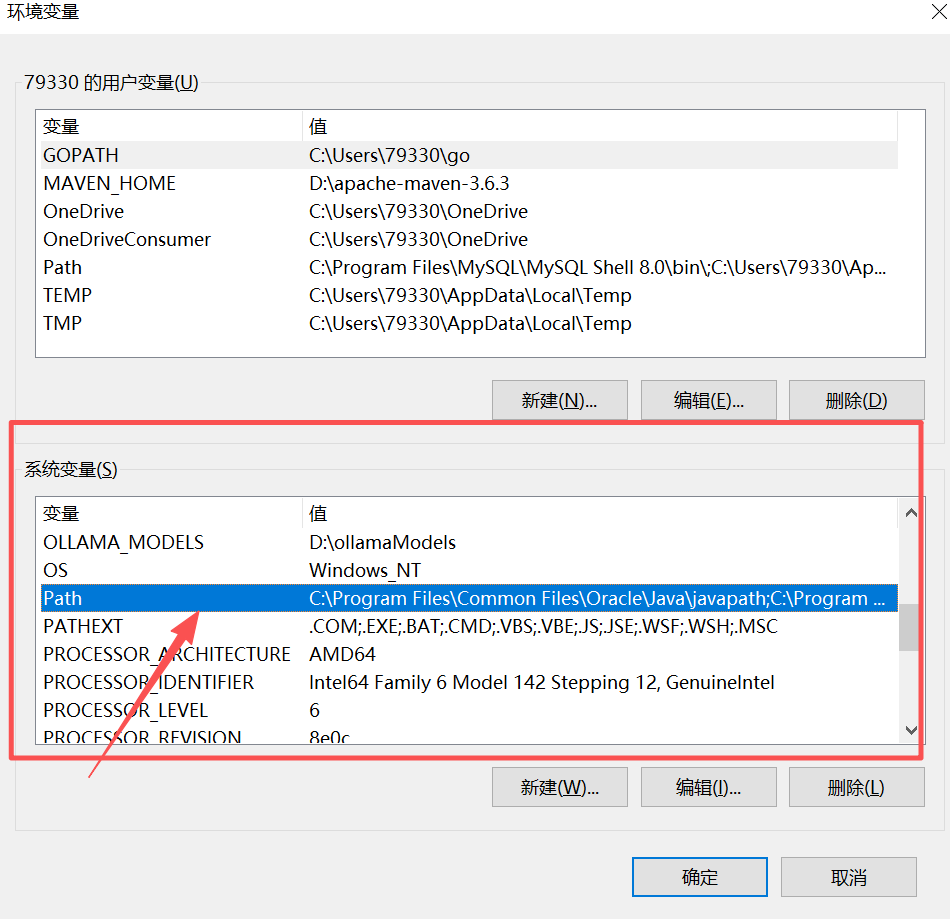
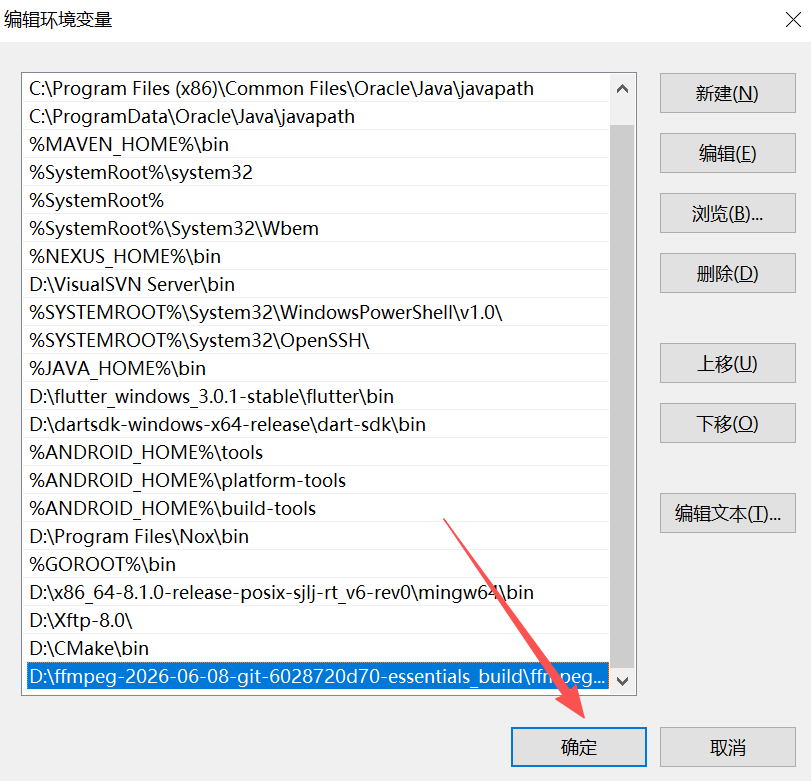
9) 点击“新建”,将刚才解压的 bin 文件夹的完整路径粘贴进去(例 D:\Tools\ffmpeg\bin):
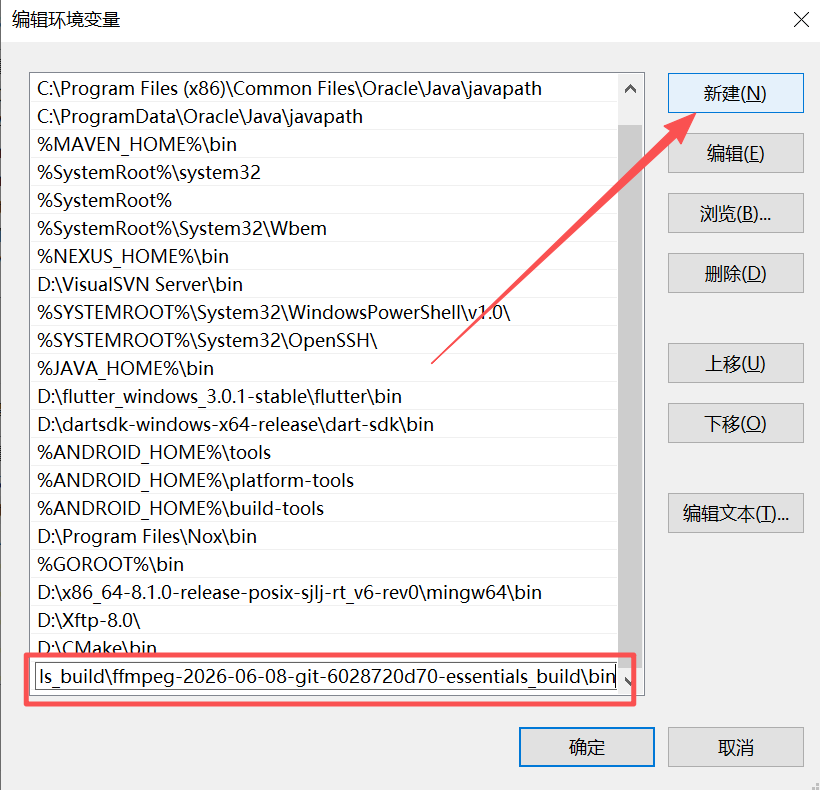
10) 点击“确定”:
11) 点击“确定”:
12) 点击“确定”:
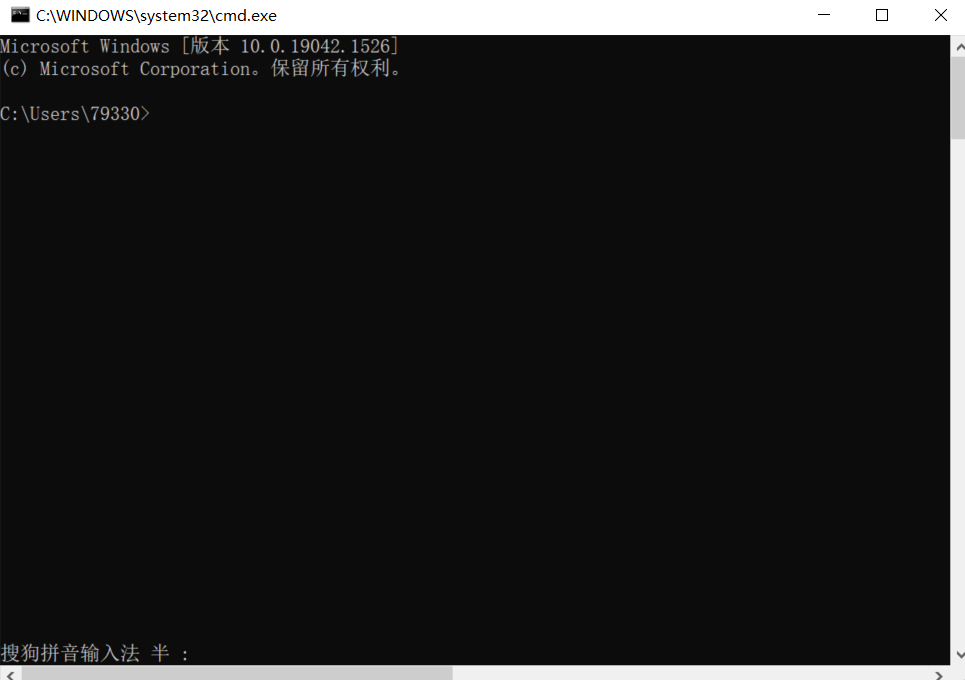
13) 按下 Win + R ,输入 cmd 敲回车打开命令提示符:
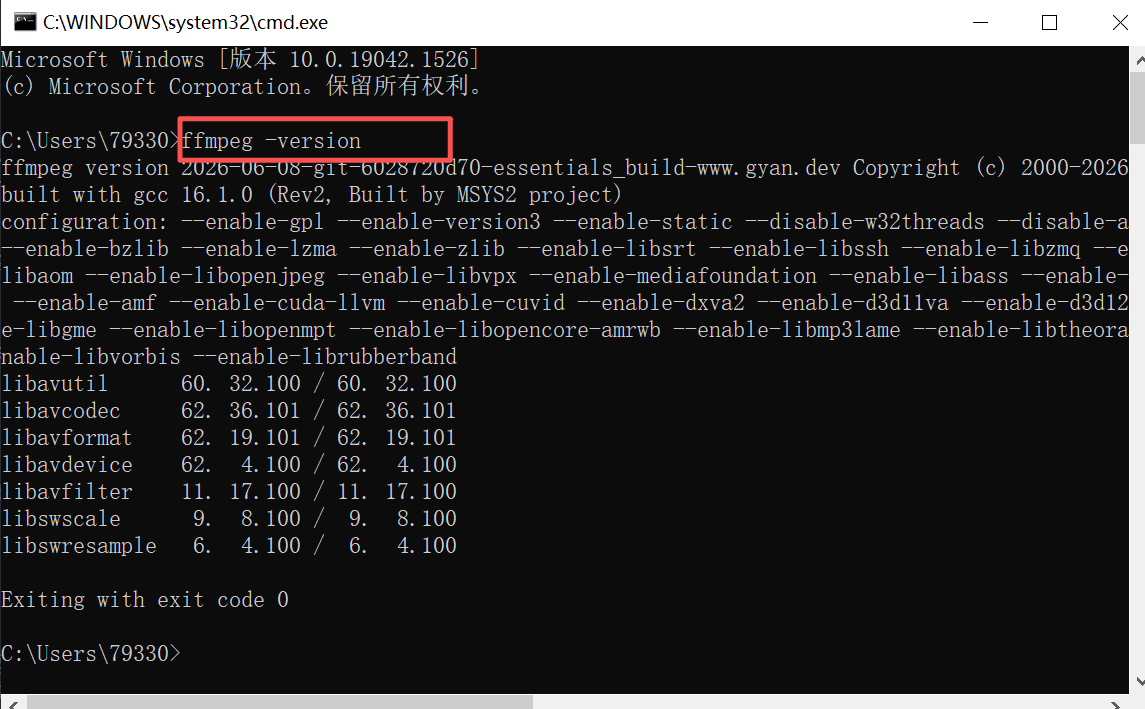
14) 输入 ffmpeg -version 并回车,屏幕上出现一大串包含版本号的信息则安装成功:
使用FFmpeg
查看 FFmpeg 的各项信息
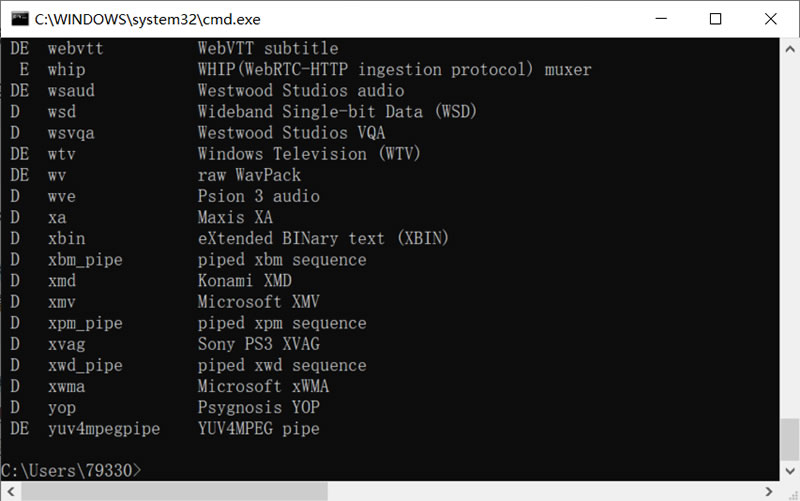
1) 在命令行窗口中,输入 ffmpeg -formats 查看可用格式:
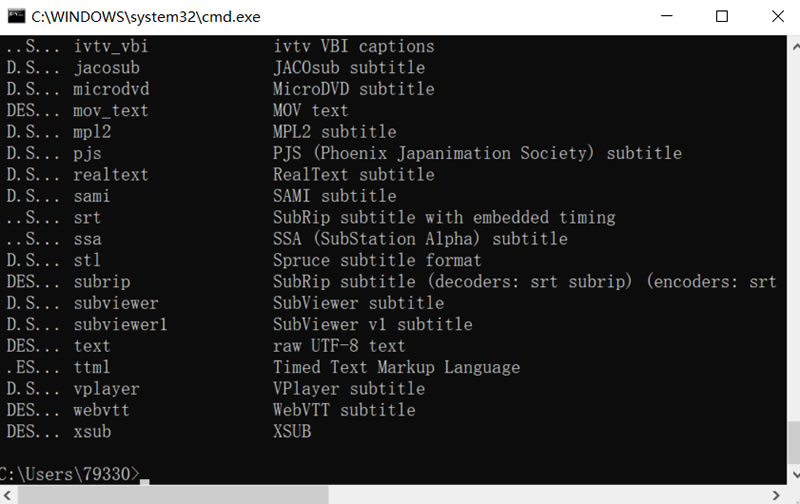
2) 在命令行窗口中,输入 ffmpeg -codecs 可查看编码器、解码器:
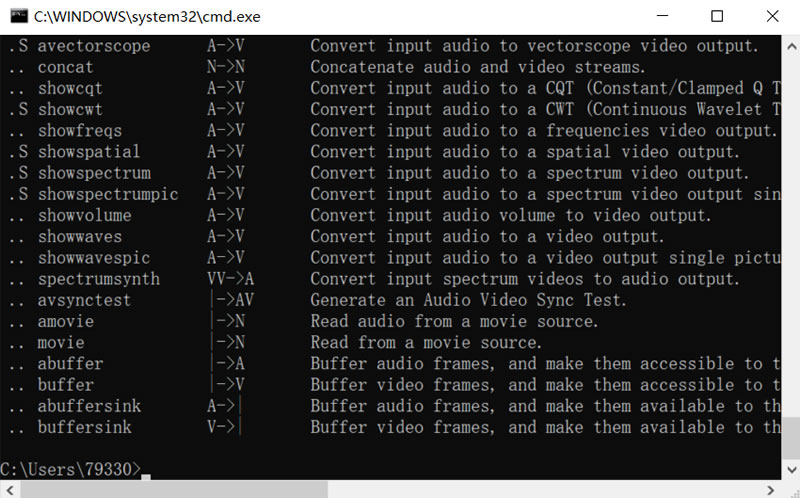
3) 在命令行窗口中,输入 ffmpeg -filters 可查看滤镜:
视频格式转换( MP4 转 AVI )
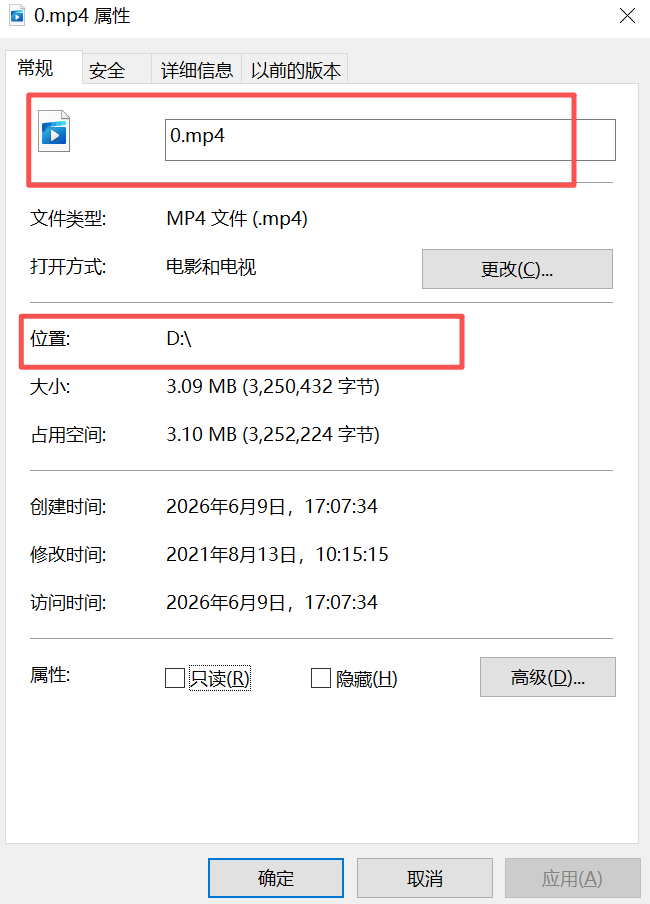
1) 将 0.MP4 文件存放于在 D 盘下:
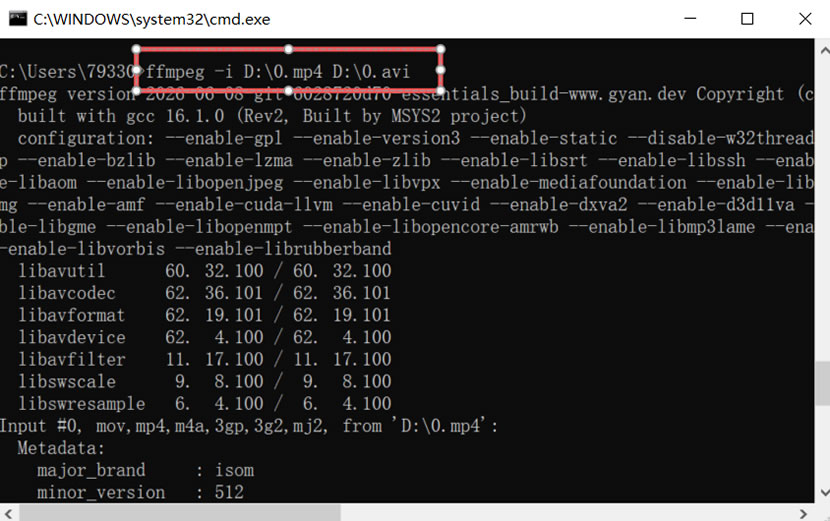
2) 在命令行窗口中,输入 ffmpeg -i D:\Videos\0.MP4 D:\Videos\0.AVI:
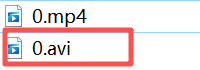
3) 打开 D 盘,成功生成 0.AVI 视频文件:
FFmpeg注意事项和常见问题
使用注意事项
1) 禁止修改系统的核心文件路径,配置环境变量时仅添加bin文件夹路径,避免导致电脑程序异常;
2) 尽量使用英文文件名和文件夹,音视频素材命名不要包含中文、空格、特殊符号,否则容易出现转换失败、读取失败问题;
3) 新手优先使用本文提供的正式版,不要随意下载测试版使用,避免测试版存在漏洞、兼容性问题;
4) 批量处理大文件时,尽量关闭电脑其他占用内存的软件,避免转换卡顿、文件损坏。
常见问题和解决办法
1) FFmpeg 没有图形界面?
FFmpeg 原生是命令行工具。 GitHub 上提供了一些第三方 GUI 封装工具( ShanaEncoder 、 Stacher 等),利用这些封装工具调用 ffmpeg.exe 文件,可生成可视化的图形界面。
2) 提示“不是内部或外部命令”?
原因:环境变量配置错误、路径粘贴不全、解压文件夹移动位置。
解决:检查 bin 目录的路径,重新添加环境变量,固定文件夹位置不要随意移动。
3) 转换后的视频画质变差或体积变大?
原因:没有指定合适的码率( bitrate )或编码器参数。
解决:建议在转换时加上 -b:v (视频码率) 或 -crf (恒定质量因子) 等参数进行精确控制。
4) 杀毒软件误报?
由于 FFmpeg 是简单的命令行可执行工具,有些过于敏感的杀毒软件可能会将其误判为威胁。将 FFmpeg 添加到杀毒软件的白名单即可。
5) 视频转换后没有声音?
原因:音频编码格式不兼容、素材音频损坏、转换命令参数错误。
解决:更换通用音频编码参数,重新导入完整素材,核对转换命令。
总结
FFmpeg 工具不仅免费开源还跨平台,转换格式强、处理画质好,关键是没有图形界面,干净又简约。小白日常使用也足够,老师傅做专业项目也扛得住,FFmpeg 真没得挑!
 ICP备案:
 公安联网备案: