
首页 > 软件下载
【2026最新】CorelDRAW 2026(CDR)下载安装全流程教程(附安装包+图文步骤)
CorelDRAW Graphics Suite(简称 CDR)是由加拿大 Corel 公司开发的专业矢量图形设计软件。作为平面设计领域的行业标准工具之一,它集成了矢量绘图、页面布局、照片编辑及排版等多种功能,广泛应用于商标设计、商业印刷、网页图形制作及企业 VI 系统构建等场景。CorelDRAW软件下载地址:CorelDRAW安装包
CDR 的核心优势主要体现在以下几个方面:
- 强大的矢量绘图能力:提供全面的形状绘制与路径编辑工具,支持创建复杂的矢量图形与精美插图,且图形在任意缩放比例下均能保持清晰无锯齿。
- 高效的页面布局与排版:内置专业的多页面处理功能与 OpenType 排版支持,能够轻松完成宣传册、海报等多页文档的版面设计与文字编排。
- 广泛的文件兼容性:支持导入和导出超过 60 种文件格式(包括 AI、PSD、PDF、JPG 等),便于设计师在不同软件平台间进行资产交换与协作。
- 智能化的设计辅助:结合 PowerTRACE 位图描摹技术及 AI 驱动的工具,可快速将位图转换为矢量图,并辅助完成背景移除、图像放大等精细化编辑工作。
和同类型软件相比,CDR 的优势非常明显:
| 核心维度 | CorelDRAW (CDR) | Adobe Illustrator (AI) | Affinity Designer |
|---|---|---|---|
| 核心定位 | 综合性矢量绘图与排版工具 | 行业标准的专业矢量插图软件 | 跨平台的高性能矢量与位图混合设计工具 |
| AI 智能化 | 内置丰富的 AI 工具(如 AI 生成图像、AI 背景移除、对象选择等) | 依赖 Adobe Firefly 引擎,具备强大的文字生成矢量图等 AI 功能 | 暂未深度集成生成式 AI 功能,侧重原生工具的性能优化 |
| 交互与排版 | 界面直观友好,在单页与多页排版、文字处理方面表现出色 | 拥有极其强大的矢量控制力,但在多页排版上相对繁琐 | 支持矢量与像素Persona(模式)无缝切换,交互流畅 |
| 文件兼容性 | 兼容性极强,支持导入导出 100+ 种文件格式(含 CAD、AI 等) | 行业标准 .ai/.psd 格式,与其他 Adobe 软件(如 PS)协作极佳 | 对主流格式支持良好,但在部分复杂工业文件格式上稍弱 |
| 适用场景 | 广告印刷、大幅面打印、品牌标识、复杂的图文排版 | 复杂的矢量插画、UI 图标设计、多媒体图像处理 | 平面设计、插画绘制、UI 设计以及追求极致性能的个人创作 |
下载CDR
本文提供的是 Windows 64 位版本的 CDR 和 激活程序。CorelDRAW软件下载地址:https://pan.quark.cn/s/d7b8fd493869
- CorelDRAW 2026.zip: CDR 安装程序文件的压缩包
- oem-patch.zip: CDR 激活程序的压缩包
安装CDR
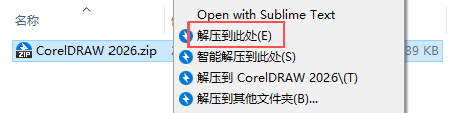
本文以 Windows 10 64 位系统电脑为例。1) 下载 CDR 安装包,右击 CorelDRAW 2026.zip,选择“解压到此处”:
2) 双击 CorelDRAW 2026 文件夹,进入文件夹:

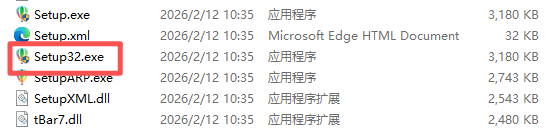
3) 双击 Setup32.exe,开始安装:
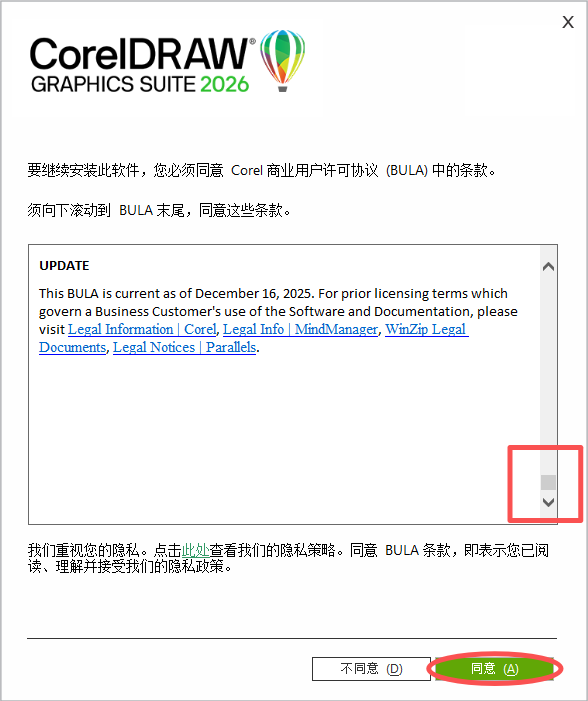
4) 等待程序初始化后,将使用许可拖动到末尾,点击“同意”:
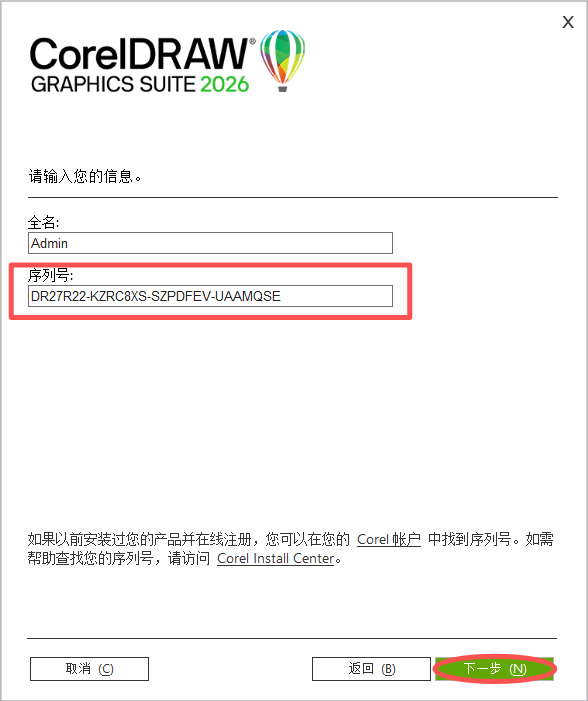
5) 在序列号框内输入以下序列号,点击“下一步”:
DR27R22-KZRC8xS-SZPDFEV-UAAMQSE
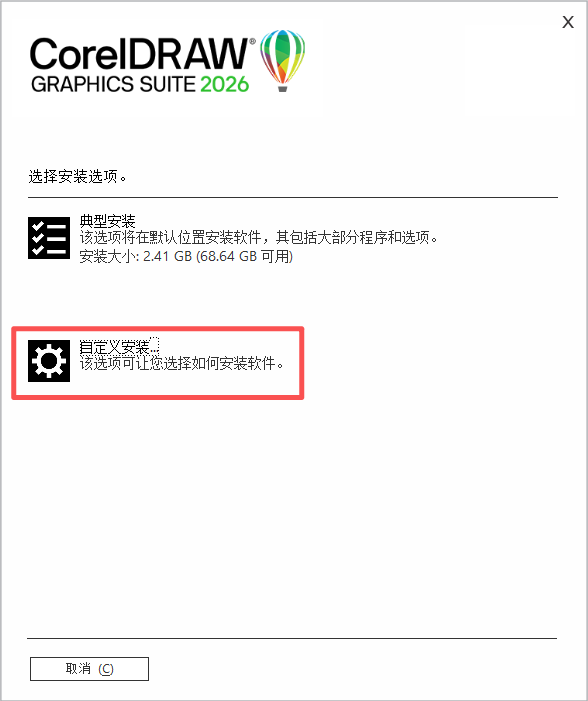
6) 点击“自定义安装”(“典型安装”会把软件安装在 C 盘或其他盘符的系统盘,建议安装在 D 盘或其他非系统盘):
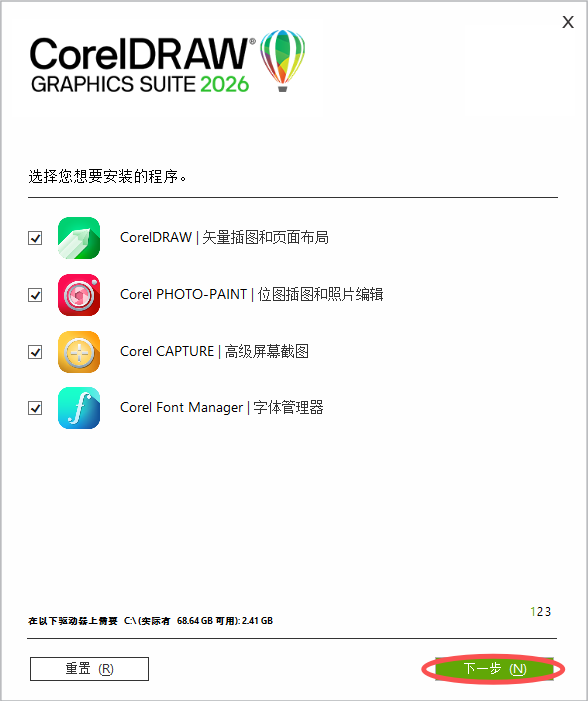
7) 点击“下一步”:
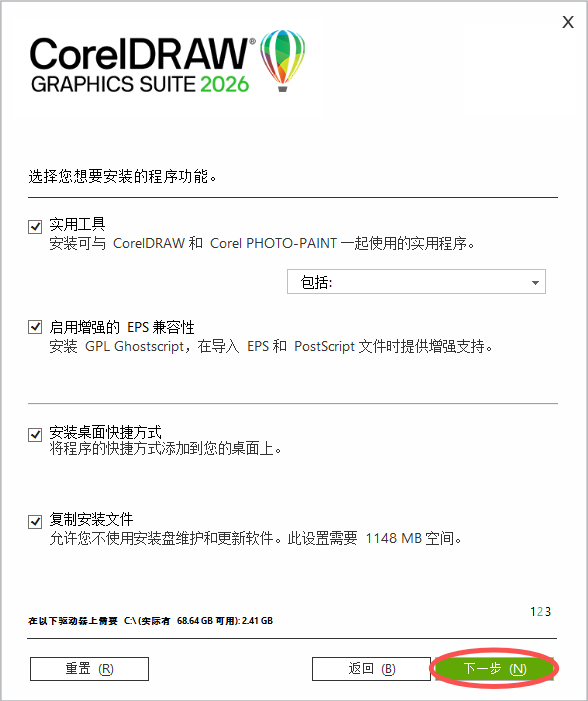
8) 点击“下一步”:
9) 点击“更改...”:
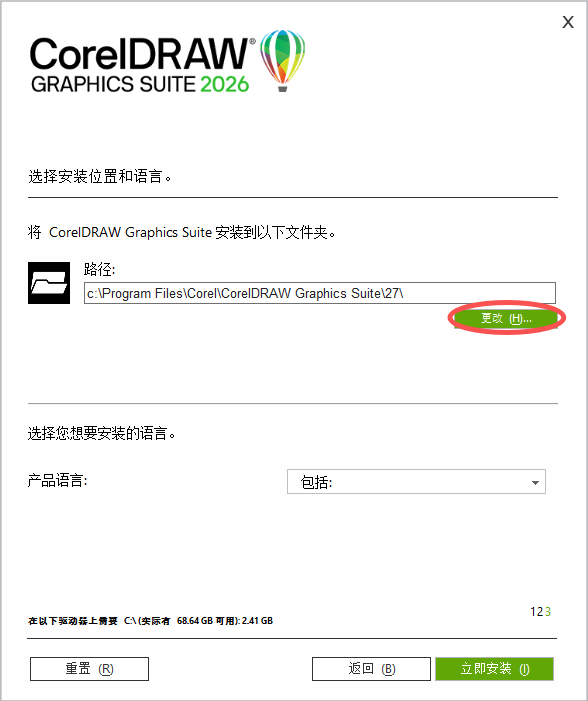
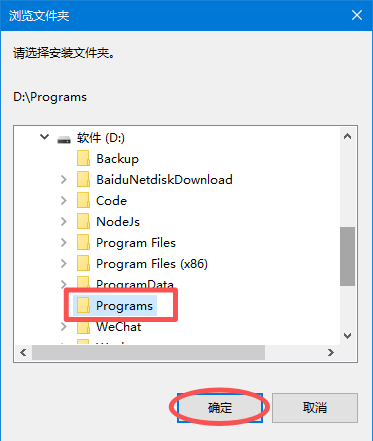
10) 选择要安装的目录(本文中为“D:\Programs”),点击“确定”:
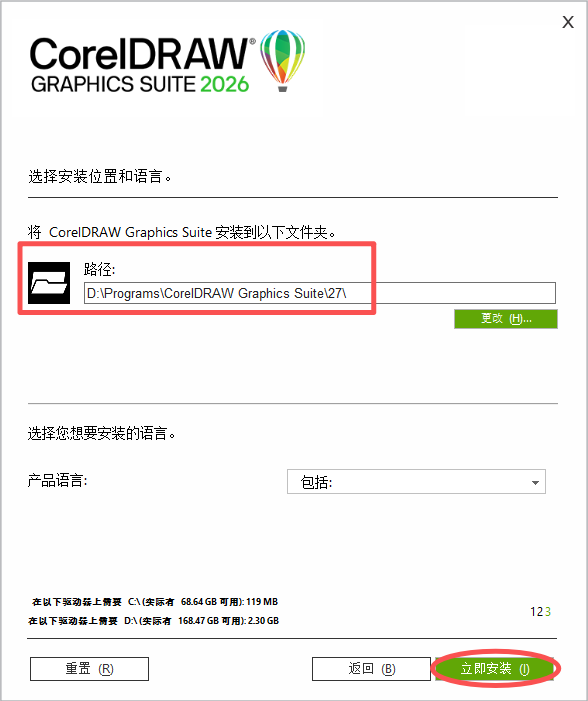
11) 检查安装目录,产品语言会自动仅勾选简体中文,点击“立即安装”:
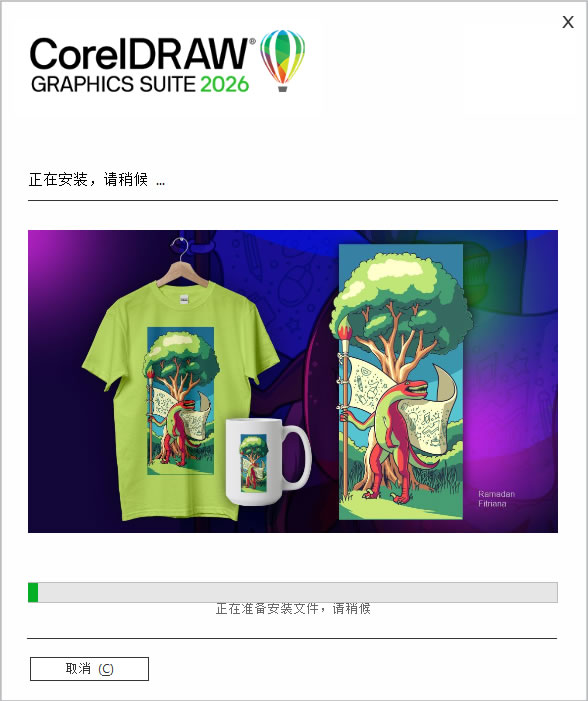
12) 等待安装:
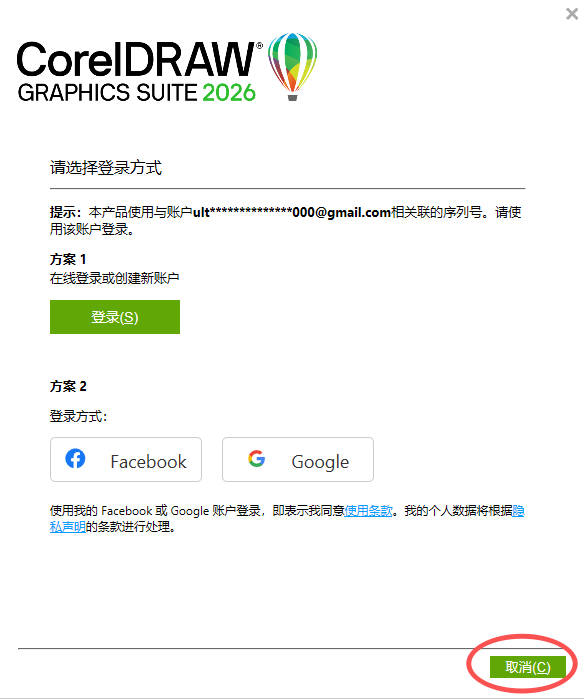
13) 点击“取消”,关闭登录界面:
激活CDR
1) 下载 CDR 激活程序,右击 oem-patch.zip,选择“解压到此处”: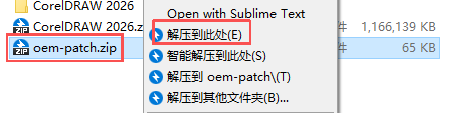
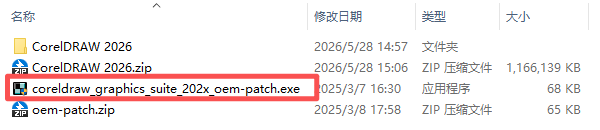
2) 双击 coreldraw_graphics_suite_202x_oem-patch.exe,开始激活:
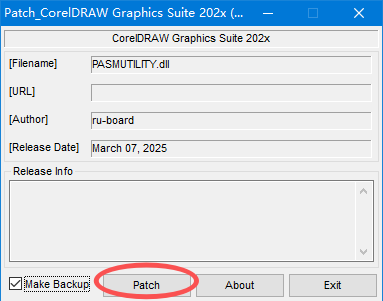
3) 点击“Patch”:
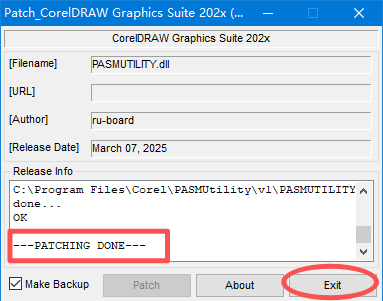
4) 激活程序中显示“--PATCHING DONE--”,点击“Exit”:
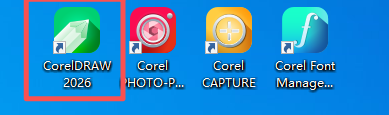
5) 双击安装时在桌面创建的 CorelDRAW 2026 快捷方式:
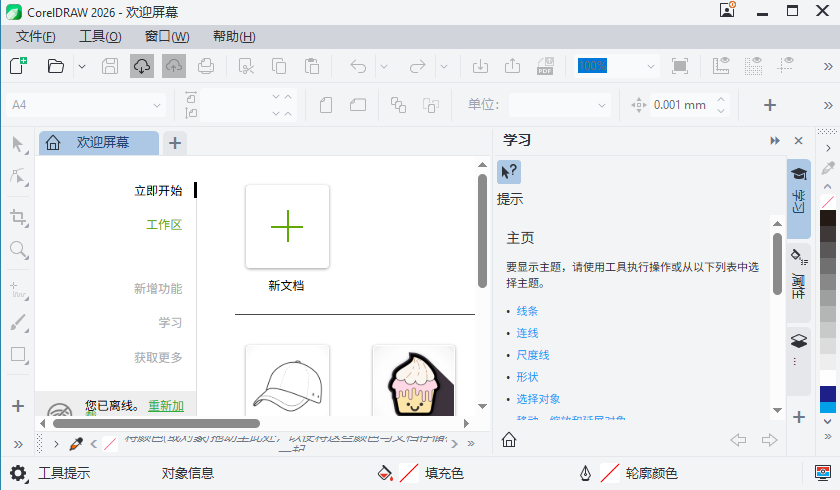
6) CDR 正常打开“欢迎屏幕”中文界面,激活完成:
CDR常见使用问题
1) 为什么安装时安装窗口只有一个图标?这可能是兼容性和软件缩放问题,所以在本文中安装 CDR 时,使用的是 Setup32.exe,而不是 Setup.exe,这样软件安装窗口即可正常打开。
2) 为什么杀毒报激活程序是病毒,或者有严重危害?
激活程序并不是病毒或其他恶意程序。它会更改 CDR 的相关文件,这可能会引起杀毒软件的拦截,请暂时退出杀毒软件或加入白名单,激活完成后即可恢复。
3) 怎么卸载 CDR?
CDR 安装后会在安装目录\CorelDRAW Graphics Suite\27\Setup 文件夹下保存一份安装文件,可以使用 Setup.exe 卸载软件。如果使用 Windows 卸载或使用 Setup.exe 文件卸载时,卸载窗口只有一个图标,问可参考常见使用问题1,将 Setup.exe 重命名为 Setup32.exe,再运行它,即可正常打开卸载程序。
总结
学习 CDR 就像是在解构几何与色彩的艺术,虽然入门需要一点耐心,但它强大的图形处理能力绝对能给你带来满满的回报。当你熟练掌握了那些快捷键与核心功能,你会发现设计变得前所未有的流畅与自由。希望这篇教程能帮你顺利跨过门槛,自信地推开平面设计的大门。祝你在未来的创作中灵感迸发,用 CDR 勾勒出无限可能!(๑•̀ㅂ•́)و✧
 ICP备案:
 公安联网备案: