
首页 > 软件下载
【PDF24】一款PDF万能工具箱下载安装全流程(内附2026最新安装包)
下载地址放在前面,急用的直接点击链接下载:PDF24 tool【2026最新版】下载地址
如果你遇到了:PDF文件太大发不出去、几个文件想合成一个、扫描件里的字搜不到等问题,那么就到了本文的主角 PDF24 toll出手的时候了。
PDF24 tool(官方名称是PDF24,后续统一写作 PDF24),是由德国 Geek Software GmbH 运营的一个 PDF 万能工具箱,合并、拆分、压缩、转换、OCR 识别等都可以一站式搞定。
PDF24 完全免费,个人、公司都能免费使用,没有订阅、内购和隐藏性收费,而且不限次数不加水印。
PDF24下载
【2026最新版】PDF24 下载地址:https://pan.quark.cn/s/20c29be4ee67
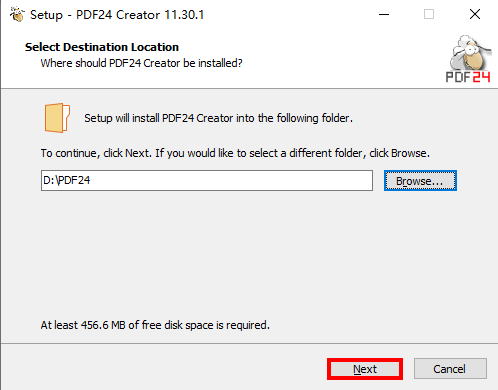
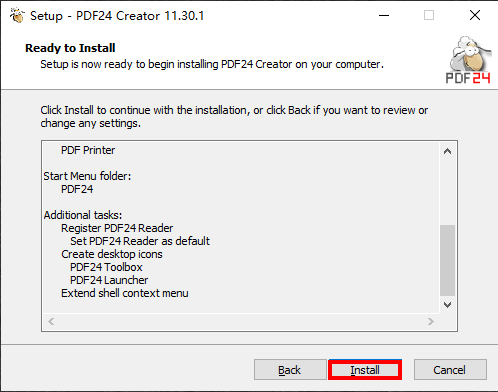
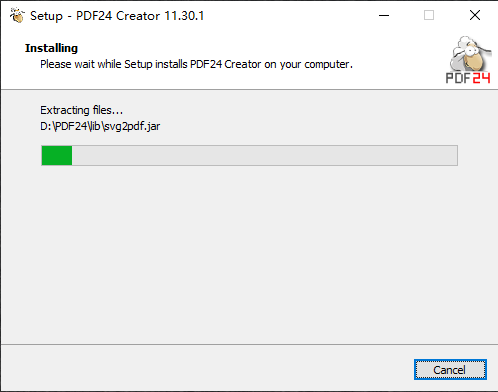
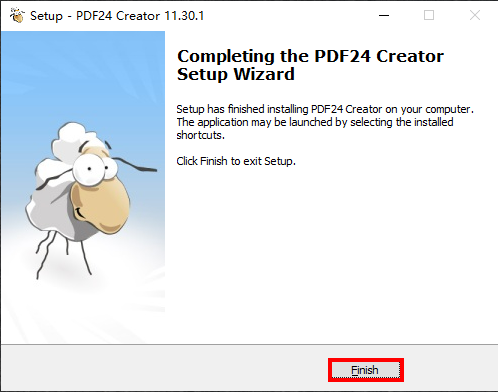
PDF安装
下载并运行 pdf24-creator-installer.exe。
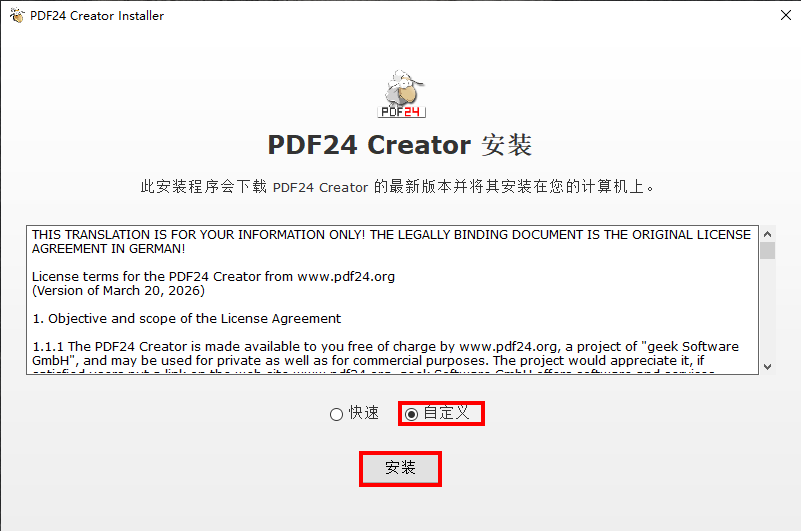
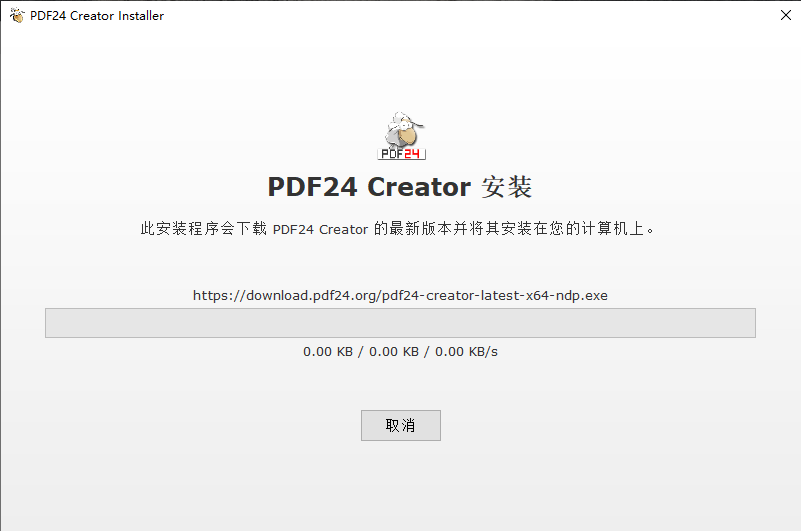
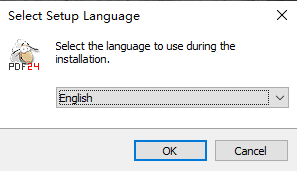
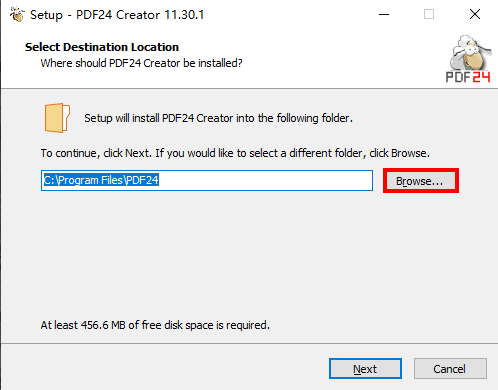
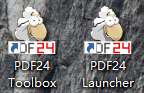
两个软件的主界面如下图所示。
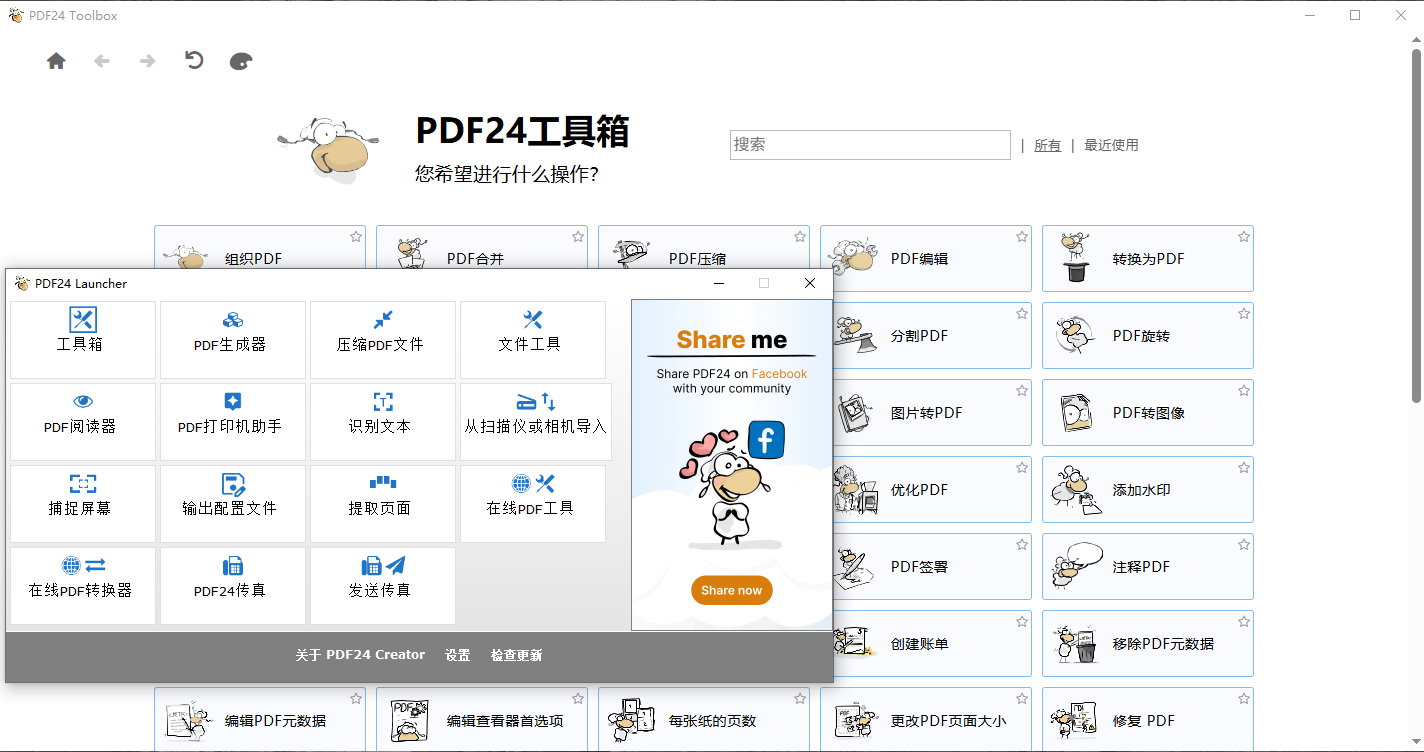
安装完成之后,建议做这三件事
确认虚拟打印机在不在:打开“设置 → 蓝牙和其他设备 → 设备和打印机”,看看列表里有没有 PDF24,有就说明安装好了,如下图所示。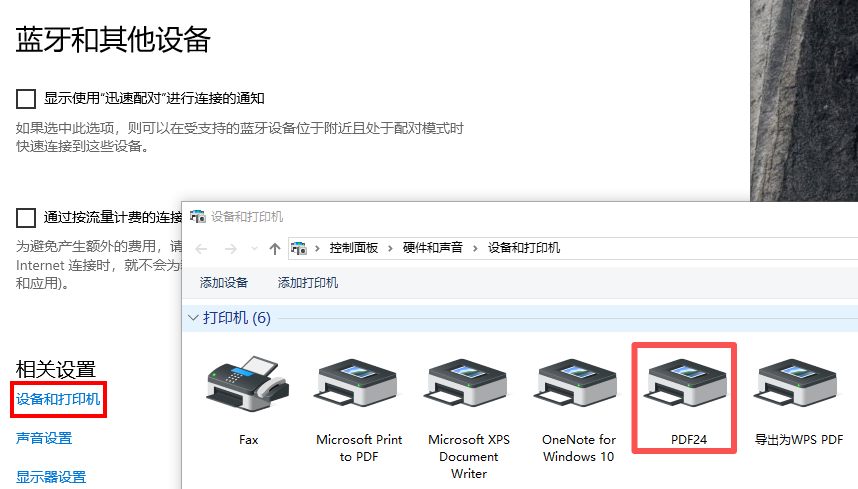
按需设置默认阅读器:如果你想让PDF24 接管PDF文件,右键任一PDF文件→打开方式→选择PDF24 并勾选“始终使用此应用”。
常见问题和解决方案
软件会一直免费吗?会不会用着用着开始收费?
从2006年至今,软件一直免费,官方也明确说明没有隐藏飞鹰等,主要靠网站广告维持运营。生成的PDF打印出来很模糊?
在打印机对话框里选择PDF24之后,点击“属性”或者“首选项”,把分辨路率调高,在输出即可。软件打开就闪退或者卡顿?
1) 先关掉其他占内存较大的程序再试。2) 更新显卡驱动。
3) 如果界面显示异常,把系统显示缩放调回100%试试。
4) 批量处理文件时,不要一次性拖入太多,分批处理更稳定。
写在结尾
如果你正在找一款靠谱又免费的PDF工具,可以直接选择 PDF24 。日常有关的PDF工作,几乎都可以被它一次解决,点击文章链接下载试用一下,希望本篇文章可以帮你省下一笔本不该花的PDF软件的会员费。
 ICP备案:
 公安联网备案: