
首页 > 软件下载
【2026亲测】Fiddler下载、安装、汉化+配置全流程图解(附官网安装包)
Fiddler 是一款免费的 HTTP/HTTPS 网络代理抓包调试工具,主打网络流量监控、抓取、分析、修改、调试与模拟测试。着急下载 Fiddler 抓包工具的,这里直接提供下载地址:2026 亲测可用 Fiddler 官网安装包下载入口
Fiddler 就相当于电脑网络的“中转站”,电脑上各类软件向外发送的全部网络访问请求,都会经过 Fiddler,我们可以清晰看到每一条网络请求的详细数据,包括请求地址、请求参数、响应数据、请求时长、请求状态、Cookie、缓存信息等内容。
Fiddler 的优势超级明显:
- 全协议抓包: 完美支持 HTTP/HTTPS 流量捕获,并能解密 HTTPS 加密内容。
- 全端覆盖: 支持 Windows、macOS、Linux 桌面端,以及 iOS、Android 移动端的流量抓取。
- 强大的操控性: 不仅能“看”,还能“改”。支持断点调试、Mock 数据、请求重放、弱网模拟等高级功能。
- 免费且轻量: 核心版本完全免费,功能无阉割,是 Windows 端最主流的免费抓包工具。
下载Fiddler
安装包内有该软件的两个不同版本,大家可以根据自己的需要进行下载:2026 亲测可用 Fiddler 官网安装包下载地址:https://pan.quark.cn/s/d183554b584d
- FiddlerSetup.exe:经典版老牌抓包工具,仅 Windows 可用,永久完全免费无功能限制。
- Fiddler Everywhere 6.6.0.exe:全新重构的新一代工具,Win/Mac/Linux 三平台通用,基础功能免费、高级功能订阅收费。
安装Fiddler
1) 下载安装包后,双击 FiddlerSetup.exe,启动安装: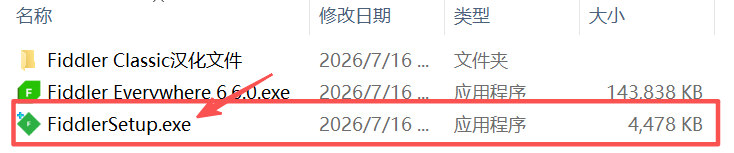
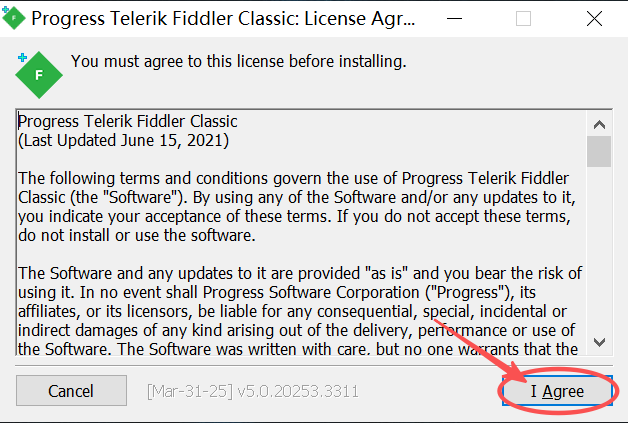
2) 点击 “I Agree”:
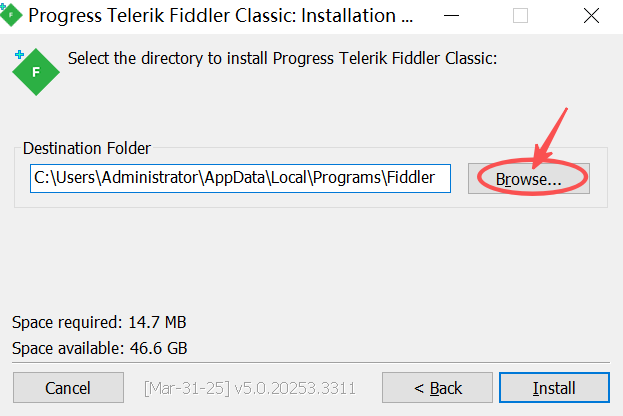
3) 系统默认安装到 C 盘,这里建议手动修改到其它盘(非系统盘),点击 “Browse”:
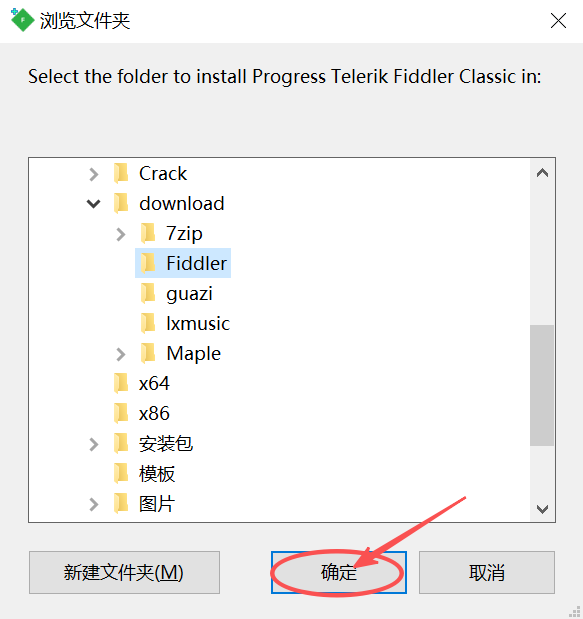
4) 选择好要修改的安装路径之后,点击 “确定”:
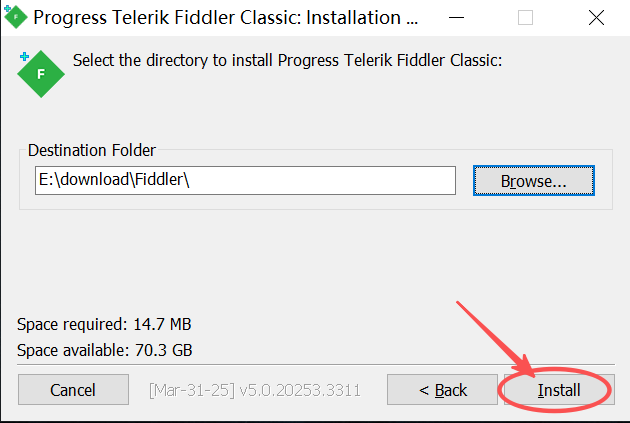
5) 点击 “Install”:
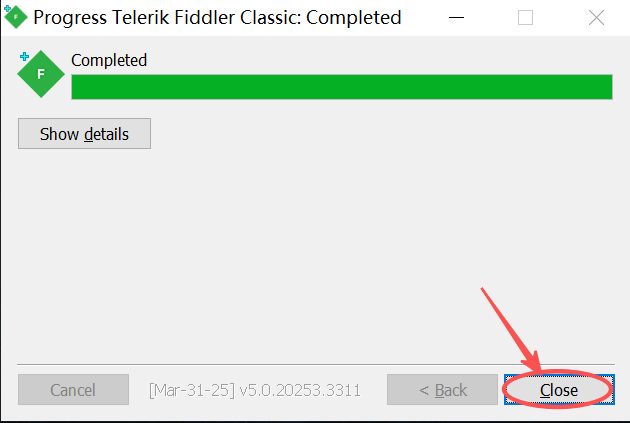
6) 进度条加载到 100% 后,点击 “Close”:
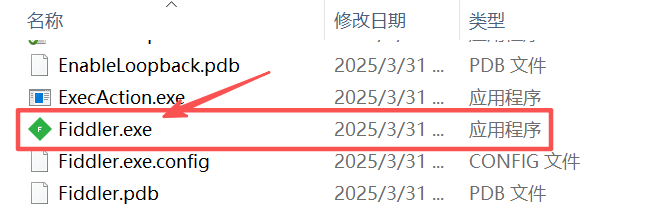
7) 为了方便以后使用,在桌面创建软件快捷方式,打开第 3 步修改的安装路径,把 Fiddler.exe 拖拽到桌面:
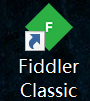
8) 桌面出现下图所示软件图标,创建成功:
9) 双击软件图标,出现下图所示界面,就可以使用啦:
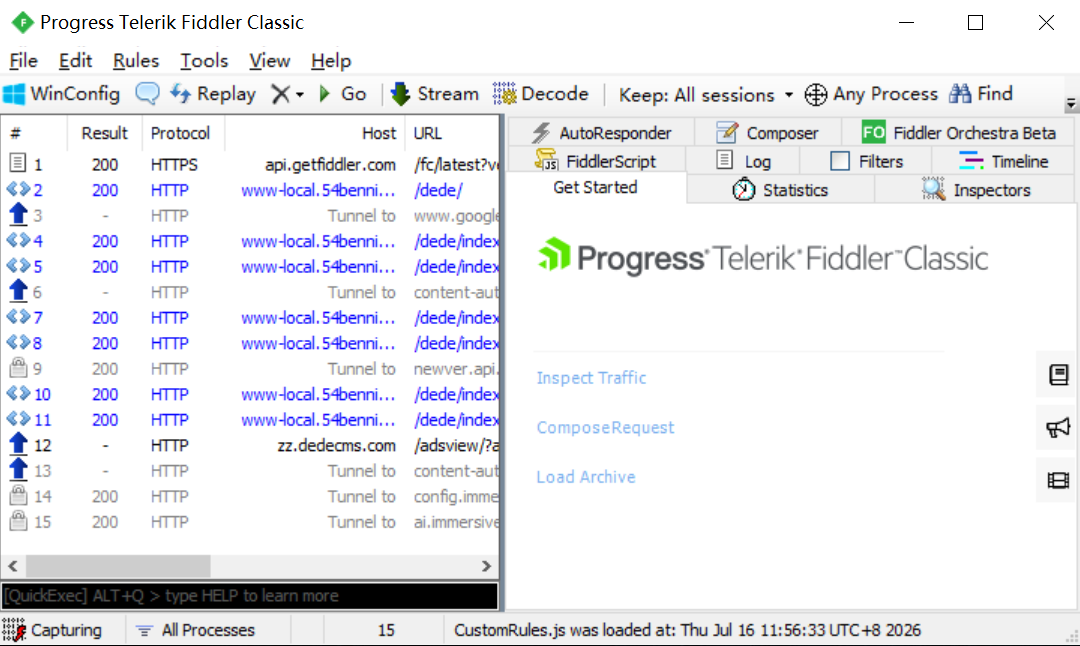
汉化Fiddler
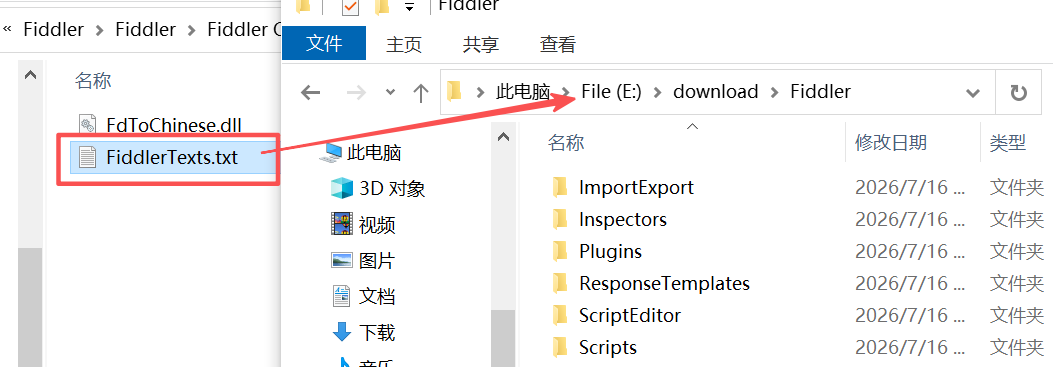
1) 打开 Fiddler Classic 汉化文件:① 将 FiddlerTexts.txt 文件放在软件安装路径下(我的路径是:E:\download\Fiddler):
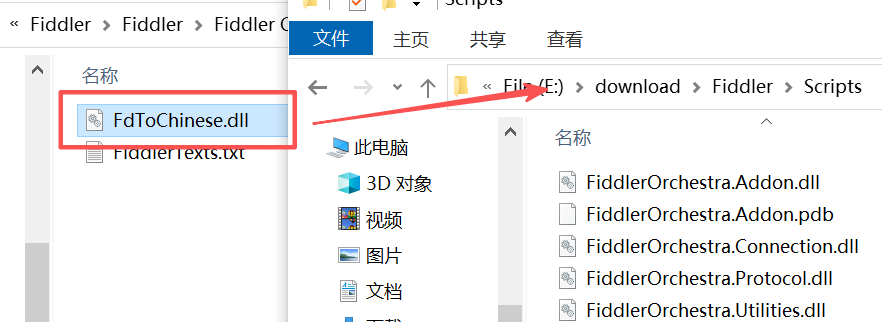
② 将 FdToChinese.dll 文件放在软件安装路径下的 Scripts 文件夹下(我的路径是:E:\download\Fiddler\Scripts):
2) 启动软件,出现下图所示界面,汉化成功:
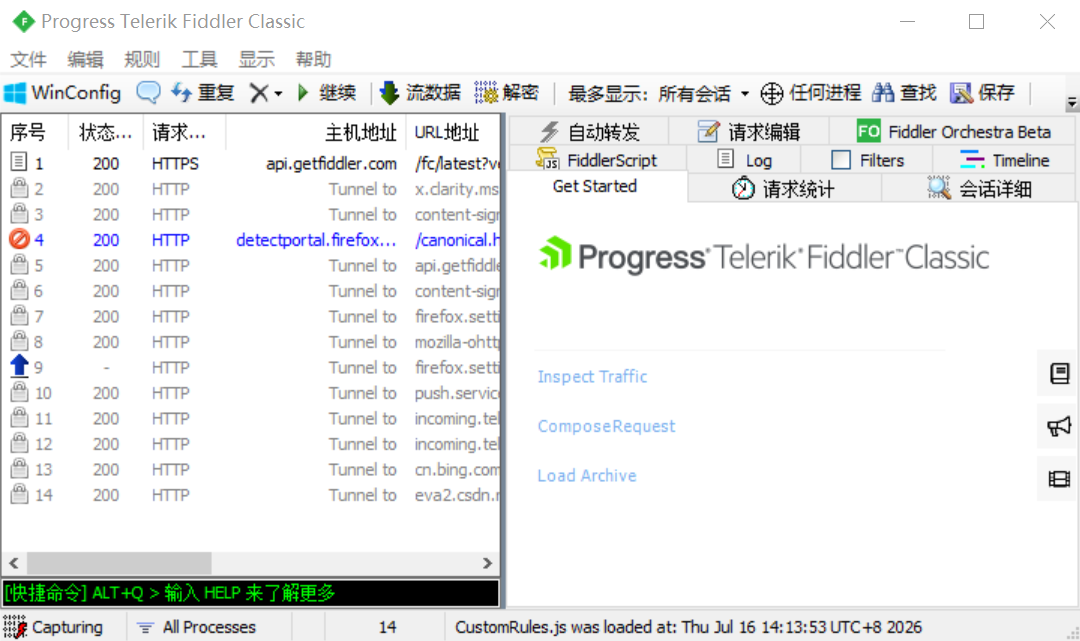
注意,如果汉化步骤操作完成后,打开软件界面仍是英文,重启电脑就可以了。
配置Fiddler
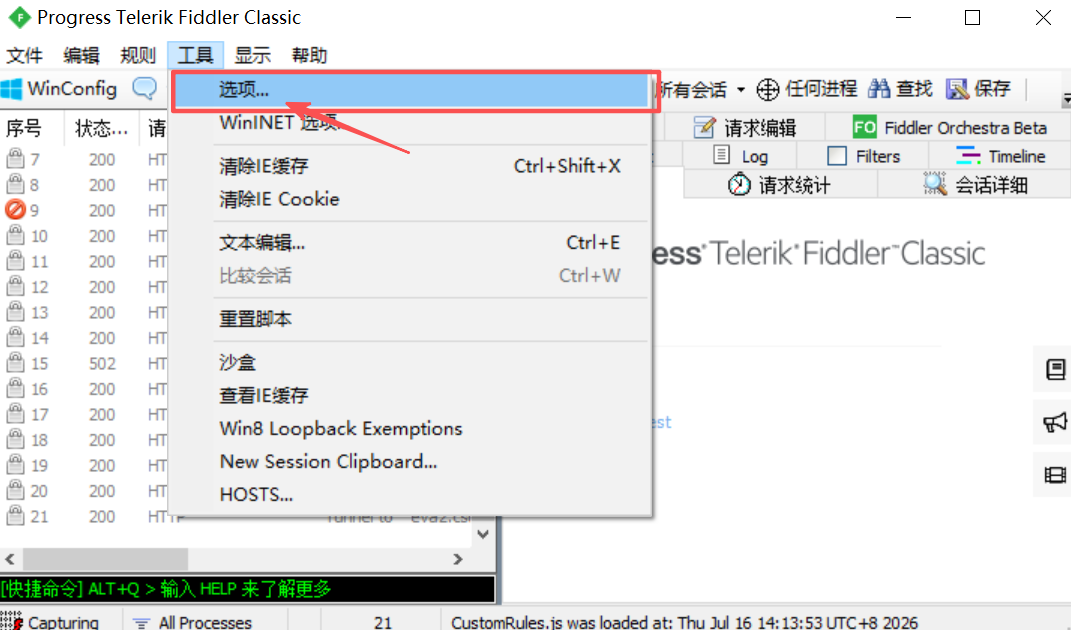
1) 在 Fiddler 默认情况下,只能抓取 http 请求,不能抓取 https 请求,成以下配置后,才能抓取 https 请求:① 打开软件,点击 “工具” 下的 “选项”:
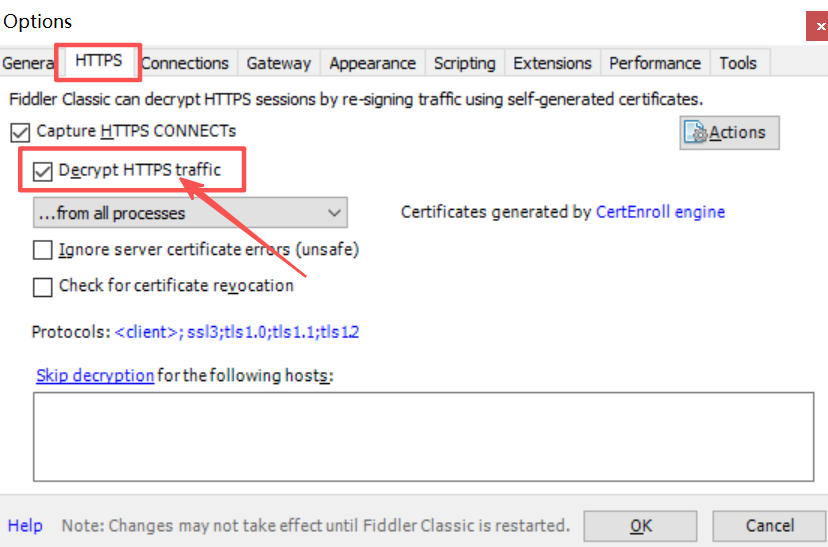
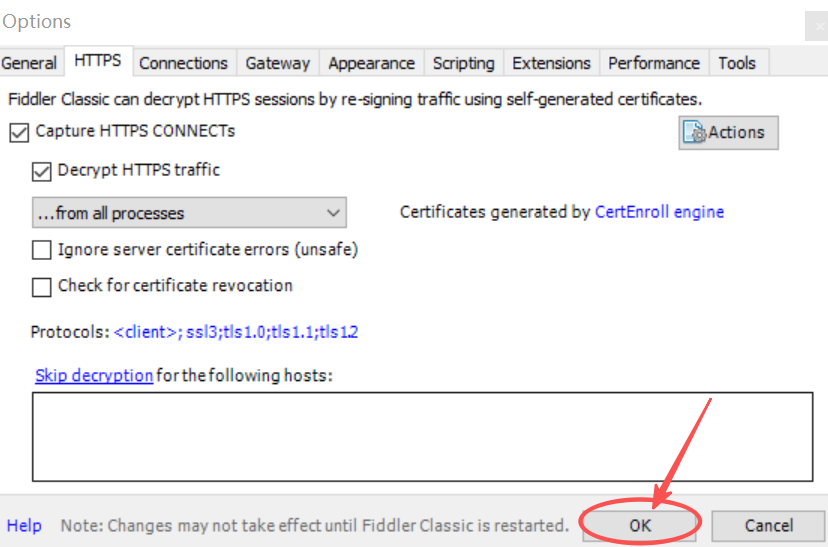
② 勾选 “HTTPS” 下的 “Decrypt HTTPS traffic”:
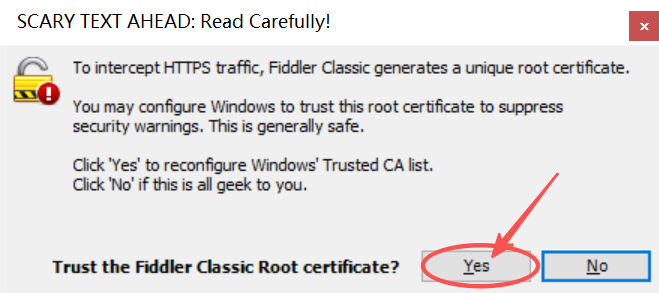
③ 弹出下图所示界面,点击 “Yes”:
④ 点击 “是”:
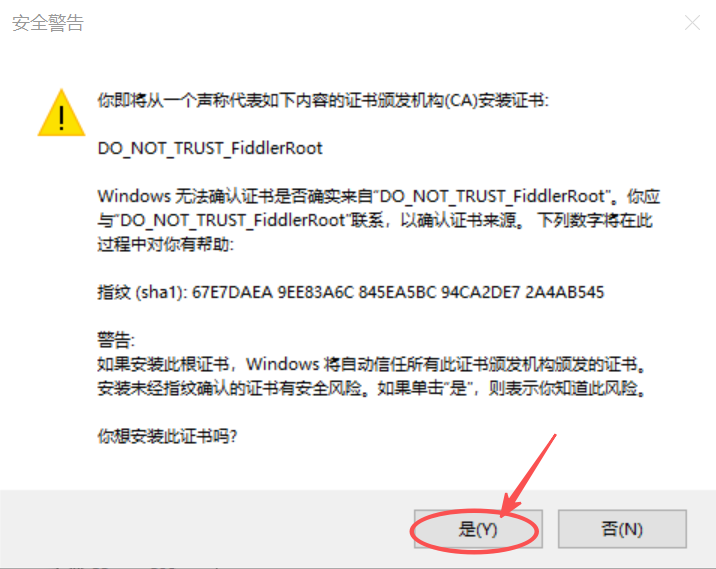
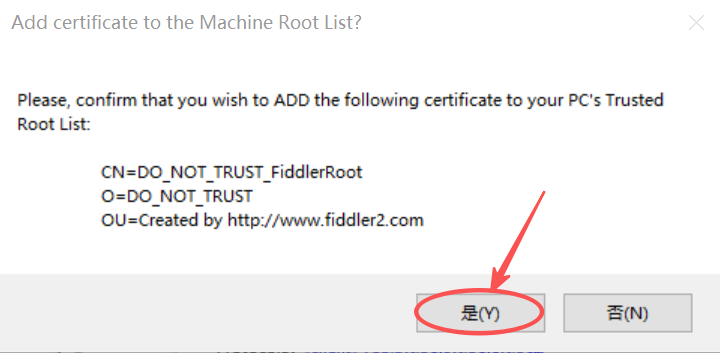
注意:这里虽然提醒有风险,不过不用担心,这是 Fiddler 的调试证书,只用于抓包,不影响电脑安全。
⑤ 点击 “是”:
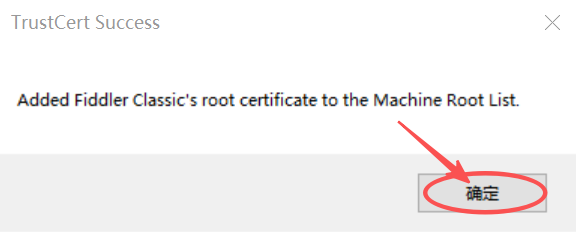
⑥ 点击 “确定”:
⑦ 点击 “OK”:
2) 基础代理配置
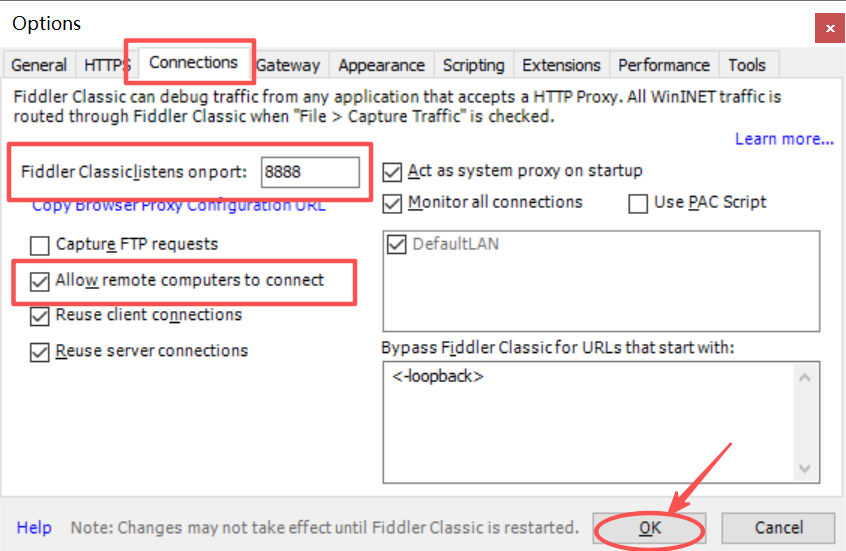
① 在 Connections 界面下,查看端口是否为 8888,并且勾选 “Allow remote computer to connect”,最后点击 “OK”:
Fiddler使用注意事项和常见问题
使用注意事项
- 抓包时关闭其他代理工具:开启 Fiddler 代理后,需关闭梯子、VPN、其他网络代理软件,避免代理冲突导致抓包失败、断网。
- HTTPS 抓包需安装证书:首次使用抓取 HTTPS 加密请求时,需要手动安装 Fiddler 根证书,否则会出现请求报错、无法抓取数据的问题。
- 使用完毕及时关闭代理:Fiddler 开启后会默认劫持电脑网络,关闭软件后需确认关闭代理,否则会导致电脑无法上网。
- 避免中文安装路径:软件所有安装、存放路径必须为英文,中文路径会导致软件闪退、功能异常。
常见问题和解决方法
1) 打开Fiddler后电脑无法上网这是最常见问题,原因是软件代理未关闭。关闭Fiddler软件,打开电脑网络代理设置,关闭系统代理即可恢复网络。
2) 无法抓取HTTPS请求,页面显示不安全
打开Fiddler,点击Tools-Options-HTTPS,勾选Decrypt HTTPS traffic,按照提示安装并信任根证书,重启软件即可解决。
3) 手机连接Fiddler抓包失败
确保手机和电脑连接同一WiFi,关闭电脑防火墙,查看电脑IP地址,手机手动设置代理为电脑IP+Fiddler端口(默认8888),同时手机安装对应根证书。
4) 软件启动闪退、打不开
大概率是环境缺失或中文路径问题,重新安装.NET Framework环境,更换英文安装路径,重启电脑重试。
5) 抓包数据过多,找不到目标请求
使用软件自带Filter过滤器,根据域名、请求方式、状态码过滤无效流量,精准筛选需要的网络请求。
 ICP备案:
 公安联网备案: