
Scratch下载、安装、使用保姆级教程(附最新版安装包)
最新版 Scratch 中文版离线安装包下载,来自官网,请放心使用:
https://pan.quark.cn/s/81cedc5922a8
Scratch 是什么
一句话:孩子的编程启蒙工具。拖积木的那种。
Scratch 是美国麻省理工学院媒体实验室出品的正牌作品,免费,开源,没有任何收费项目。
很多家长一听「编程」两个字就头大,觉得那是戴眼镜的程序员才碰的高智商门槛的东西,跟自家娃半点关系都没有。真不是。至少入门这一步,比学骑自行车还简单。这篇文章带你十分钟装好,看完就能带孩子上路。
在这款软件中,孩子把「移动」「说话」「播放声音」这些积木拼在一起,屏幕上的角色,就会照着做。拼积木的过程,学到的就是真正的编程逻辑,什么顺序、循环、条件判断、变量,一个都不少,全藏在孩子亲手做出的游戏里。
你家孩子适合玩吗?
对号入座,下面这几条只要占上任意一条,你就可以放心接着往下看了。
- 六岁到十六岁之间的孩子,想要编程启蒙的
- 家长想陪孩子做点有营养的亲子项目,又实在发愁不知道该玩点什么的
- 小学信息课老师,需要一套能课堂演示、能布置作业还不花钱的工具
- 孩子天天玩游戏拦不住的,让他从玩游戏转成做游戏
安装 Scratch
跟着做,全程就四个步骤,顺利的话五分钟就能搞定,中途不需要任何技术知识,一点都不复杂。
Step 1 打开上面链接中提供的执行文件。
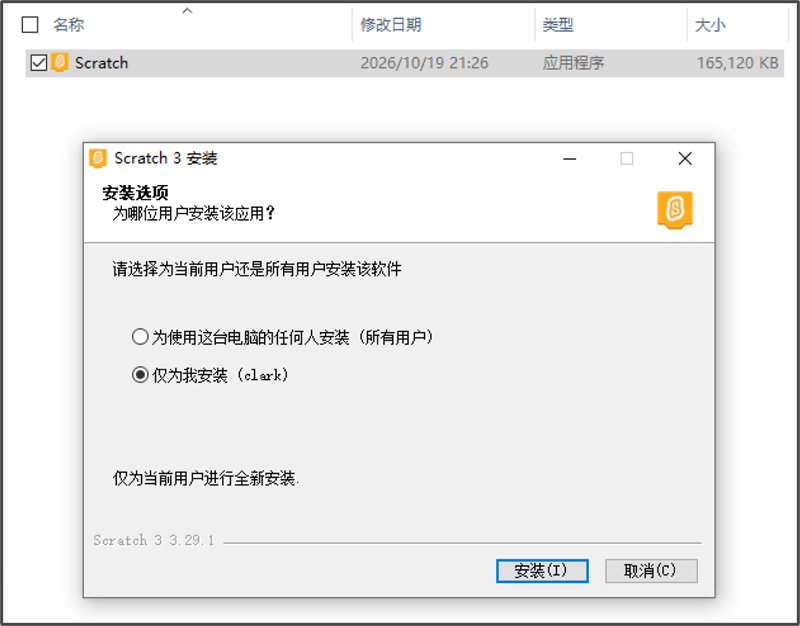
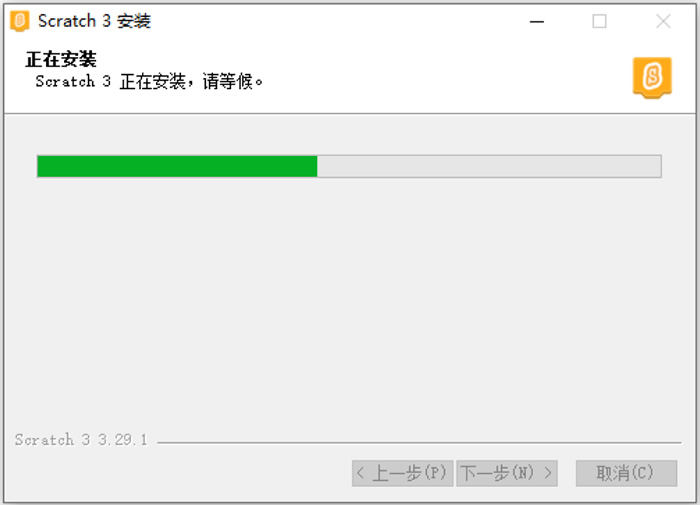
Step 2 点击安装,等待完成,只需要几分钟。
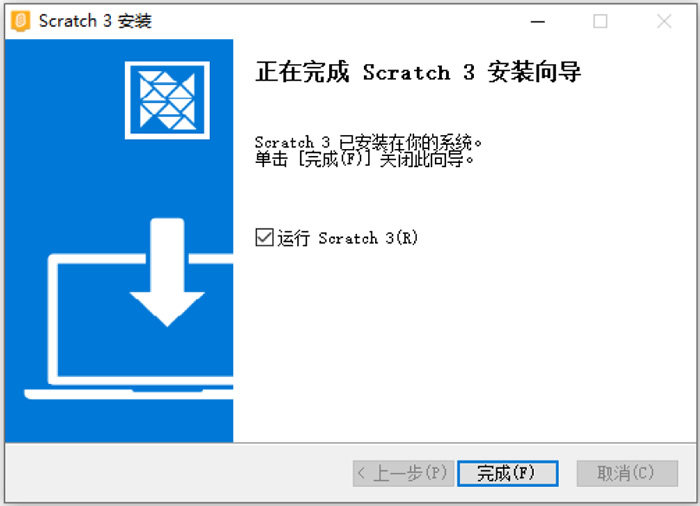
Step 3 安装完成。
使用界面:免激活
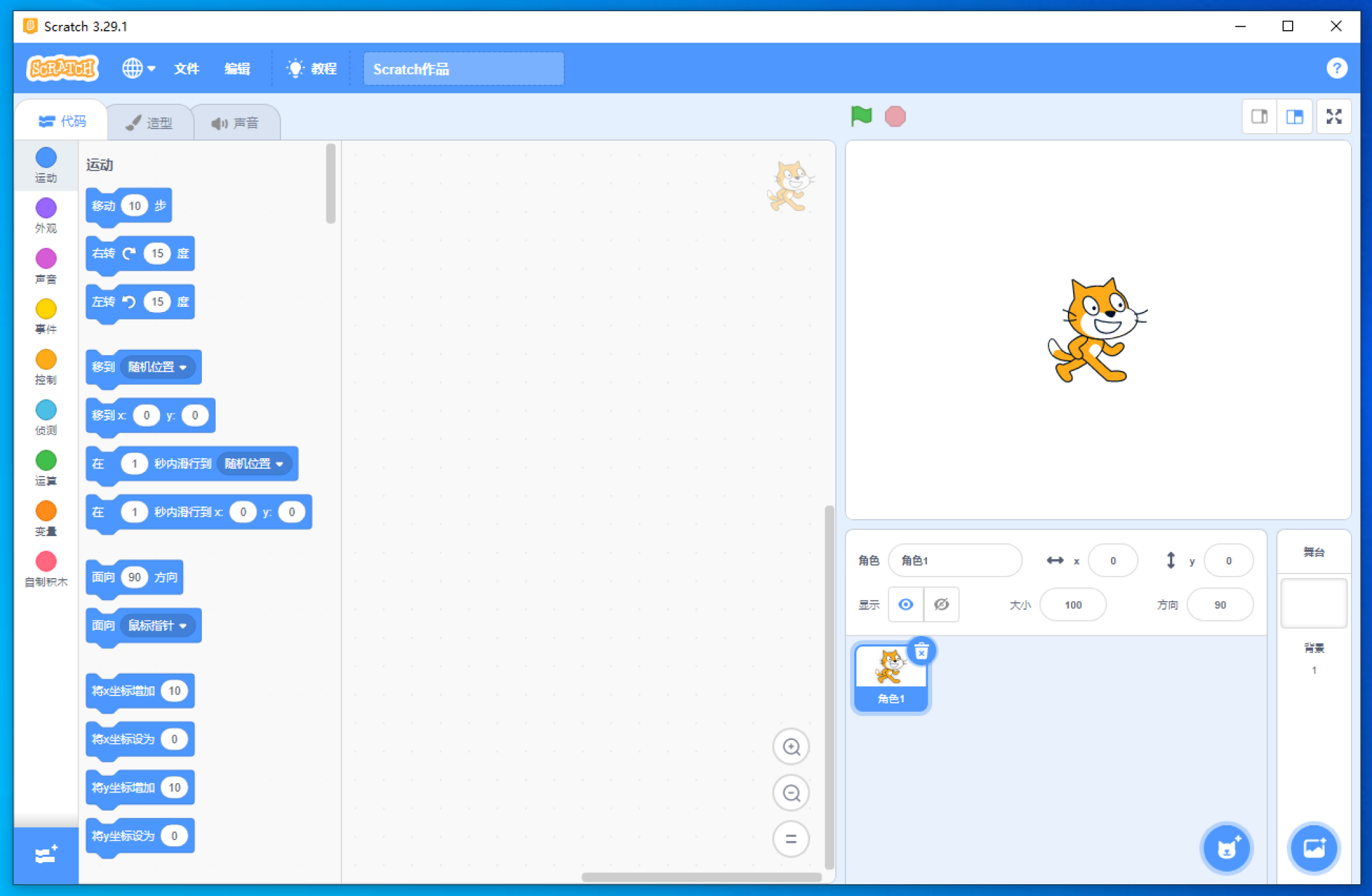
安装完成后的基础
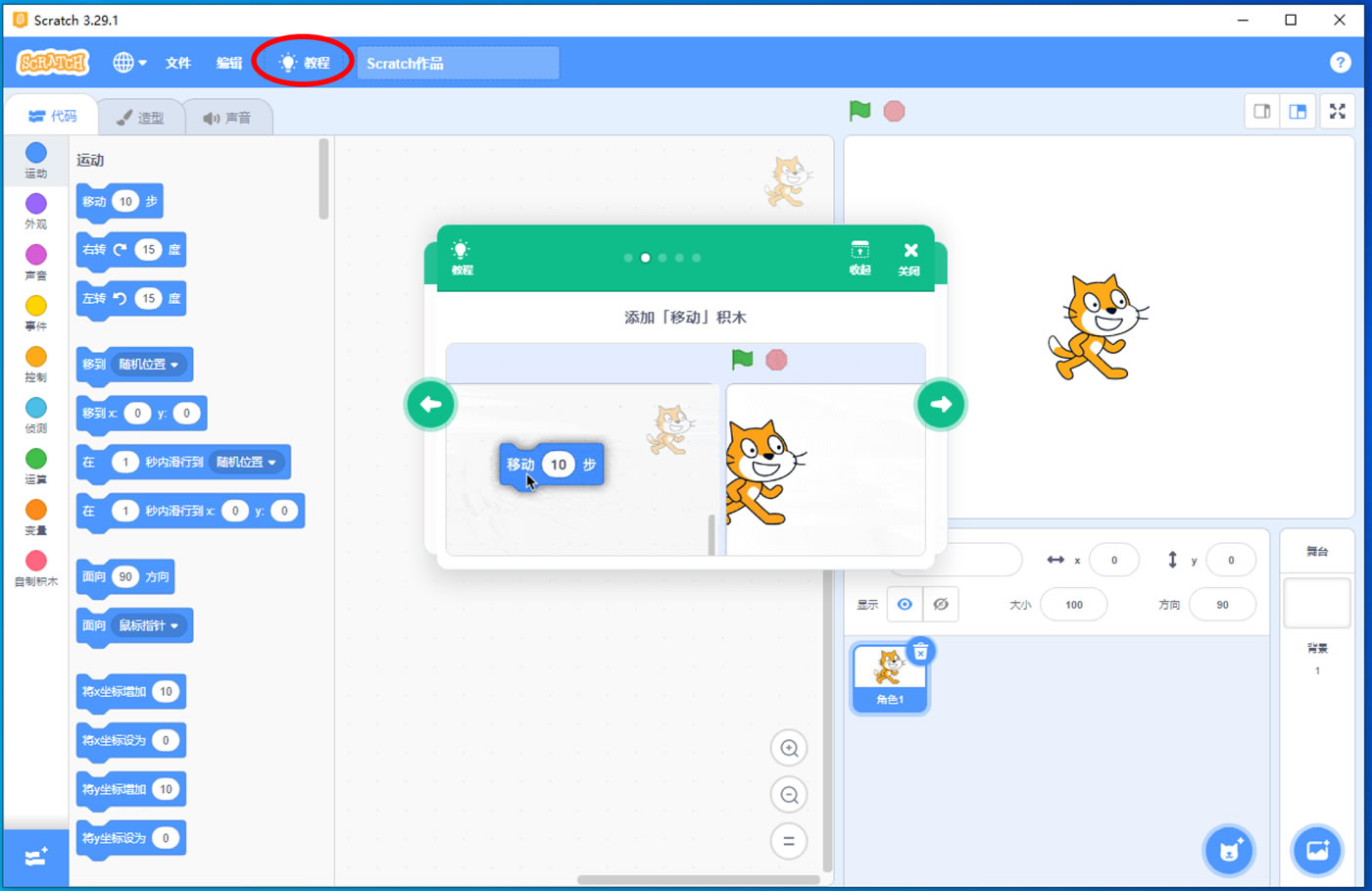
点击界面左上角的 [教程],可以跟随官方教程项目学习。
但是先别慌,这些在掌握最基本的操作后,让孩子自己去摸索。
现在请家长们跳过这一步先看后面的新手指南。
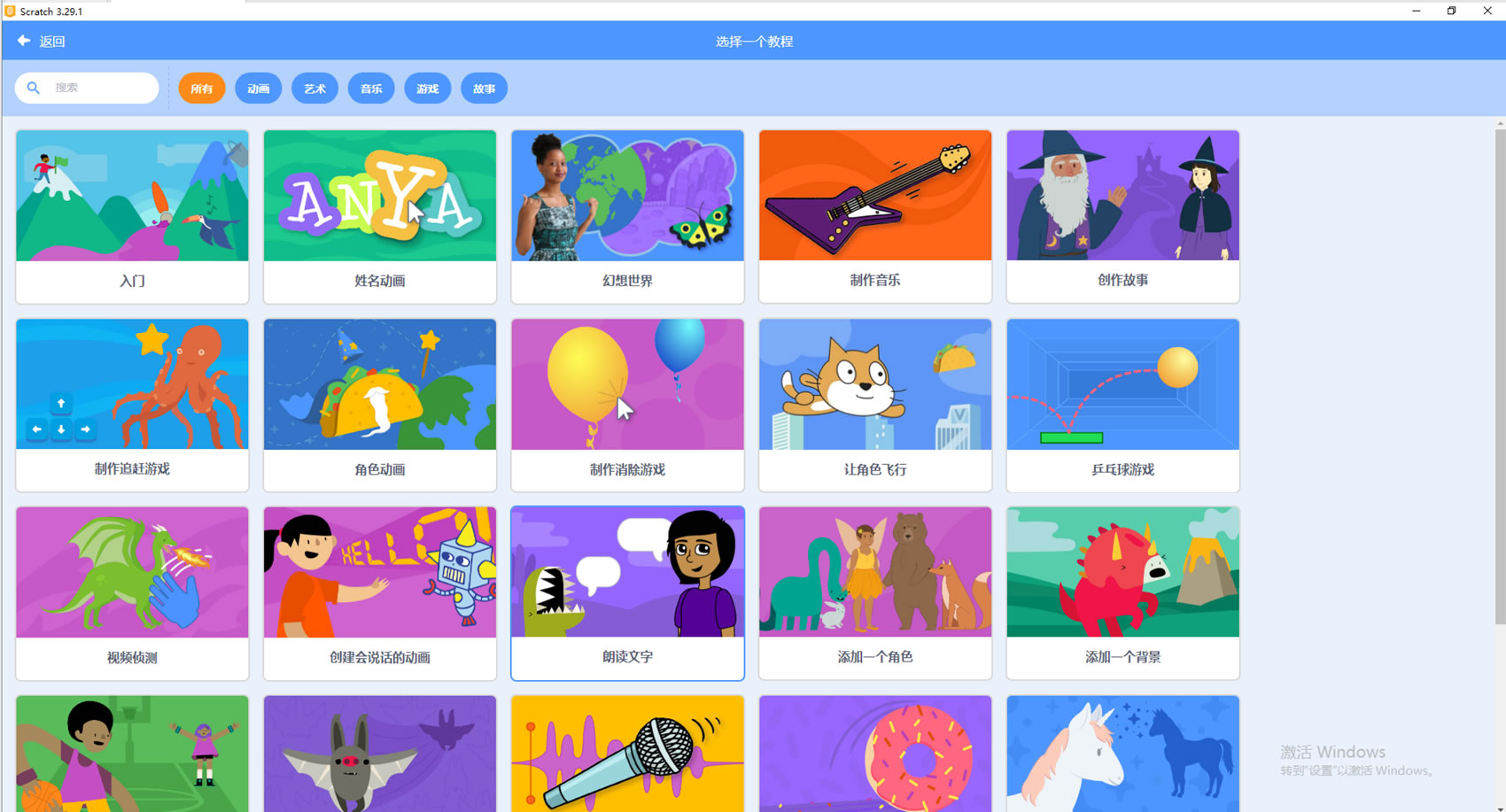
新手指南
别一上来就研究所有积木。跟着做三个项目,兴趣就烧起来了。
项目一,小猫走路。 官网教程区第一个就是这个,点绿色旗子,拖一块「当绿旗被点击」,再拼上「移动 10 步」,小猫就动了。两块积木,三十秒出效果,孩子会立刻明白一件事,屏幕里的一切都是听他指挥的,这种成就感比任何说教都管用。真的。
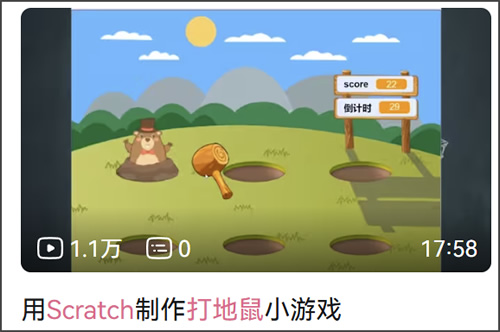
项目二,打地鼠。 教程区和 B 站都有现成教程,跟着做大概半小时,这里会用上循环、判断和计分变量,地鼠冒头、点中加一分。做完这个,孩子其实已经把编程的核心概念过了一遍,就这?
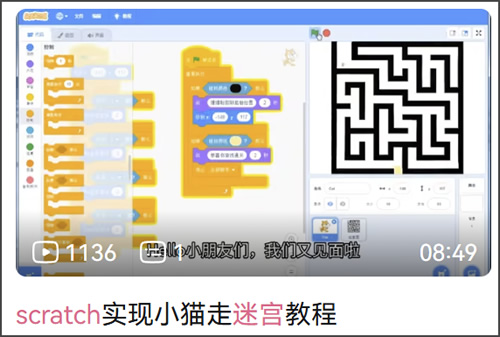
项目三,迷宫游戏。同样在B 站都有现成教程 自己画迷宫背景,用方向键控制角色,撞墙就退回起点,这个项目自由度大,做完可以发到社区给同学看,成就感直接拉满。
这三个项目做完,孩子基本就算摸到编程的门了,后面想做什么项目,让他自己查、自己试、自己跟随教程项目就够了。
我踩过的 5 个坑
都是我陪孩子玩的时候真实踩过的坑,问题我全部加粗了,你扫一眼就能对号入座,能省下大把自己试错的时间。
1) 打开全是英文,孩子看不懂?
没切语言。点左上角那个地球图标,在下拉列表里选「简体中文」,只要设置一次,以后每次打开都是中文。就这么点事。
2) 孩子做了一个小时,关掉全没了?
离线版不会自动保存,要手动点「文件」里的保存。存成 .sb3 文件就行。让孩子养成每做完一小段就按一次保存的习惯,网页版才会自动保存。
3) 官网打不开,或者打开慢得要命?
多半是网络问题,别硬等着刷页面,直接用这一版,装一次以后断网都能玩,作品全都保存在本地,反而更省心。
4) .sb3 文件发给别人打不开?
对方电脑没装 Scratch,让他装一个离线版就能打开;或者把作品上传到官网社区,直接发个链接过去,更省事。
5) 要不要花一两千报个编程班?
先别。Scratch 官方教程、B 站上的免费教程,全都是中文的,质量还不低,让孩子先在家白玩两个月,真有兴趣、真坐得住,再考虑报班的事也不迟。顺序别弄反了。
总结
Scratch 是全世界孩子的编程第一课,免费,安全,门槛低到离谱。它教的不只是拖积木。它教的是把一个大想法拆成一小步一小步去完成的习惯。这个本事,孩子长大后干什么都用得上。
装的过程没有任何难度,真正决定体验的是渠道选得对不对,官网在线版和离线安装包,两条路任选一条就行。机构引流站别点。收费的「Scratch 课包」,先别买。
装好软件,从那只小猫开始。第一回做出来的东西再粗糙都没关系,我侄女那个喂猫游戏的猫脸画得像块饼,她照样兴致勃勃地玩了一整个下午。
然后,孩子的编程路就开了个头。
 ICP备案:
 公安联网备案: