
首页 > 软件下载
【VLC Media Player】VLC官网播放器免费版安装教程(附安装包)
VLC(全称“VLC Media Player”)是 VideoLAN 组织开发的一款免费开源视频播放器。着急下载 VLC 播放器的话,可以在这里下载: VLC 播放器官网安装包,放心可用
VLC 内置上千种编解码器,它的功能强大,并且上手简单,被许多用户视为电脑上的万能播放器。
除了本地文件,VLC 还能直接打开在线视频链接、网络直播流、DVD、蓝光光盘,把地址一粘贴就能播,无需额外安装任何插件或解码包。
下面用一张表格对比一下 VLC 和其他常见播放器:
| 对比项 | VLC Media Player | Windows 自带播放器 | 暴风影音 | PotPlayer |
|---|---|---|---|---|
| 是否免费 | 完全免费,开源 | 系统自带免费 | 免费但有会员功能 | 免费 |
| 广告情况 | 无广告 | 无广告 | 广告较多 | 偶尔推广提示 |
| 格式支持 | 几乎全部格式,无需解码器 | 仅常见格式,部分打不开 | 主流格式支持较好 | 格式支持全面 |
| 捆绑安装 | 无捆绑 | 无捆绑 | 容易捆绑全家桶软件 | 基本无捆绑 |
| 跨平台 | Windows / Mac / Linux | Windows | Windows | Windows |
VLC 在 Windows、Mac、Linux 上都有对应版本,可以放心使用。接下来就讲 VLC 的下载和安装,新手按图文教程操作就行。
VLC 下载
安装包内提供了不同系统、不同版本的安装程序,大家可以根据自己的需要来下载:VLC 播放器官网安装包下载: http://pan.quark.cn/s/a3bdcd4412ee
- vlc-3.0.23-win64.exe:Windows 64 位系统,绝大多数电脑选择这个。
- vlc-3.0.23-win32.exe:Windows 32 位系统(老版本也兼容 Windows XP)。
- vlc-3.0.23-arm64.dmg:macOS 11.0 及以上,适用于 Apple Silicon 芯片的 Mac 电脑。
- vlc-3.0.23-intel64.dmg:macOS 10.7 及以上,适用于 Intel 芯片的老款 Mac 电脑。
- vlc-3.0.23-winarm64.exe:Windows ARM 版,适用于 ARM 架构设备(如 Surface Pro X)。
大多数 Windows 用户直接下载 win64 版本即可。Mac 用户看芯片类型,M 系列芯片选 arm64,老款 Intel 芯片选 intel64。Linux 用户直接使用下文中的命令行下载就可以了。
VLC Windows、Linux 系统安装
Windows 系统安装步骤
1) 双击“vlc-3.0.23-win64”:
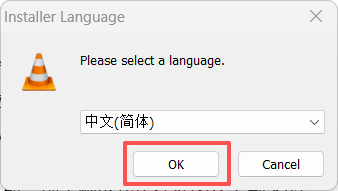
3) 点击“下一步”:
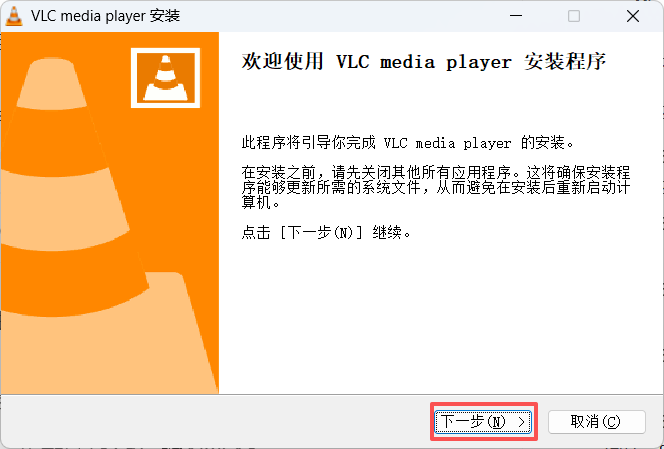
4) 点击“下一步”:
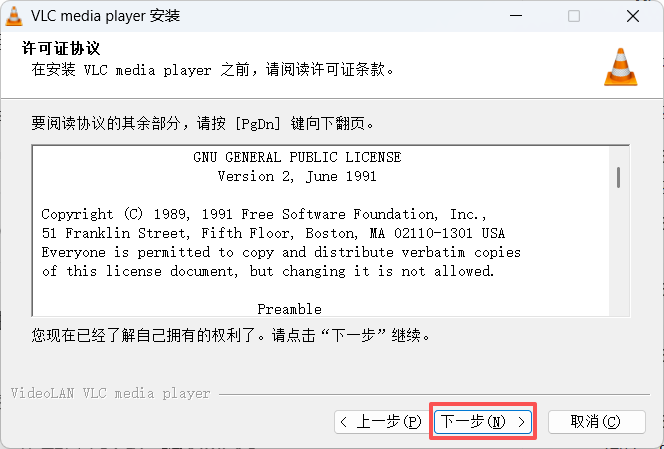
5) 点击“下一步”:
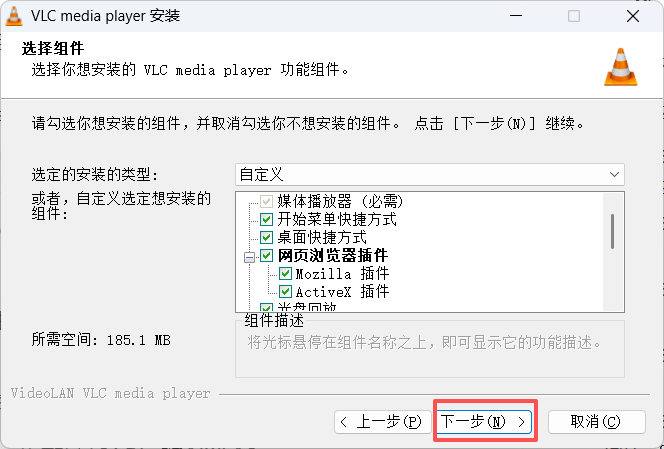
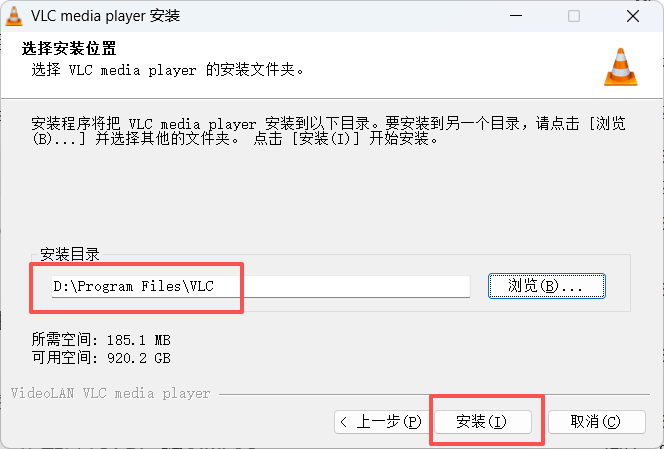
6) VLC 默认安装 C 盘,这里我安装到 D 盘,避免占用系统盘空间。然后点击“安装”:
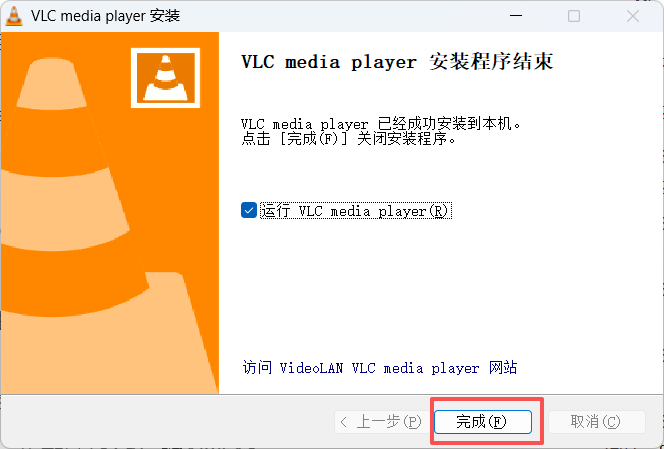
7) 点击“完成”:
Linux 系统安装
Debian 下载命令:sudo apt install vlcUbuntu 下载命令:
sudo snap install vlcArch 下载命令:
pacman -S vlc
Winodws VLC 的基本用法
1) 安装完成后,桌面会自动创建快捷方式,双击“VLC media player”:
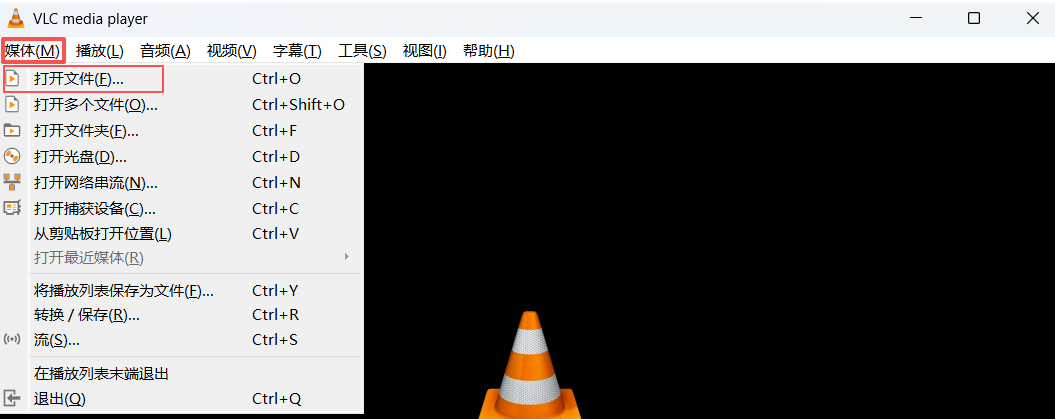
2) 使用 VLC 播放器加载自己的视频,点击“媒体”→“打开文件”:
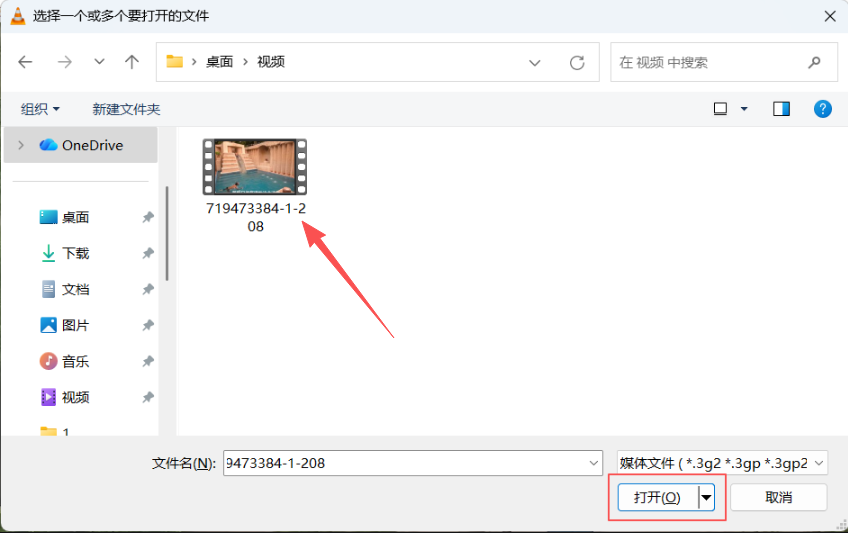
3) 单击自己选择的视频,点击“打开”:
4) 点击进度条的任意地方,即可快进或者回退:

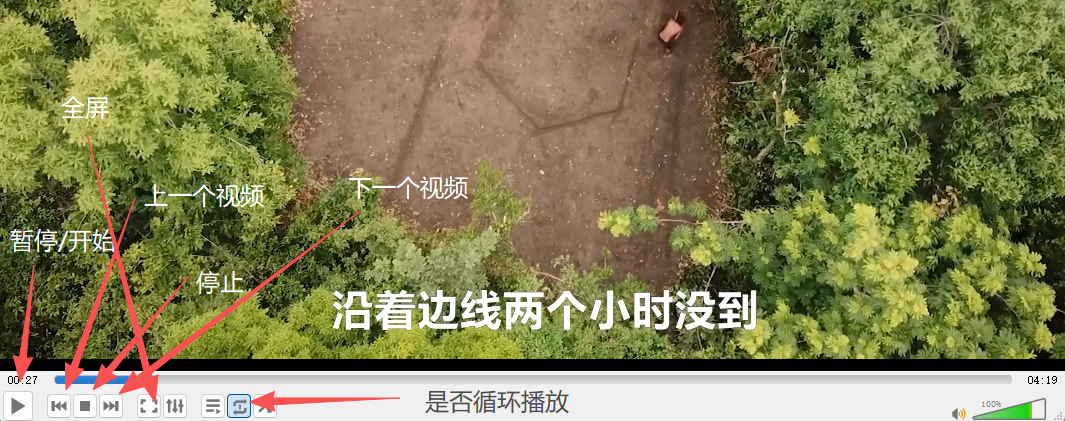
5) 下图选中的是一些播放器常用的基础功能,从左到右分别是【暂停/开始,上一个视频,停止播放,下一个视频,全屏,是否循环播放】:
Windows VLC 常见问题与解决方案
视频有画面没声音
- 先检查两处音量,电脑系统音量和 VLC 界面右下角的音量条。
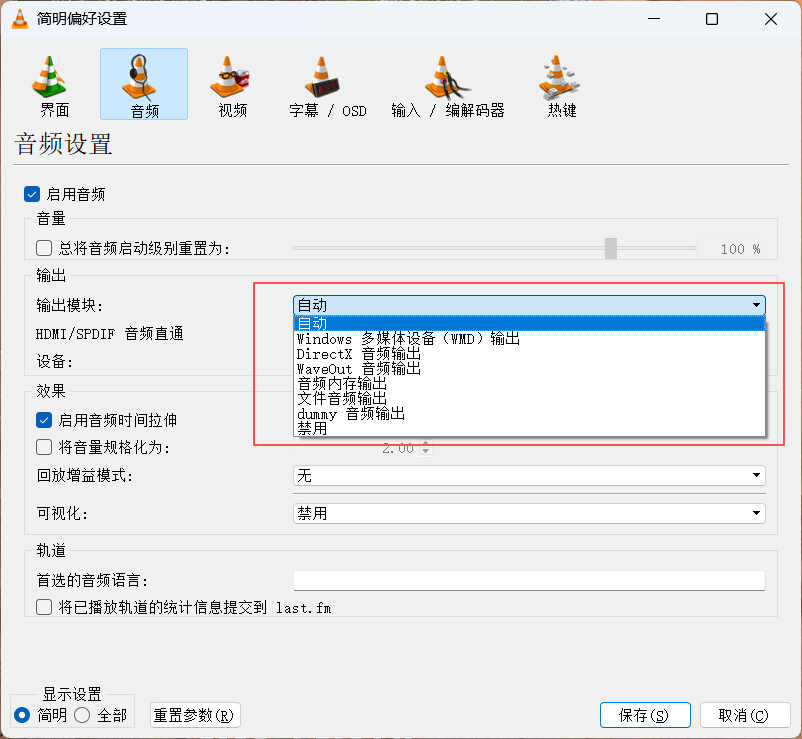
- 如果还是没声音,点击"工具 → 偏好设置",把“音频”下的"输出模块"换成另一个,保存后重启 VLC(详细操作就不演示了):
频繁弹出更新提示
在"工具 → 偏好设置 → 界面"中关闭自动更新检查,也可以直接升级到最新版本: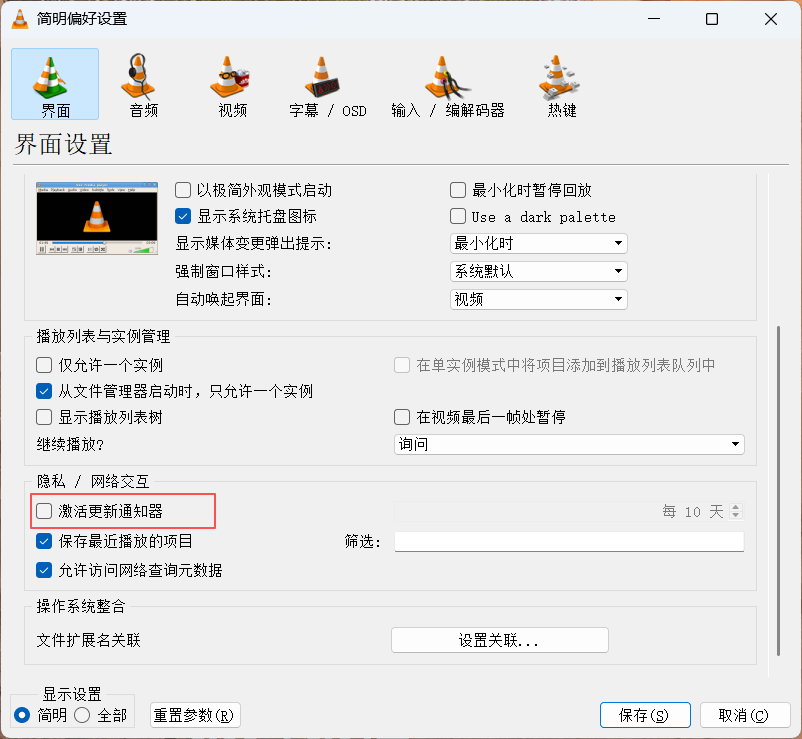
 ICP备案:
 公安联网备案: