
B站视频下载提取工具WeChat MP Tools保姆级教程(免费无水印,支持高
着急下载 WeChat MP Tools 的小伙伴,请直接转到:最新版 WeChat MP Tools 离线安装包下载,支持 Windows 和 macOS(来自 GitHub 官网,请放心使用)
想下载保存 B 站视频,存在电脑里长期观看,我推荐用 WeChat MP Tools。它开源免费,没有水印,还能选择下载清晰度,如果你有 B 站大会员,甚至下载 4k 画质的视频。
Windows 版绿色免安装,完整解压后打开程序即可。下载好的文件可以直接用电脑播放器打开。
WeChat MP Tools下载
最新版 WeChat MP Tools 离线安装包下载地址,支持 Windows 和 macOS,它们来自 GitHub 官网,请放心使用:
https://pan.quark.cn/s/a44de575daba
网盘文件夹名为 wechat-mp-tools,里面分 Windows 和 Mac 两个目录,按自己的电脑选择安装包。
| 电脑 | 下载文件 |
|---|---|
| Windows | WeChat_MP_Tools_Windows_Lite.zip |
| Mac | WeChat_MP_Tools_macOS_Lite.zip |
WeChat MP Tools解压与启动
Windows 版不用安装。右键压缩包,解压到一个单独的文件夹里。也可以用系统自带的“全部解压”,不一定要用图中的解压软件。
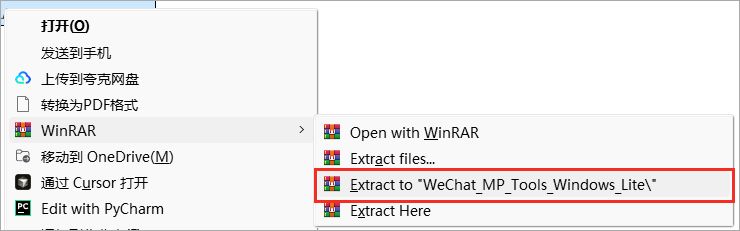
图1:将整个压缩包解压到文件夹。
进入解压出的 WeChat MP Tools 文件夹,双击 WeChat MP Tools.exe。

图2:双击 WeChat MP Tools.exe 启动。
Mac 用户下载 WeChat_MP_Tools_macOS_Lite.zip。这份 Mac 包是 ARM64 版,适用于苹果 M 系列芯片。
B站登录
展开左侧“B站视频”,进入“登录管理”,点 “扫码登录 B站”。
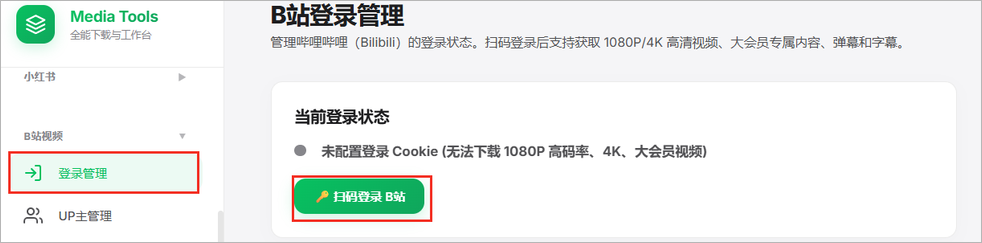
图3:从B站登录管理页面开始扫码。
用哔哩哔哩 App 扫描工具当前显示的二维码,在手机上确认。界面中的“Cookie 已配置”表示登录凭据已保存,后面不必手动粘贴 Cookie。
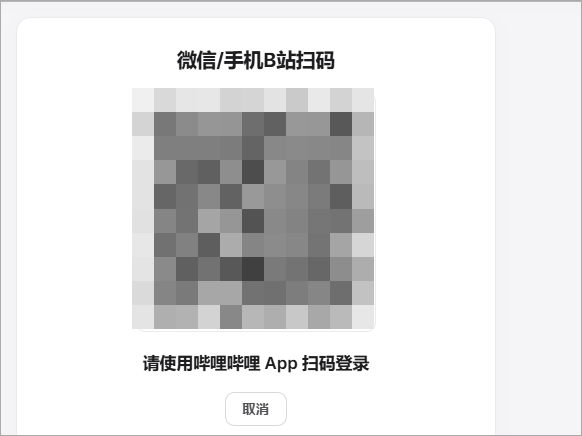
图4:在工具里生成登录二维码,用自己的B站App确认。
B站视频提取流程
在浏览器打开想保存的视频,复制完整作品链接。
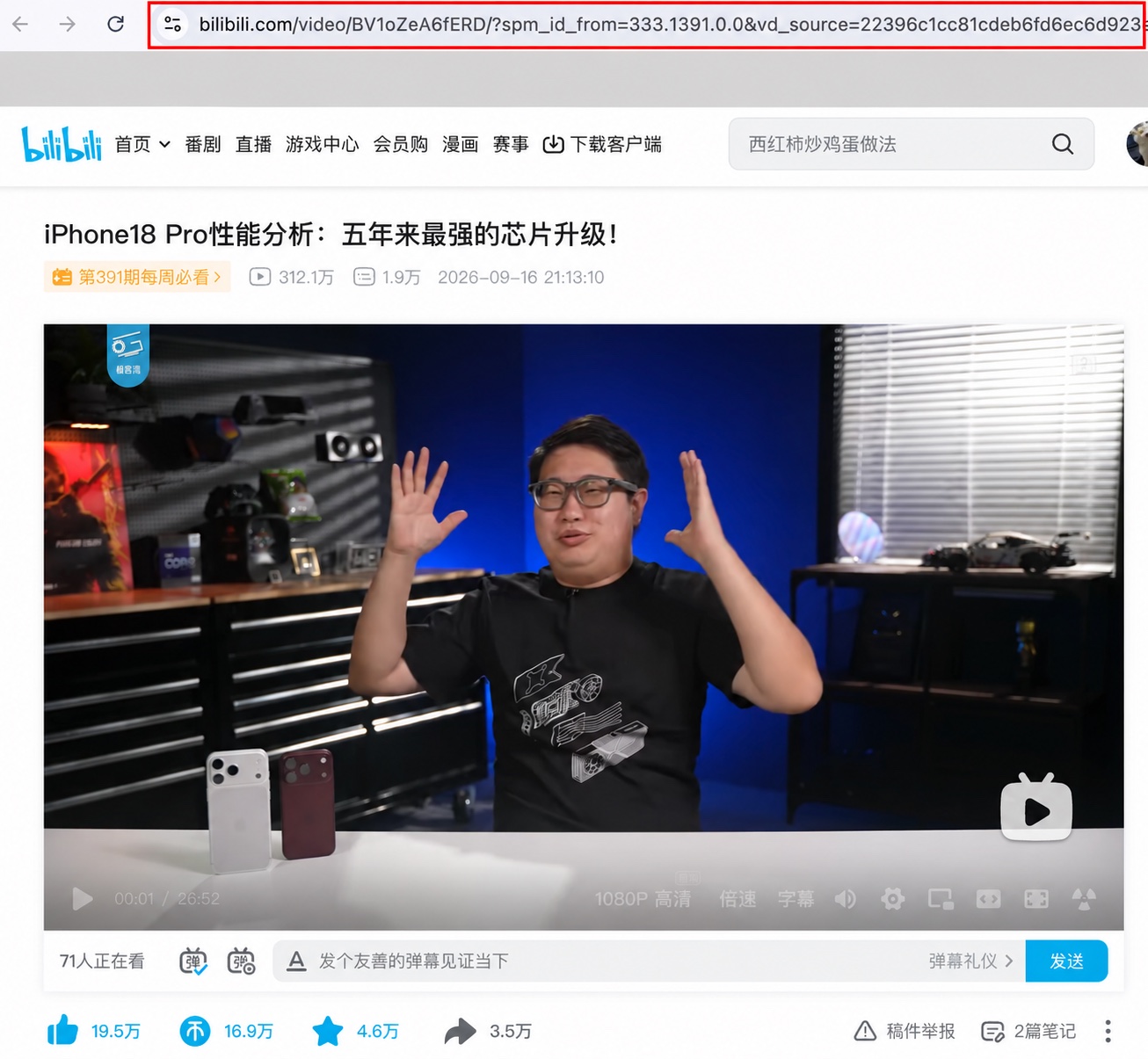
图5:打开具体B站视频并复制网址。
回到“B站视频 → 链接下载”,把网址放进“粘贴B站视频链接”,点 “解析首个链接预览”。
解析结果会列出标题和分 P。勾选需要下载的条目,再点 “开始下载所选(1项)”;有多个分 P 时按实际需要勾选,不必整套下载。
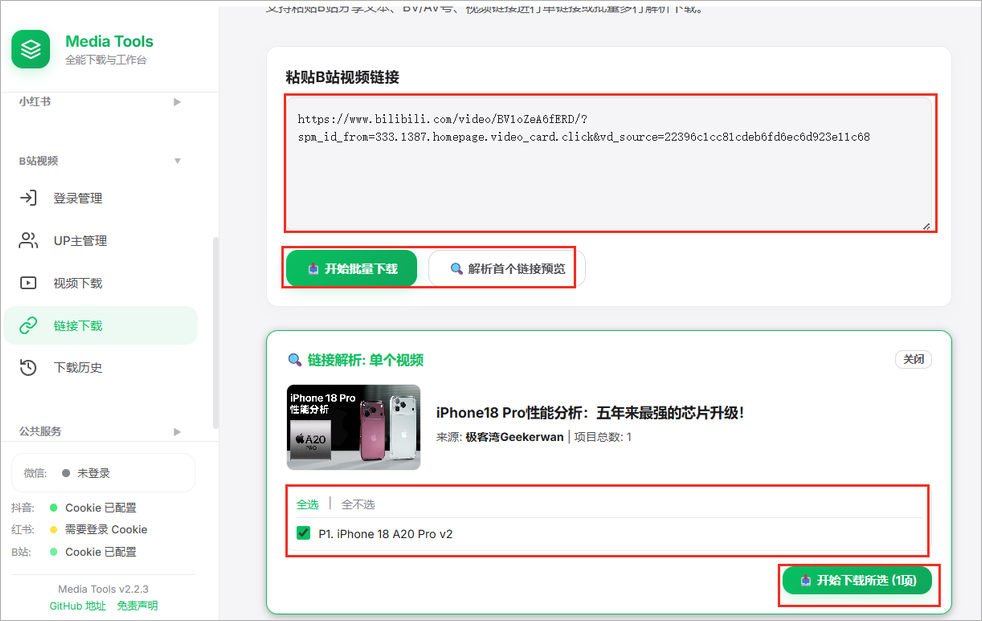
图6:链接已解析,勾选分P后下载。
FFmpeg配置
第一次下载时,如果弹出“缺少 FFmpeg 运行环境”,点 “一键下载配置”,等它下载、解压并配置完成。FFmpeg 用来合并音视频,配置好再继续下载。
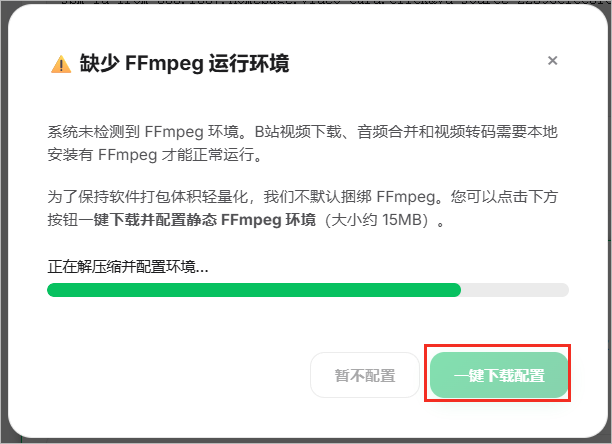
图7:缺少FFmpeg时,使用工具提供的一键配置入口。
下载清晰度选择
画质窗口写明了账号要求:没登录时默认720P;登录普通账号可选1080P普通;1080P高码率或4K需要大会员。按账号权限和这条视频提供的画质选择,再点“确认下载”。
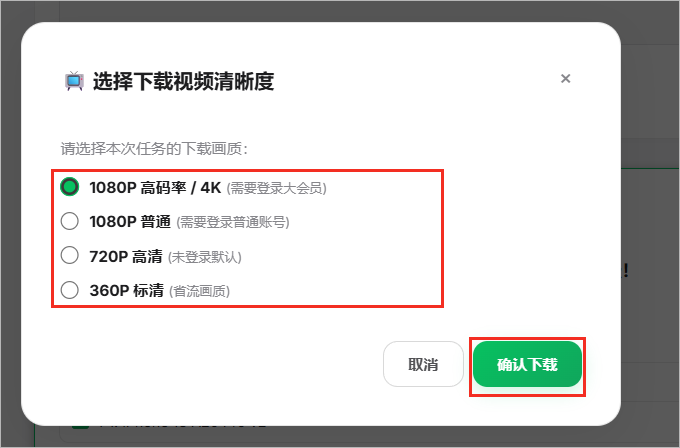
图8:选择自己账号可用的清晰度,再确认下载。
账号如果没有相应权限,勾选更高清晰度也下不了。
下载进度与本地播放
任务窗口会显示进度和日志。等任务结束后,从“B站视频 → 下载历史”查找记录及文件位置。
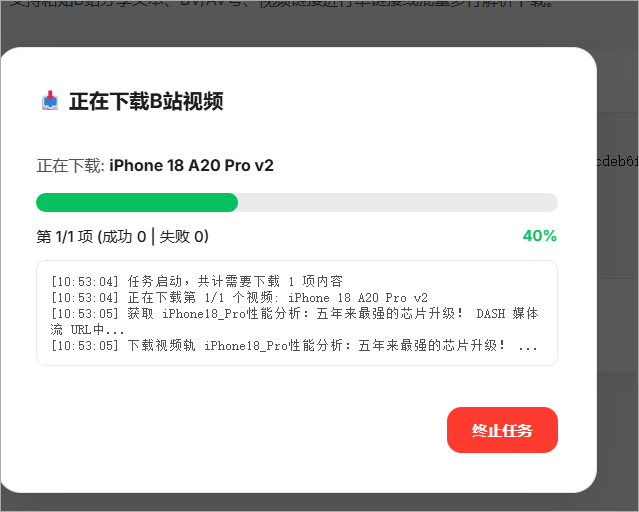
图9:任务窗口显示B站视频下载进度。
打开下载的文件就可以正常在本地播放器中播放了! PS:甚至还有弹幕!!!
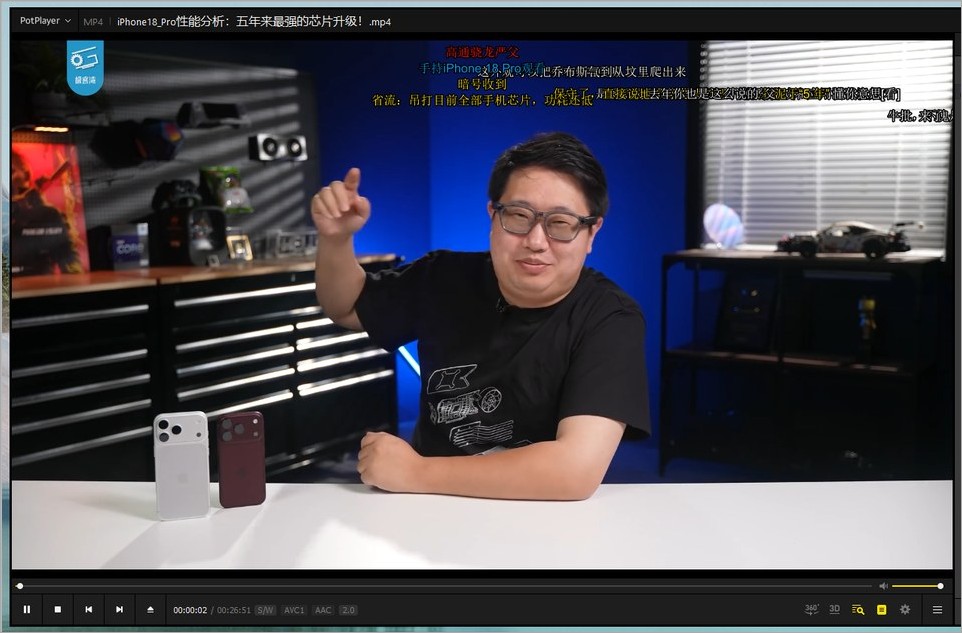
图10:B站视频已下载并在PotPlayer打开。
常见问题
1) 扫码登录或高清下载失败
先检查是否还在登录,再用同一个账号到B站网页上看看,能不能播放所选画质。账号没有相应权限,工具也不能解锁;有大会员,也要视频本身提供4K才能下载4K。
2) 链接解析失败
先确认原视频还能播放,再重新复制这条视频的完整链接。不要用作者主页或搜索结果页的地址代替。
3) 下载的视频在哪里
下载结束后,到“B站视频 → 下载历史”里找记录和文件位置。任务还没结束时,先等下载完成。
4) 视频清晰度
想知道实际清晰度,可以右键视频文件,在属性里查看宽度和高度,也可以打开播放器的媒体信息。能不能下到1080P或4K,要看视频本身提供的画质。
 ICP备案:
 公安联网备案: