
FastCopy下载、安装、使用一篇搞定(附实战案例)
着急下载的小伙伴请直接转到:官网最新版 FastCopy 安装包下载(中文版)
FastCopy 是 Windows 上的老牌高速拷贝工具,个人使用免费。处理几十 G、上百 G 的大目录复制、移动、差分备份时,通常比资源管理器拖拽更快、更稳,拷完还能做校验。
FastCopy 主要解决这些问题:
- 大批量复制 / 移动:一次丢好几个源目录进去,比资源管理器拖拽省心;
- 多种模式:差分(按大小/日期)、全部复制、移动、同步、删除、校验等,按场景选;
- 校验:拷完可以对一下哈希,减少「看起来拷完了、实际坏了两个文件」的情况;
- 过滤:按通配符包含 / 排除,临时目录、缓存文件夹能直接跳过;
- 外壳扩展(可选):装好后能在资源管理器右键里调出 FastCopy,用不到可以不启用。
和同类型做法比一下:
| 功能 | FastCopy | 资源管理器拖拽 | robocopy(命令行) | 同步盘 / 网盘客户端 |
|---|---|---|---|---|
| 大目录速度 | 通常更快、更稳 | 一般,容易假死 | 快,但要记参数 | 受网速限制 |
| 校验 | 有 | 无 | 有(参数) | 视服务而定 |
| 界面 | 有中文 GUI | 系统自带 | 无 GUI | 有 |
| 学习成本 | 低,填路径就跑 | 最低 | 中等 | 低 |
| 适合场景 | 本机 / 移动硬盘搬家 | 少量文件 | 脚本、定时任务 | 云端同步 |
总的来说:偶尔拖几个文件,资源管理器够了;动辄几十 G、还想拷完验一下,FastCopy 更合适。本文按 5.12.0 安装包来写。
下载 FastCopy
官网最新版 FastCopy 安装包下载地址(中文版):
https://pan.quark.cn/s/e9350b718417
5.12.0 一个安装包同时覆盖 32 / 64 位:
| 文件名 | 说明 |
|---|---|
| FastCopy5.12.0_installer.exe | 官方安装包,装完可在开始菜单和桌面出快捷方式;也支持「仅解压」当便携用 |
个人日常拷贝、差分备份,免费版就够。别从来路不明的「绿化包」下,以免被夹带。
安装 FastCopy
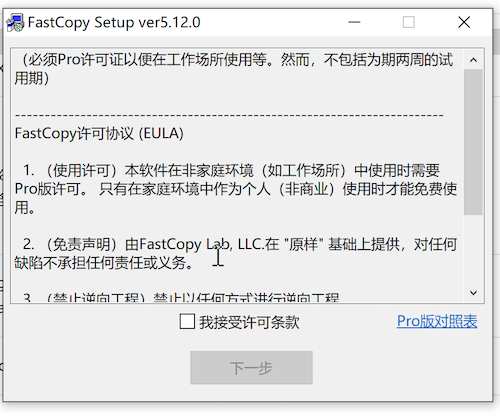
双击安装包,先看到许可协议。勾选 我接受许可协议,再点 下一步:
选择安装位置。示例写成
D:\Software\FastCopy。需要桌面快捷方式就勾上;外壳扩展可以装完以后再进软件里开:
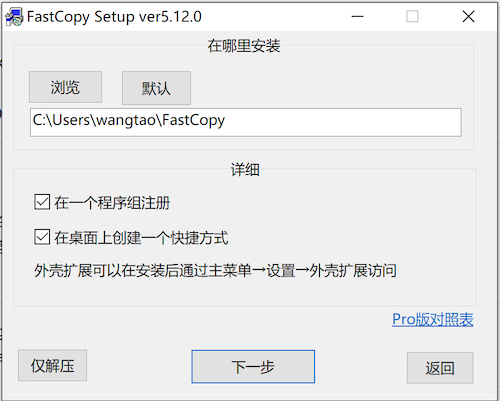
点 下一步 开始复制文件。装完会拉起主界面(若没自动打开,从桌面快捷方式进):
同一页上的 仅解压 适合不想写开始菜单、想扔进 U 盘的情况:选个目录解压出来,直接运行
FastCopy.exe即可。
FastCopy 怎么用
1) 主界面认路
主窗口上面是 Source(源)和 DestDir(目标),右边是模式、缓冲、速度和「运行」按钮:
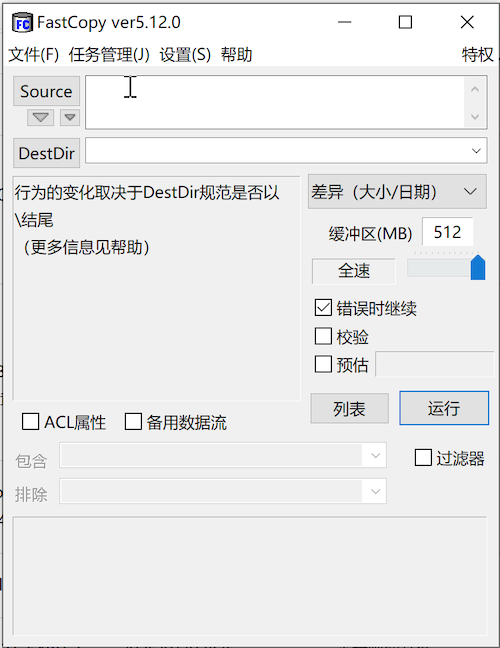
几点容易忽略的:
-
DestDir 末尾带不带
\行为不一样(窗口上也写了提示)。一般拷「进某个文件夹」时,目标写成D:\Backup\2026\这种带反斜杠的更直观; - 右边模式默认常见是 差异 (大小/日期):只拷有变化的文件,重复跑备份很合适;
- 错误时继续:大目录拷贝建议勾上,个别文件失败不至于整趟停住;
- 校验:对可靠性要求高就勾,会慢一点,但心里踏实。
2) 选模式
点模式下拉框,按任务选。搬家常用「全部」或「差异」;整理重复备份可以用同步类模式;只想核对文件完整性就用校验相关模式:
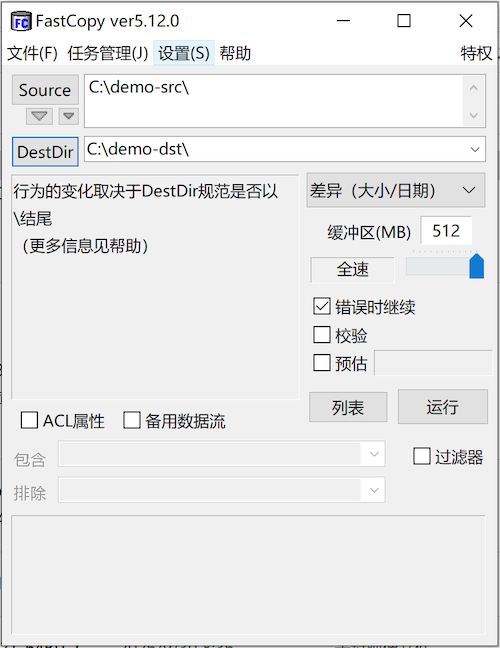
第一次用不熟的话:先选 差异 (大小/日期),勾上 预估,先点 列表 看它会动哪些文件,确认无误再点 运行。
3) 设置里能改什么
菜单 设置 → 设置 打开面板。默认页可以改「错误时继续 / 校验 / ACL」等默认勾选,也能改语言(一般「系统/自动」即可):
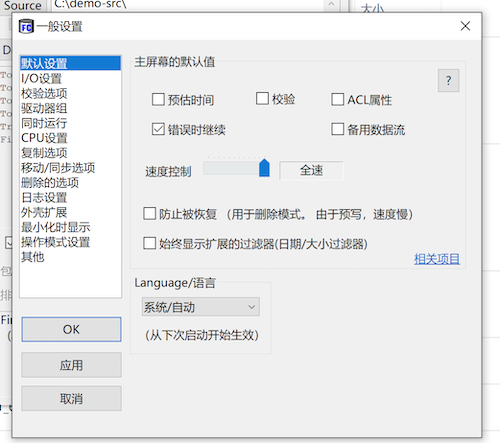
左侧还有 I/O、校验选项、CPU、日志、外壳扩展等。机械硬盘和高速 SSD 不必一上来就猛改缓冲,先用默认跑几次,觉得慢再微调。
4) 外壳扩展(可选)
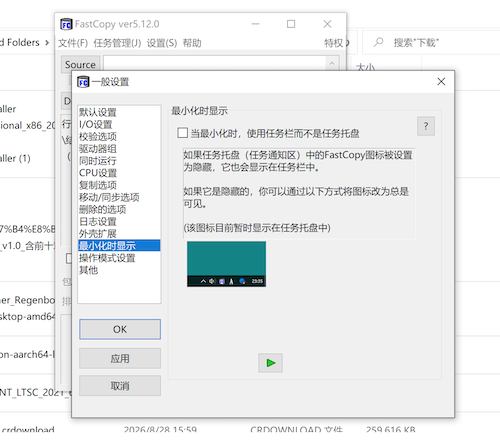
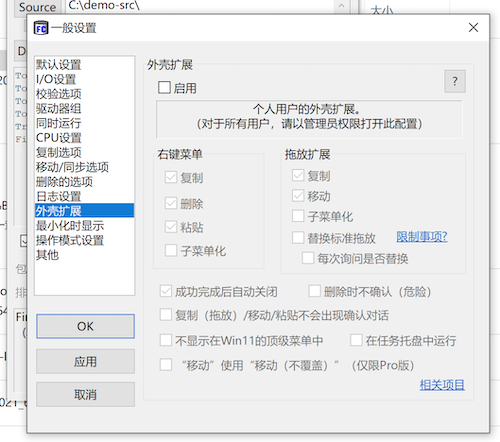
想在资源管理器里右键调 FastCopy,到设置里的 外壳扩展 页启用。不需要右键集成的,保持关闭也完全不影响主程序:
一次完整拷贝示例
下面用本机两个演示目录走一遍(你只要换成自己的路径):
1) Source 填
D:\Software\demo-src2) DestDir 填
D:\Software\demo-dst\(注意末尾 \)3) 模式选差异,勾上「错误时继续」「校验」
4) 先 列表 看将要处理的文件,再点 运行
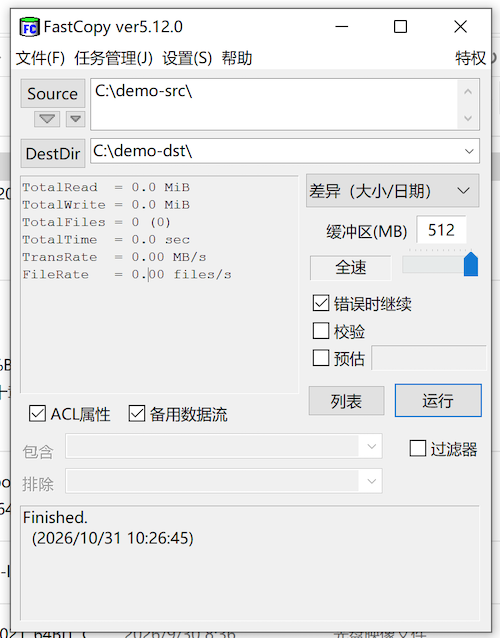
5) 运行中会刷读写量和速率;结束状态栏会显示 Finished.,中间区域给出 TotalRead / TotalWrite / TotalFiles / TransRate 等统计:
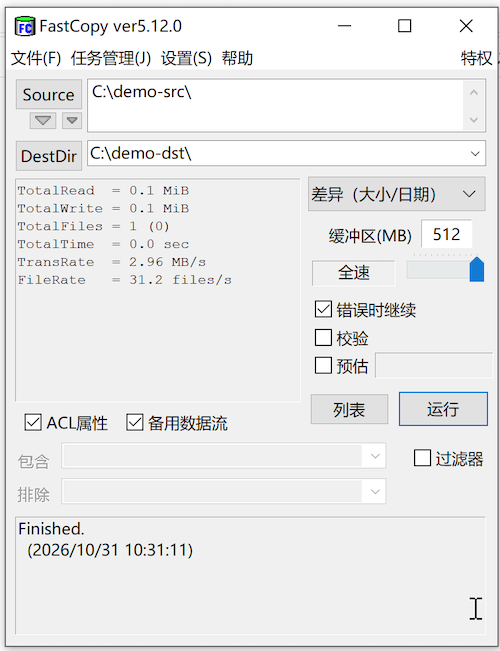
上图是小样本演示(约 5 MiB、2 个文件)。你自己拷几十 G 时,速率会跟磁盘、USB 规格、是否勾校验强相关,别拿演示数字当承诺速度。重要数据建议抽查几个文件能否打开。
FastCopy 使用注意事项和常见问题
注意事项
-
DestDir 末尾的
\很关键。搞不清时先点「列表」,看目标路径是不是你想要的那个文件夹; - 校验会花额外时间。移动硬盘搬家、交活前备份值得开;同一块盘里临时挪文件,可以先关;
- 别把系统盘正在用的目录硬搬。程序正在写的文件、权限不够的文件可能失败,「错误时继续」只是跳过,不是修好;
- 只支持 Windows。别的系统请用各自的 rsync / 自带工具。
常见问题
Q:点运行以后目标文件夹是空的?
A:先看 DestDir 是否写对、末尾 \ 是否符合预期;再点「列表」确认源里真有文件。模式若是「差异」且两边已经一样,本来就不会再拷。
Q:速度还不如资源管理器?
A:少数情况会发生,比如源和目标在同一块慢速 U 盘、又开了校验。可以关掉校验对比一次;SSD↔SSD 通常 FastCopy 优势更明显。
Q:要不要装外壳扩展?
A:不必须。主界面填路径同样能用。右键菜单偶发和其它软件冲突时,关掉外壳扩展即可。
Q:能不能用来同步网盘本地目录?
A:能当「本机两边目录」的同步/差分工具用,但它不是网盘客户端,不会帮你登录百度 / 夸克账号。
Q:拷完如何确认没坏?
A:勾选「校验」再跑;重要文件再手动打开几个抽样。
 ICP备案:
 公安联网备案:
