
Audacity中文绿色版下载+音频剪辑图解教程(官网安装包)
着急下载的小伙伴请转到:Audacity 中文绿色版下载(来自官网,请放心使用)
Audacity 是一款免费的音频编辑软件,自带中文界面。 录音里有一段说错了、开头空白太长,或者只想留下其中一段,都可以用它剪掉多余内容,再导出成普通音频文件。
这里提供 Audacity 4.0.1 官方 Windows 绿色便携包,解压后打开就能用,无需安装。 日常在电脑上剪辑音频,不必先安装 MuseHub,也不用为了这些本地操作注册账号。下面从下载、解压开始,带你完成打开音频、删除片段和导出 MP3。
Audacity中文绿色版下载
Audacity 中文绿色版下载,来自官网,请放心使用:
https://pan.quark.cn/s/3a649d9b9182
下载 audacity-win-4.0.1-x86_64.7z。这是官方发布的便携压缩包,适合普通 Intel、AMD 64 位 Windows 电脑,建议在 Windows 10 或 Windows 11 上使用。
Audacity 本身可以免费使用,不需要找激活码。MuseHub 是获取插件等资源的可选工具,运行这份绿色便携包不需要先安装它。
解压后打开Audacity
先完整解压,再运行 bin\Audacity4.exe。 保留解压出来的全部文件,不要只把这个 EXE 拖到桌面,否则可能因为缺少配套文件打不开。
右键下载的 .7z 压缩包,找到 WinRAR,选择 “解压到同名文件夹”。Windows 11 如果没有直接显示这个菜单,先点“显示更多选项”,也可以按住 Shift 再右键。没有 WinRAR,也可以用其他支持 .7z 的解压工具。

图1:框出的就是要解压的 audacity-win-4.0.1-x86_64.7z。
点红框里的“解压到同名文件夹”。
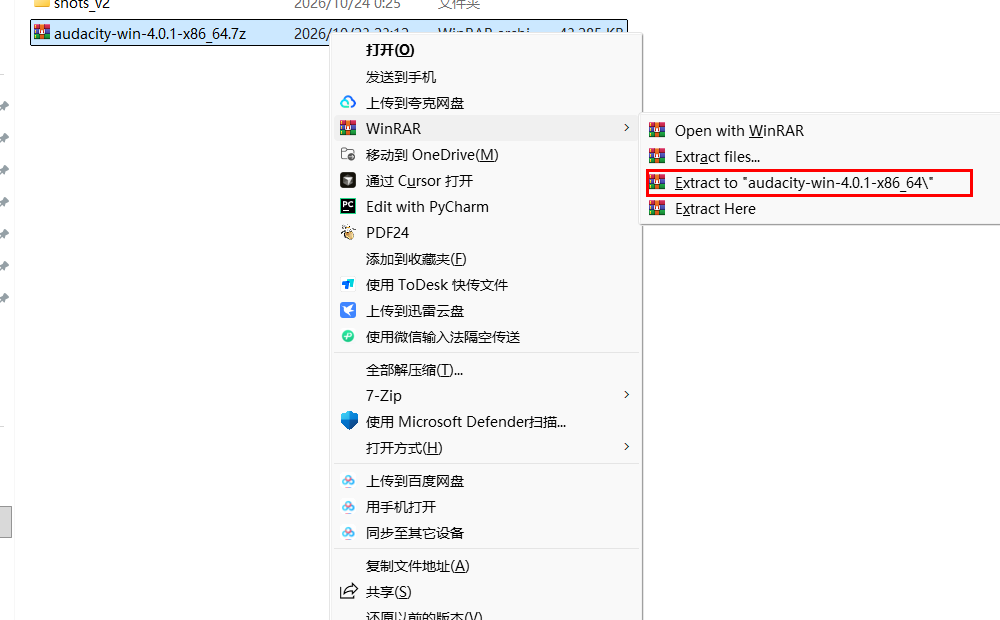
图2:图中菜单显示英文,对应 Extract to "audacity-win-4.0.1-x86_64\" 这一项。
解压完成后,打开生成的文件夹。如果里面还有一层 Audacity 文件夹,继续打开,找到 bin,再双击里面的 Audacity4.exe。同级的 licenses、locale 等文件夹都要保留。
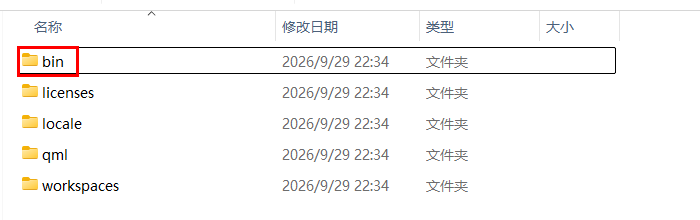
图3:进入红框中的 bin 文件夹。
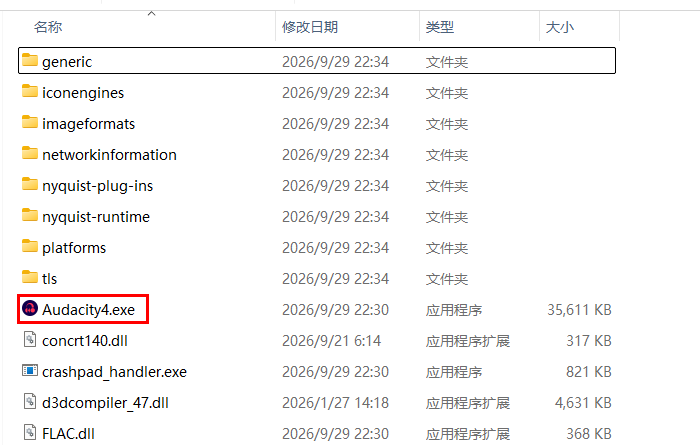
图4:双击红框中的 Audacity4.exe 打开软件。
本文提供的 Audacity 界面已经是中文,无需另装汉化补丁。Audacity 4 顶部有 “主页”“项目” 页签,打开音频后在“项目”里编辑;轨道左侧可以看到效果入口。
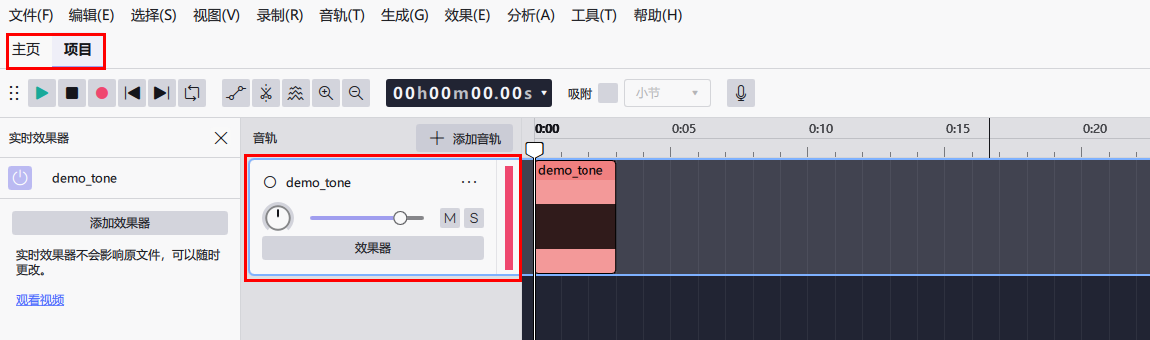
图5:红框标出顶部页签和轨道控制区域。
打开需要剪辑的音频
点击左上角 “文件”,选择 “打开”,找到电脑上的文件并确认。也可以直接按 Ctrl+O。想把另一段音频加进当前项目,用同一菜单里的 “导入”,或按 Ctrl+Shift+I。“打开”会另开项目;“导入”用于往当前项目添加内容。
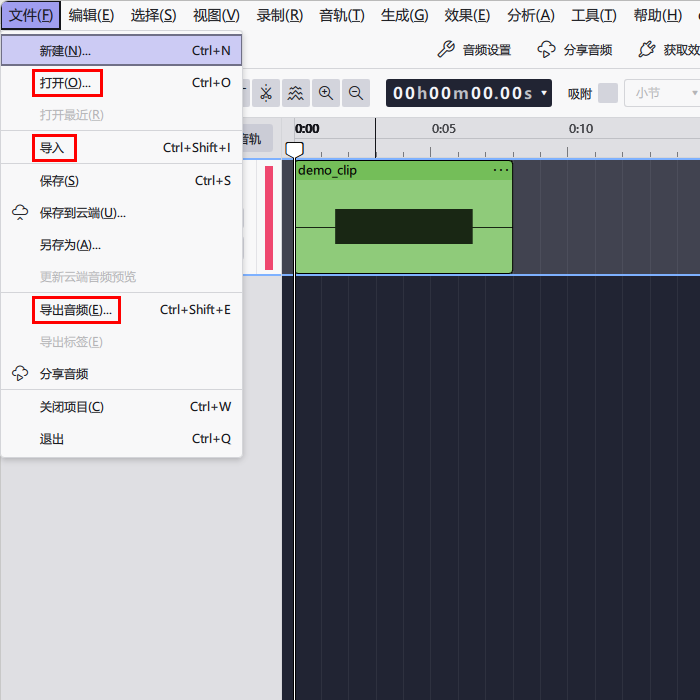
图6:红框依次是“打开”“导入”和后面要用的“导出音频”。
打开后,音频会出现在轨道中,上方的时间刻度用来判断位置。截图使用的是本地生成的短测试音,文件很短,所以音频块只占了开头一小段。你打开较长的录音,显示出来的长度和波形会不同。
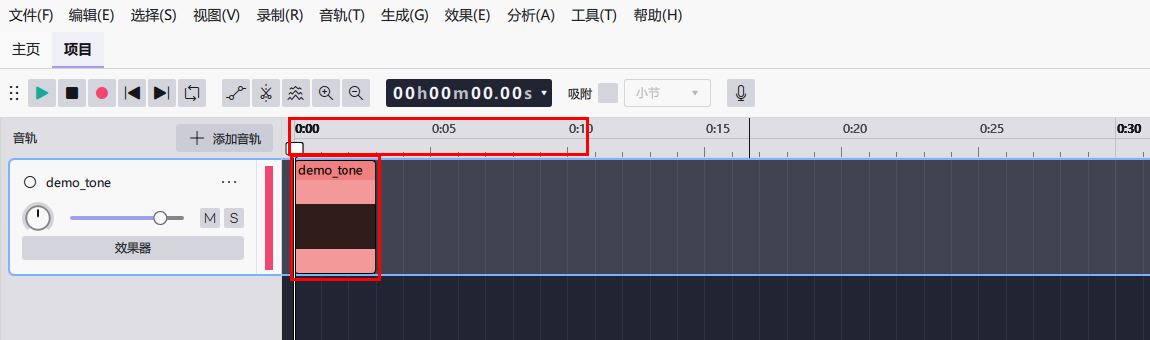
图7:红框标出音频块及时间刻度,右侧大片空白不代表还有声音。
播放音频与删除多余片段
先点左上方的 三角形播放按钮 听一下,确定哪一段需要删除,再点旁边的 方形停止按钮。新手可以先用一份音频副本练习,保留原文件。
在波形区域按住鼠标左键拖选要删的那段(也可以先点选整块音频),再按 Delete 或 Backspace。注意在波形内容上拖选,不要拖住音频块顶部的名称栏,以免变成移动整块音频。选错了就按 Ctrl+Z 撤销。
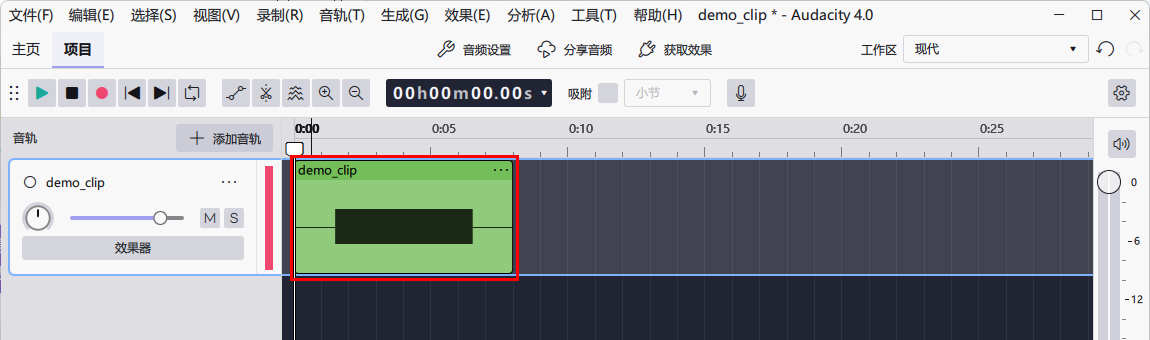
图8:红框内是已选中的音频块,选中后按 Delete 删除。
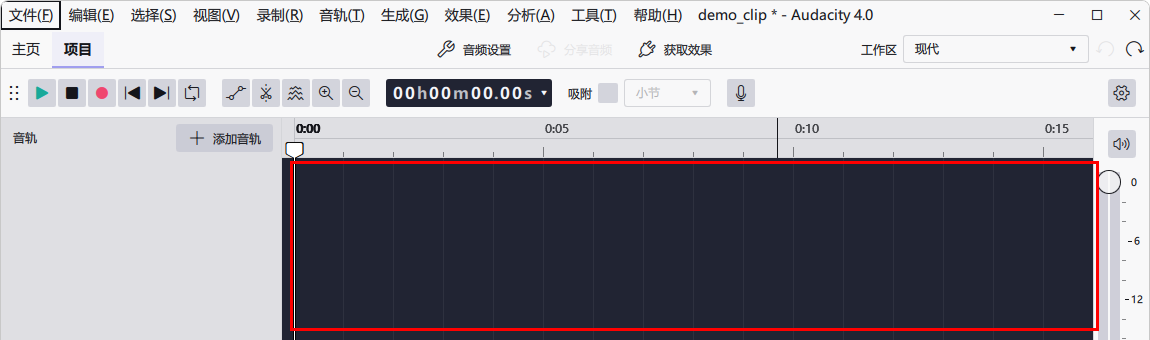
图9:整段删掉后,轨道区域会空出来;需要的话可以再导入或撤销。
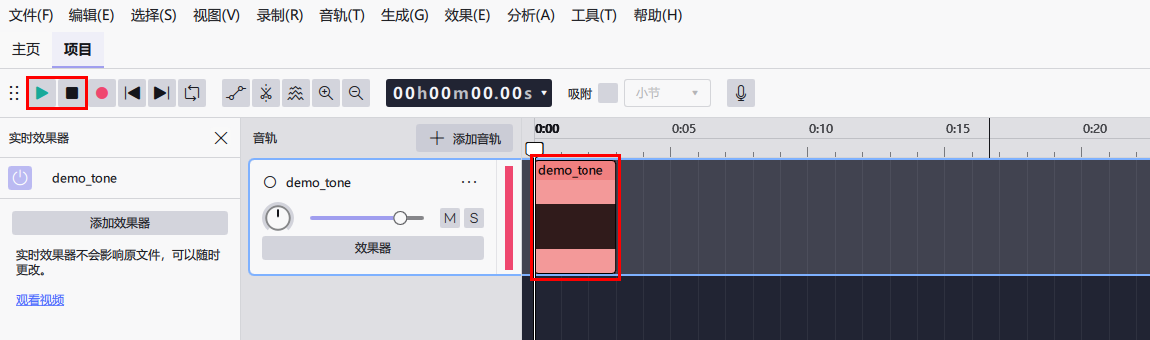
图10:上方红框是播放、停止按钮,下方红框是拖选音频的位置。
只想剪掉录音开头的空白,就选中开头那段空白后删除,并让后面的声音前移。 如果删除后中间仍空着一段,检查是否保留了空隙。选区太短、不容易对准时,可以用顶部放大镜按钮放大时间轴再操作。
调整音量与添加实时效果
轨道名称下方有音量滑块,试听时可以左右拖动调整这条轨道的音量。觉得声音太小,先小幅调高再听;出现刺耳的失真声,就往回调一些。
想进一步改变声音,可以选中轨道,点轨道左侧的 “效果器” 入口,查看左边的 “实时效果器” 面板,再点轨道名称下方的 “添加效果器”。
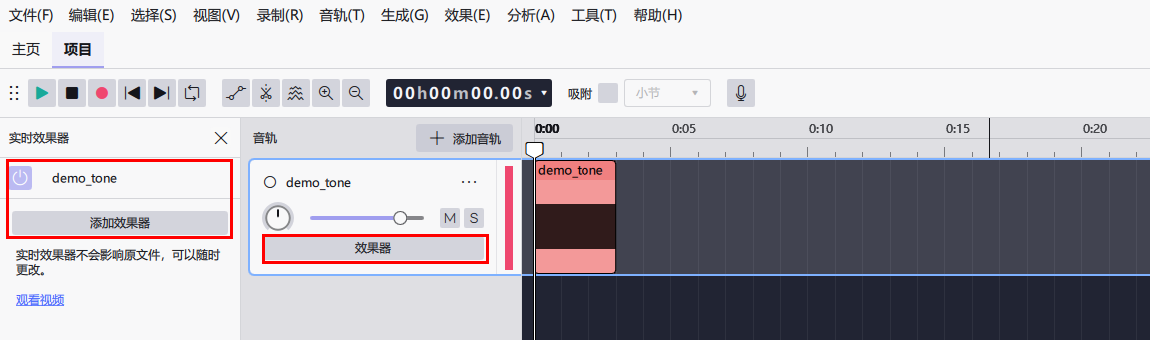
图11:在对应轨道下添加效果,别点到面板底部的“主要”效果区域。
实时效果作用于整条轨道,可以边听边调整,不会直接改写原始音频文件。刚开始用时一次只加一个,调整后试听,听清差别再决定是否保留。普通裁剪可以跳过这一步,也不用先去插件商店购买或下载额外效果器。
保存项目与导出MP3
还要接着编辑,就保存项目;要发给别人听,就导出音频。 项目会保留轨道和编辑内容,普通播放器需要的是 MP3、WAV 等音频文件。
想保存编辑进度,按 Ctrl+S。首次保存如果询问保存到哪里,选择电脑本地,再选文件夹并命名。Audacity 4 的项目文件扩展名是 .aup4,以后用 Audacity 打开继续编辑。
剪辑完成后,可以导出为 MP3。打开 “文件”,选择 “导出音频”,也可以按 Ctrl+Shift+E。若出现下图这种选择窗,点右侧 “导出到计算机”,不要点左侧分享到 audio.com。
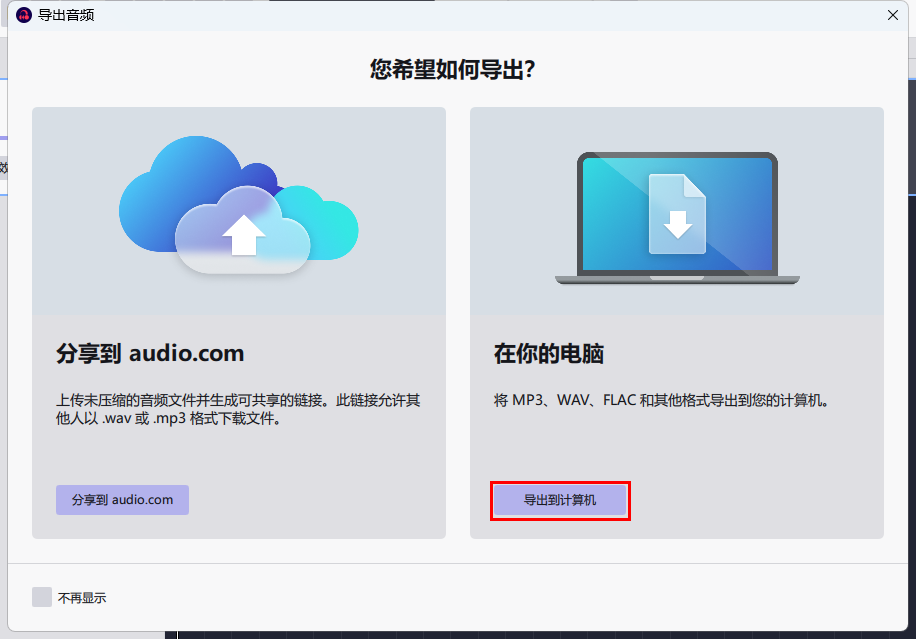
图12:点红框中的“导出到计算机”,把文件存到本机。
接着在导出窗口里选择 导出整个项目音频(避免只导出刚才选中的一小段),填写文件名,选择保存文件夹,把格式设为 MP3。普通人声录音可以先选 128 kbps;对方有格式或码率要求时,按对方要求设置。检查保存位置后确认导出,再用播放器听一下开头、剪接处和结尾。
想保留无损音频,也可以选 WAV,但文件通常会更大。把 .aup4 的后缀直接改成 .mp3 无法完成转换,需要通过导出生成音频文件。
常见问题
1) 打开音频后听不到声音
先确认已经点播放、电脑音量没有静音,再看轨道上的 “M” 是否开启。它是轨道静音按钮,开启后这条轨道不会发声。也检查轨道音量滑块有没有调得太低,以及声音是否输出到了耳机等其他设备。
2) 为什么只能看到开头一小块音频
短音频放在较长的时间轴里,就会显得很小。可以用放大镜按钮放大查看,再拖选需要编辑的部分。截图里的短测试音就是这种情况,不需要把后面的空白一起选上。
3) 导出的MP3为什么只有几秒
回到导出窗口,检查是否选了只导出选中音频。需要整段内容时,改成导出整个项目音频,再重新导出。多轨项目也要检查静音状态,避免漏掉需要的声音。
4) 有些音频格式打不开
先用 WAV 或 MP3 文件尝试。M4A、WMA 等部分格式需要额外的 FFmpeg 库支持;遇到这类提示,按 Audacity 的说明补充对应库即可。
 ICP备案:
 公安联网备案:
