
SumatraPDF下载、安装、配置、使用一文搞定(版本齐全)
着急下载的小伙伴请直接转到:SumatraPDF 最新安装包下载(官方原版,版本齐全)
我妈那台用了快八年的笔记本,打开一份单位发的 PDF 通知,Adobe 先弹更新,WPS 先弹登录,等真正看到文字,一杯茶都凉了。
后来我给她装了 SumatraPDF,双击文件,页面基本是"啪"一下就出来,到现在她也没再找我修过电脑。
SumatraPDF 是一个 Windows 上的 PDF 阅读器,免费、开源,官网写得很直接:没有广告,没有捆绑,不用订阅。安装包才 10MB 出头,现在最新版是 3.6.1。
它能干的活,说几个日常用得到的:
- 不只看 PDF:EPUB、MOBI 电子书,CBZ、CBR 漫画,还有 DjVu、XPS、CHM 和常见图片,它都能直接打开;
- 打开快:程序小,开文件几乎不用等,配置一般的电脑感受最明显;
- 标签页:一次开好几个文档,跟浏览器一样在上面切换;
-
能做简单标注:选中一段文字按一下
A就是黄色高亮,适合看合同、看论文划重点; - 有便携版:一个 exe 放 U 盘里,插哪台电脑都能用,不往系统里写注册表。
几个常见 PDF 工具放一起比一比,大家按需要挑:
| 你最在意的 | SumatraPDF | Adobe Acrobat Reader | WPS | 浏览器直接打开 |
|---|---|---|---|---|
| 打开速度 | 很快 | 偏慢 | 一般 | 快 |
| 安装包体积 | 10MB 左右 | 几百 MB | 几百 MB | 不用装 |
| 弹窗打扰 | 没有 | 有更新、付费提示 | 有登录、会员提示 | 没有 |
| 电子书/漫画 | 支持 | 不支持 | 部分支持 | 不支持 |
| 编辑 PDF 内容 | 不行 | 付费版才行 | 会员功能 | 不行 |
一句话:只是阅读和简单划重点,SumatraPDF 够了;要改 PDF 里的字,得找别的工具。
下载 SumatraPDF
SumatraPDF 最新安装包下载地址,官方原版,版本齐全:
https://pan.quark.cn/s/646f7f547dfc
官网给了好几个版本,我都放网盘里了:
| 文件名 | 适合谁 |
|---|---|
| SumatraPDF-3.6.1-64-install.exe | 绝大多数电脑选这个,64 位安装版 |
| SumatraPDF-3.6.1-64.zip | 64 位便携版,解压就能用 |
| SumatraPDF-3.6.1-install.exe | 32 位的老电脑 |
| SumatraPDF-3.6.1-arm64-install.exe | ARM 芯片的 Windows 笔记本 |
官网写的是支持 Windows 7 到 Windows 11。还在用 XP、Vista 的,只能用老版本 3.1.2。
安装 SumatraPDF
双击SumatraPDF-3.6.1-64-install.exe,出来一个黄色的窗口,界面自动就是中文。别急着点"安装",先点左下角的"选项":
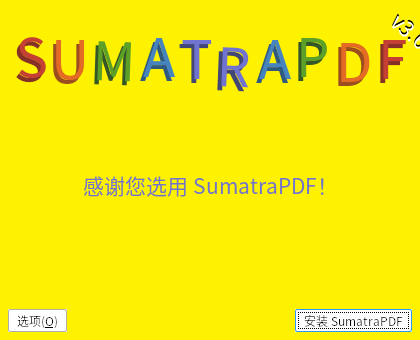
这里能看到安装位置。默认装在当前用户的 AppData 目录下,想换地方就点右边的
...。下面三个勾按需要选:
- 为所有用户安装:电脑有好几个账户才需要勾;
- 让 Windows 搜索 PDF 内容、让资源管理器显示 PDF 缩略图:喜欢的可以勾上。
设好以后点"安装 SumatraPDF":
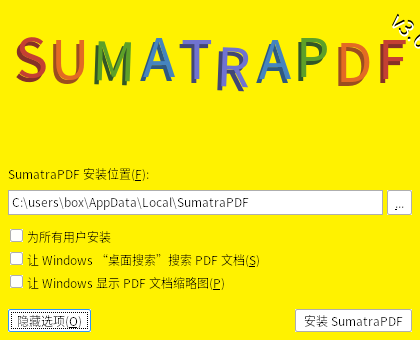
几秒钟就装完了,点"启动 SumatraPDF"就能用:
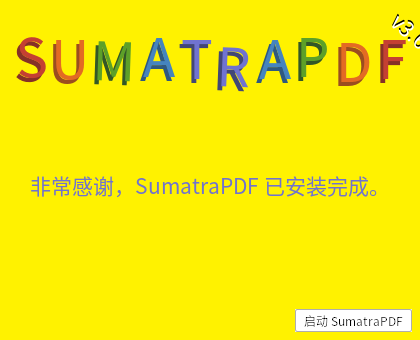
顺便说一句:便携版不用走这一步,解压出来的 exe 直接双击就行。但便携版不会自动成为默认 PDF 打开方式,这个要自己去 Windows 设置里改。
SumatraPDF的使用
1) 打开 PDF 文件
直接把 PDF 拖进窗口,或者点左上角的文件夹图标,或者按 Ctrl + O。PDF 有目录的话,左边会自动出一栏书签:
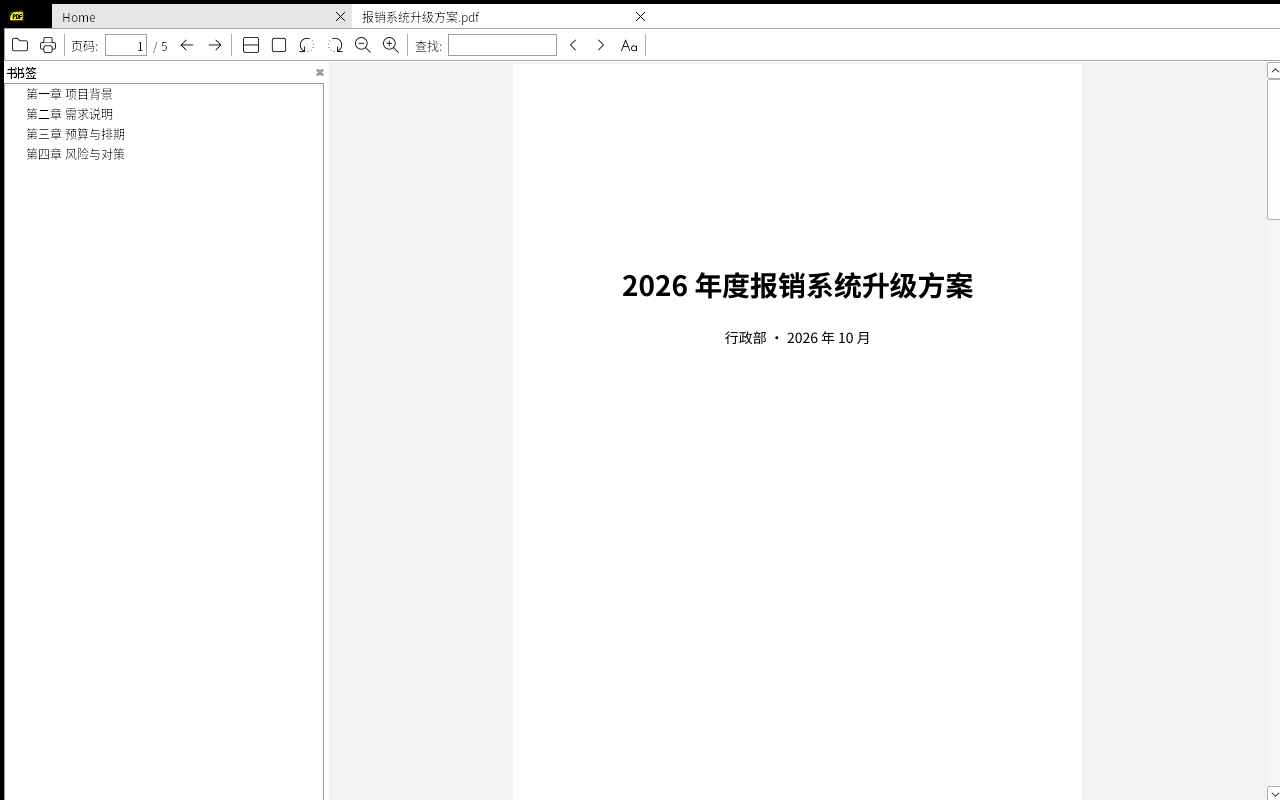
上面那排工具按钮从左往右:打开、打印、页码、上一页/下一页、视图切换、旋转、缩小/放大、查找。
2) 找关键词
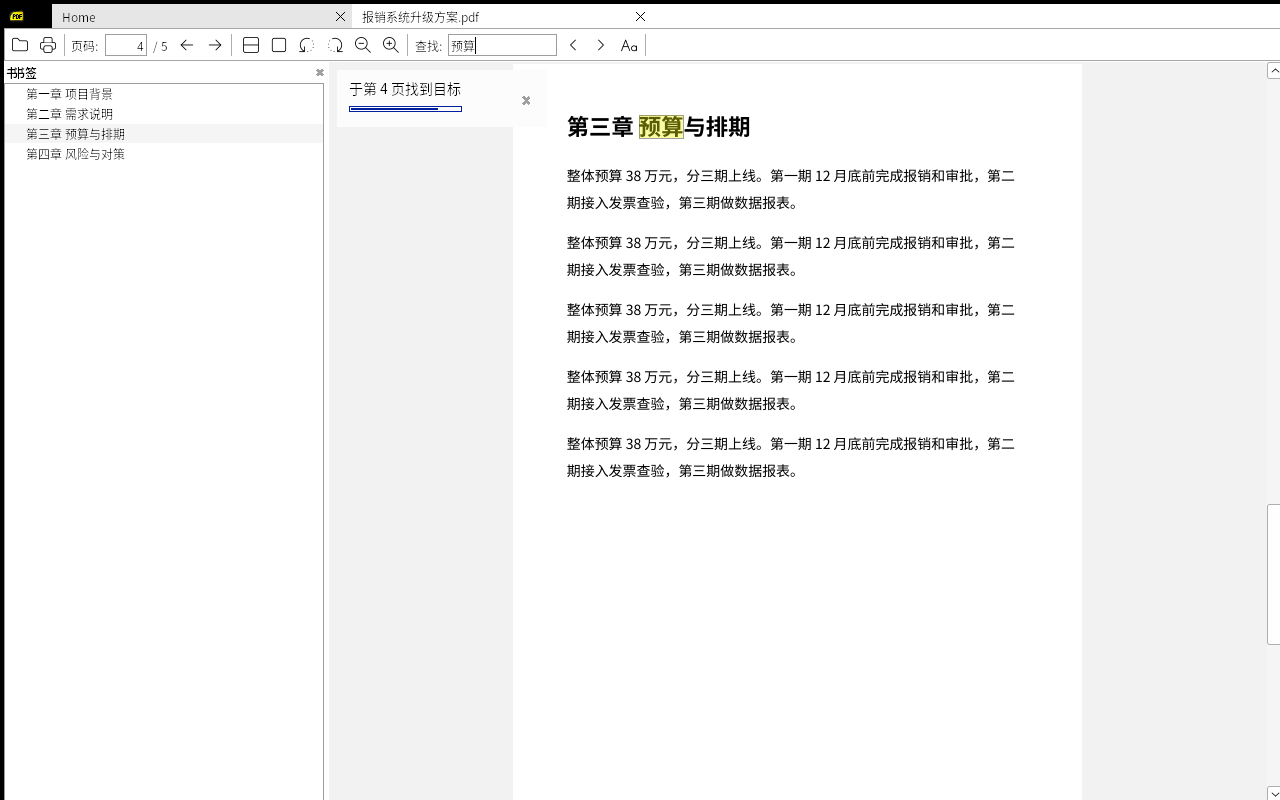
按 Ctrl + F,光标会跳到上面的"查找"框,输入要找的字,回车,它会直接跳到那一页并把字标黄。继续按回车就是找下一个:
3) 右键菜单
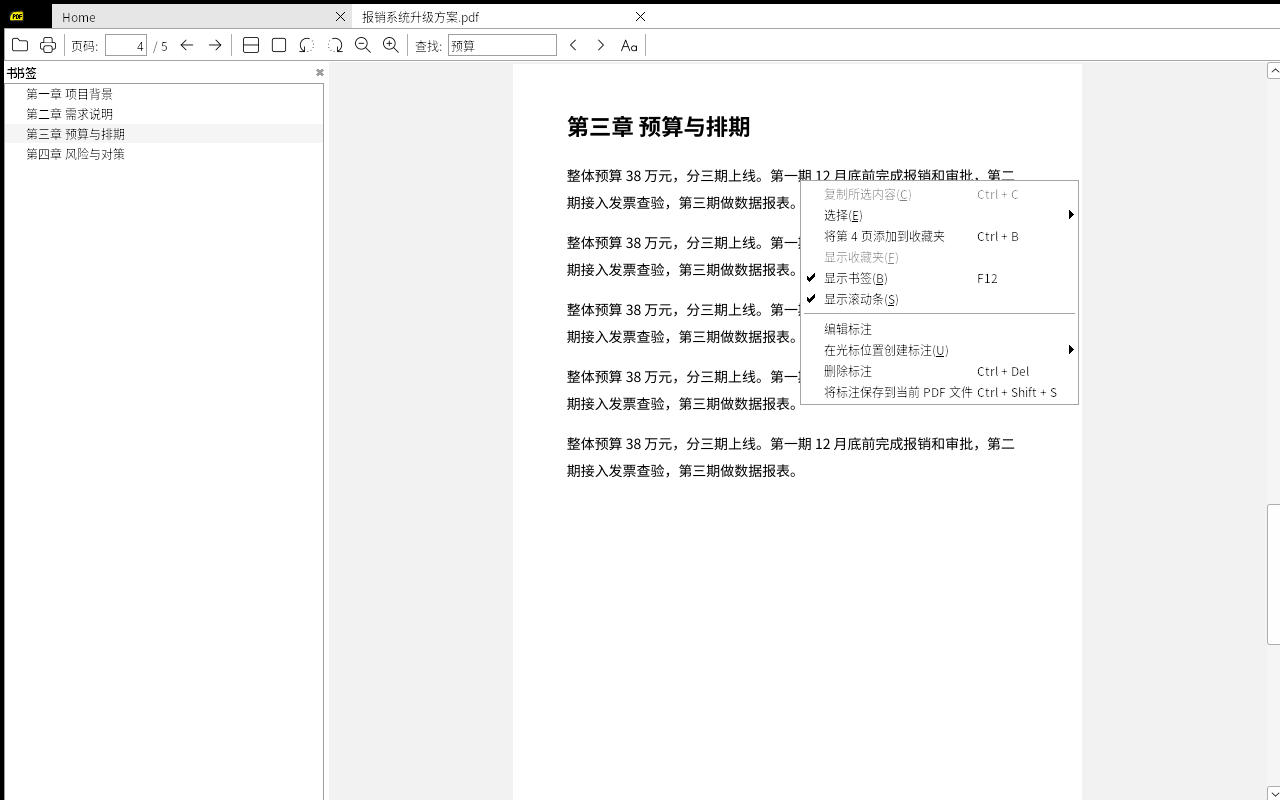
在页面上点右键,复制文字、加收藏、开关书签栏、做标注都在这里:
4) 用书签跳章节
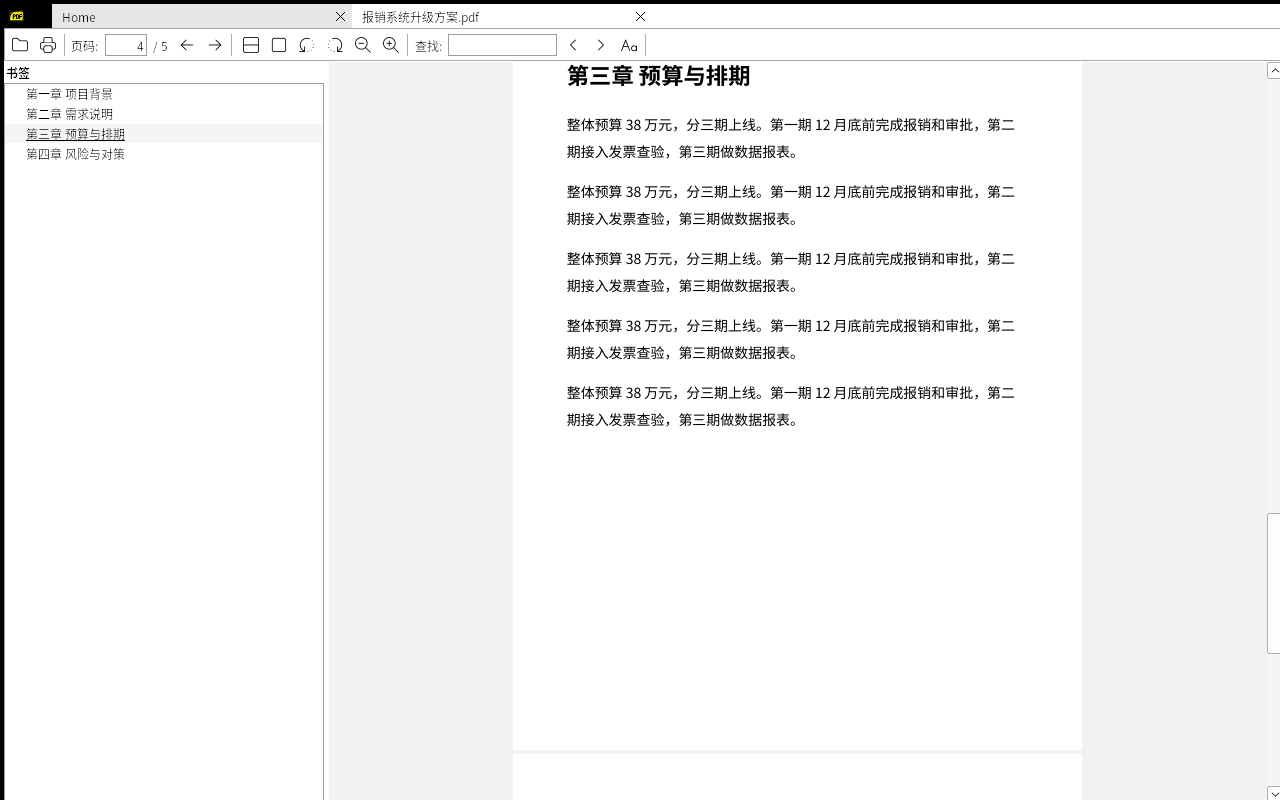
左边书签栏点哪一章就跳到哪一章,几百页的文档特别好用。书签栏不想要,按 F12 就能收起来:
5) 划重点
用鼠标选中一段文字,按一下键盘上的 A,就是一道黄色高亮。工具栏右边会冒出一行红字"存在未保存的标注":
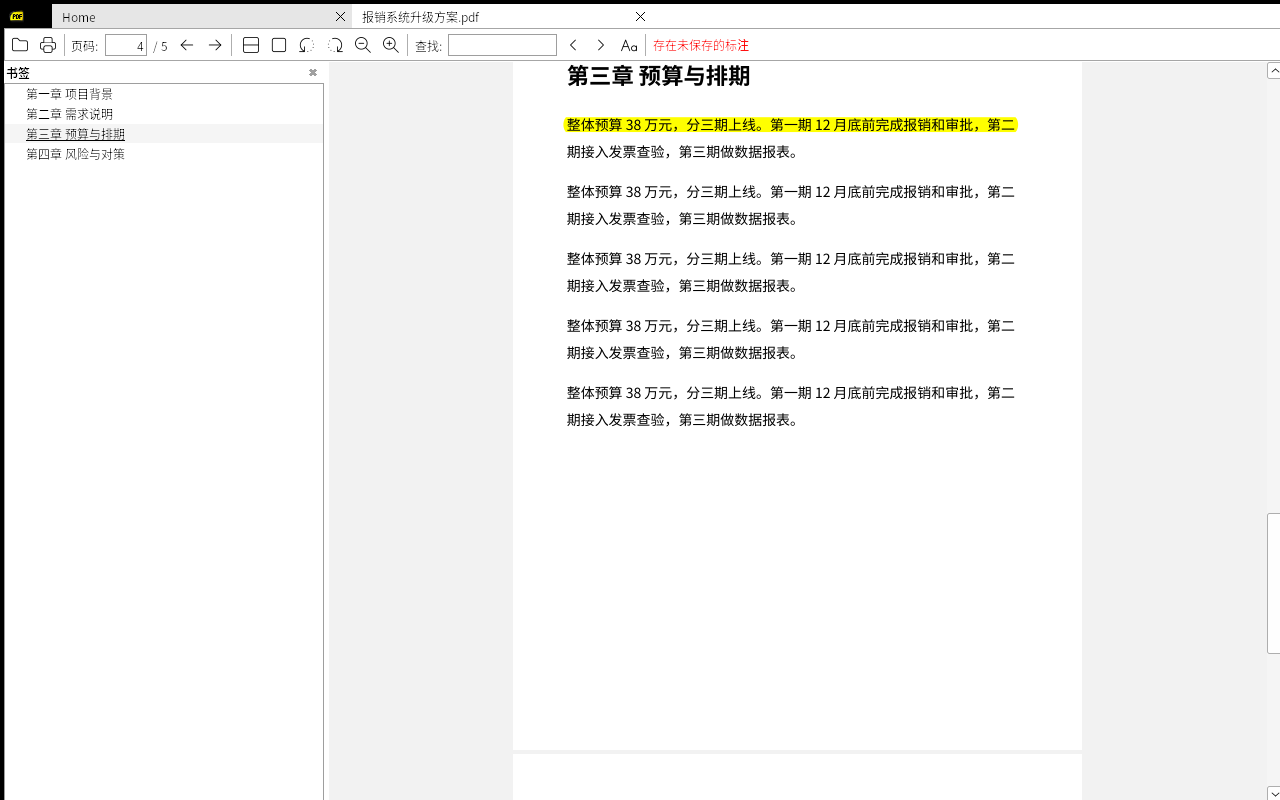
这时候记得按 Ctrl + Shift + S 把标注存进 PDF,不然关掉就没了。
6) 记不住快捷键?用命令面板
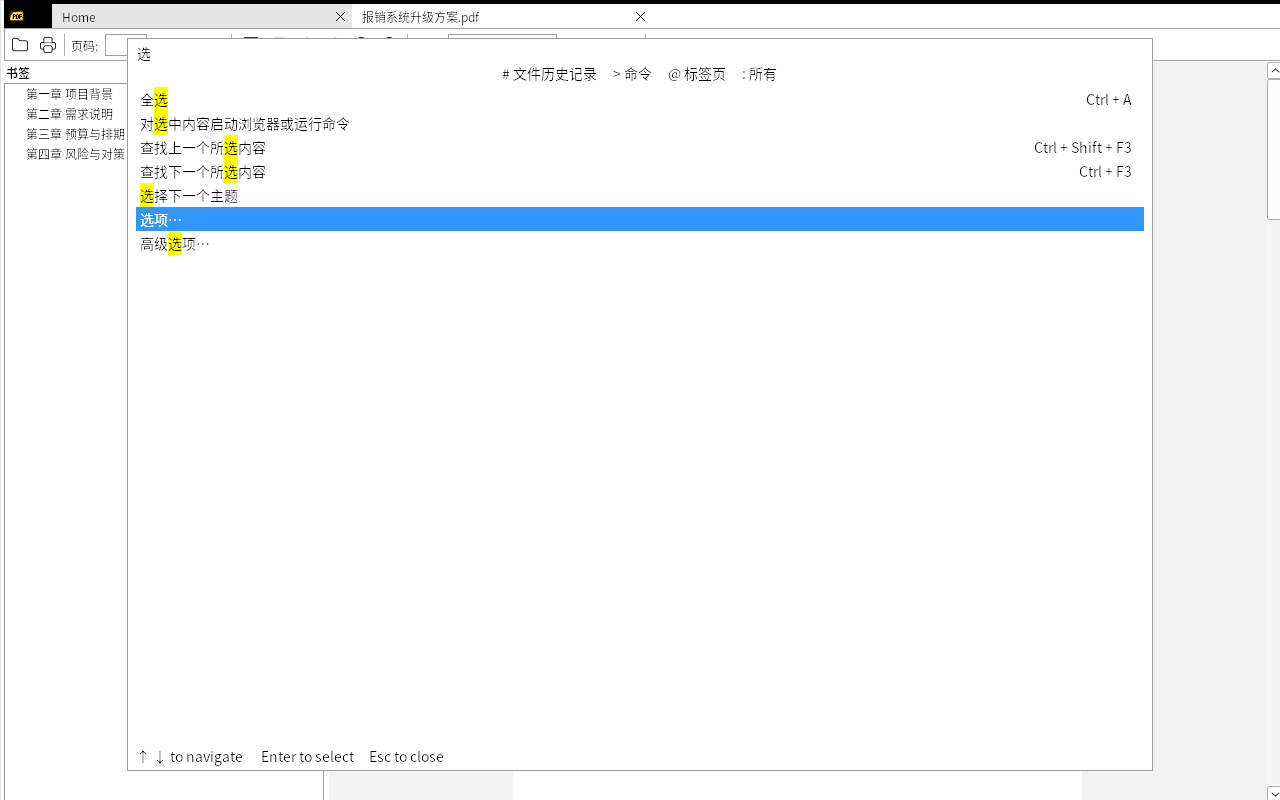
这个是我觉得最省心的功能。按 Ctrl + K 弹出一个搜索框,想干啥就打字搜,比如打个"选"字,"选项…""高级选项…"就都出来了,点一下就执行:
7) 改默认设置
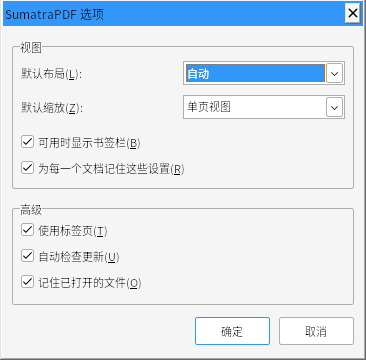
在命令面板里点"选项…",能改默认布局、默认缩放、要不要用标签页、要不要记住打开过的文件:
关于SumatraPDF再补充几点
- 它只能看,不能改字。 要改 PDF 里的文字、合并拆分页面,得另外找工具;
- 标注要手动保存。 高亮完不保存,下次打开就没了;
- 只有 Windows 版。 官网说了,没有 Mac 和 Linux 版本;
- 电子书看着跟 PDF 不太一样。 EPUB 这类会按窗口大小重新排版,页码会跟着变,这是正常的。
常见问题
Q:装完了,双击 PDF 还是用 Edge 打开?
A:在 PDF 文件上点右键 →"打开方式"→"选择其他应用",选 SumatraPDF,再勾上"始终使用此应用"。
Q:界面是英文的,怎么换成中文?
A:一般会跟着系统语言自动变中文。没变的话,按 Ctrl + K 搜 language,找到更改语言的命令,选简体中文。
Q:怎么全屏看、怎么像 PPT 一样放映?
A:F11 是全屏,Ctrl + L 是演示模式,按 Esc 退出。
Q:想两页并排看,像翻书一样?
A:命令面板里搜"书籍视图",或者直接按 Ctrl + 8。
Q:打开扫描版 PDF,文字选不中?
A:扫描件本身就是图片,SumatraPDF 没法直接识别里面的字,要先用 OCR 工具转一下。
好了,装上 SumatraPDF 试试,打开 PDF 不用再等了。
 ICP备案:
 公安联网备案: