
首页 > 软件下载
保姆级EasyConnect下载安装教程:3分钟学会远程办公神器(附安全安装包)
EasyConnect 官网最新版安装包下载地址:EasyConnect 安装包
在混合办公和数字化校园日益普及的今天,无论是身处家中的沙发,还是出差在高铁上,能够随时安全地连接到公司或学校的内部网络,已经成为职场人和高校师生的刚需。而在众多的远程接入工具中,EasyConnect 凭借其轻量、稳定和极高的安全性,成为了许多企业和机构的首选。
EasyConnect 是一把打开企业内部网络的“数字钥匙”。它的学名叫做 SSL VPN 客户端,由深信服科技研发。你可以把它想象成一条建在互联网上的“加密专用隧道”。当你在家里的电脑上启动它并连接成功后,你的电脑就相当于直接插上了公司内部的网线,可以无障碍地访问 OA 系统、ERP 系统、代码仓库、内部文件服务器等资源,就像你正坐在办公室的工位上一样。
对于最终用户来说,EasyConnect 是完全免费的。通常由你的公司、学校或组织统一购买服务器服务,你只需要下载客户端即可免费使用。
EasyConnect 能成为远程连接方式的主流,得益于它有几个非常吸睛的特点:
- 军工级的安全感:它采用了 SSL 加密隧道技术,甚至融合了国密算法。这意味着你在传输的数据会被层层包裹加密,即使黑客在半路截获了数据包,也无法破解其中的内容,安全等级堪比银行系统。
- 极简的傻瓜式操作:很多专业的 VPN 软件配置极其复杂,需要懂网络知识。但 EasyConnect 把复杂留给了后台,把简单留给了用户。通常只需要输入一个服务器地址、账号和密码,点击连接,剩下的选路、优化全部自动完成。
- 智能加速与稳定连接:2026 年的新版本更是加入了“智能加速”功能。当你在高铁、酒店等网络环境较差的地方使用时,它能自动选择最优的接入节点,文件传输速度大幅提升,视频会议也不容易掉线。
- 应用虚拟化黑科技:这是一个非常酷的功能。比如财务人员需要在 iPad 上用厚重的专业软件,以前必须用电脑,现在通过 EasyConnect,可以直接在手机或平板上云端运行这些 PC 软件,窗口还能随意缩放,体验和本地安装一模一样。
下载EasyConnect
EasyConnect 官网最新版安装包下载地址:https://pan.quark.cn/s/6fcf8be20732
安装EasyConnect
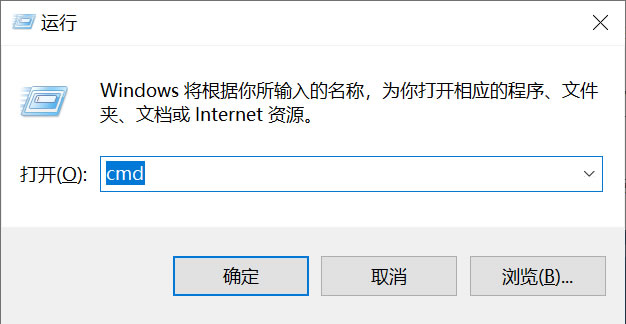
1)查看 Windows 系统的 CPU 是 x86 还是 ARM 架构,可以按 Win+R 组合键,在弹出的对话框中输入 cmd,打开命令行界面:
2)输入 wmic cpu get Caption 命令,然后按回车键:
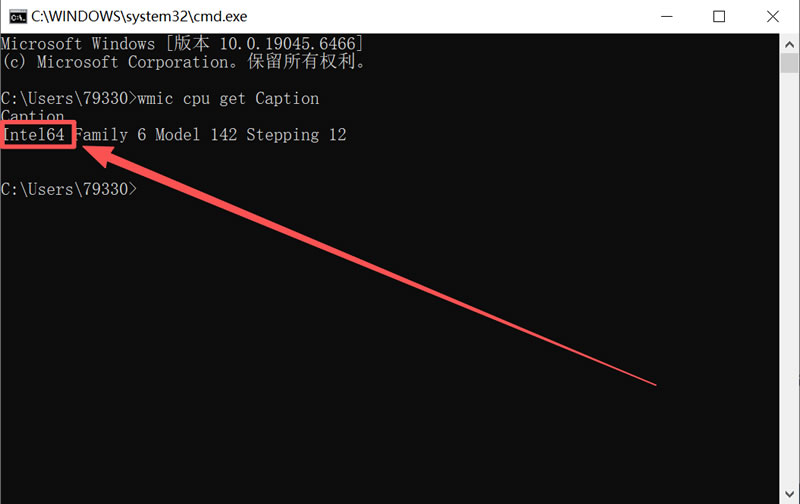
输出 Intel64 表明是 x86 架构;输入 ARM 表明是 ARM 结构。
我使用的是 x86 架构的 Windows10 系统,两种 exe 安装包都能安装,最终选择哪个取决于公司 VPN 网关的版本号。这里以网关版本在 M6.9–M7.6.6R1 之间为例,下载 EasyConnectInstaller_20211216(6.9-7.6.6R1).exe 安装包。3)双击 EasyConnectInstaller_20211216(6.9-7.6.6R1).exe 启动安装

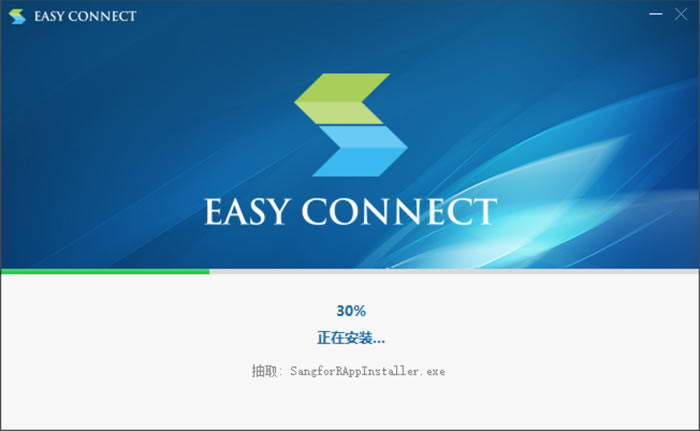
4)等待进度条加载完成:
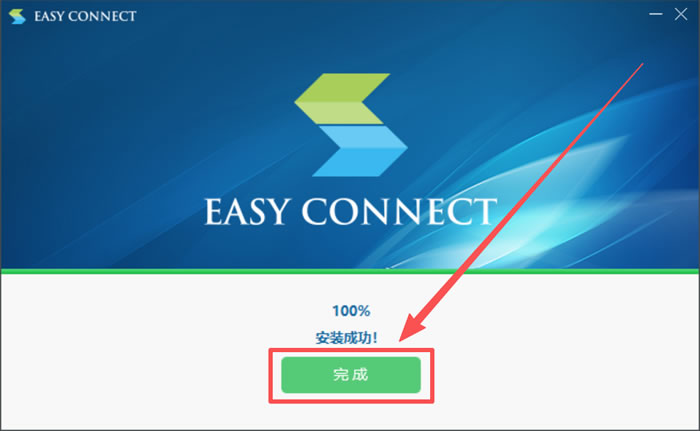
5)点击“完成”,即安装完毕:
使用EasyConnect
启动 EasyConnect,输入公司或校园的 VPN 地址(即服务器地址),这个地址通常由管理员提供。
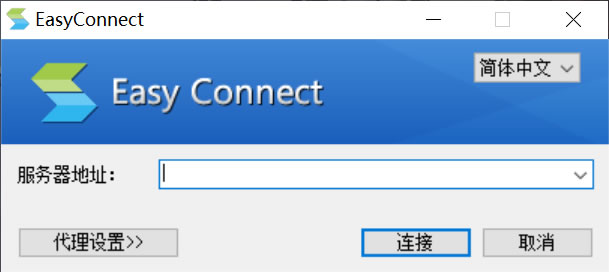
点击“连接”按钮,开始连接到 VPN 服务器。此时,界面会显示正在初始化。等待一段时间后,将进入帐号登录界面。
在登录界面上,输入你的用户名和密码,并勾选“记住密码”选项(以提高下次登录的便利性),然后点击箭头指示的“登录”按钮。
一旦登录成功,你的浏览器会自动跳转到相应的内网界面。此时,你已成功通过 EasyConnect 进入了公司或校园的内网。
EasyConnect适用人群与使用场景
- 企业员工:需要在家加班、出差途中处理紧急邮件、审批流程,或者研发人员需要拉取内网代码库。
- 高校师生:在校外访问学校图书馆购买的付费数据库(如知网、万方)、使用教务系统或科研数据平台。
- 运维与开发人员:需要远程维护服务器、调试内网环境的技术人员。
EasyConnect常见问题与解决方案
1)提示“无法连接至服务器”或“连接超时”怎么办?
- 排查网络:先看看能不能正常上百度等外网。如果外网都不行,那肯定是本地断网了。
- 检查地址:确认输入的服务器地址没有拼写错误,有没有多空格。
-
切换网络:有时候公司的防火墙会限制某些家庭宽带,试着连一下手机热点,往往有奇效。
2)登录后页面一片空白,或者一直在转圈?
- 清理缓存:这通常是浏览器缓存导致的。尝试清理一下浏览器的 Cookie 和缓存,或者换一个浏览器(推荐使用 Chrome 或 Edge)再试。
-
策略限制:部分单位的 VPN 策略限制了同时在线人数或设备数量,可以退出重登试试。
3)电脑提示“请插入有效的 USBKey ”或“证书签名无效”怎么办?
- 排查步骤:首先确认 USBKey 已经牢固插在电脑的 USB 接口上,且指示灯常亮。建议先插入 U 盾,再打开 EasyConnect 客户端。如果依然报错,可以检查电脑上是否安装了该品牌 U 盾对应的“证书助手”驱动,确保驱动能正常识别到数字证书。
- 关于证书过期:如果提示“证书签名无效”或即将过期,通常需要运行“证书助手”进行在线更新。若证书已经完全过期无法在线更新,则需要联系单位的 IT 管理员寄送办理更新。
4)短暂登录后被强制退出,或一直卡在“连接中”?
- 防火墙放行:电脑的第三方杀毒软件(如 360、火绒、迈克菲等)可能会把 EasyConnect 的虚拟网卡驱动当作威胁拦截。建议在连接前,暂时退出这些安全软件,或者在它们的信任区/白名单中,将 EasyConnect 的主程序添加进去。
- 多 VPN 冲突:确认你的电脑没有同时开启其他品牌的 VPN 软件或公司自带的其他远程工具,多个 VPN 客户端抢占虚拟网卡会导致互相冲突掉线。
总结
EasyConnect 作为一款成熟的远程接入工具,极大地便利了我们的工作与学习。只要掌握了正确的 EasyConnect 下载和安装方法,就能轻松跨越物理距离的限制。希望这篇教程能帮你解决所有疑惑,祝你远程办公顺畅无忧!
 ICP备案:
 公安联网备案: