
首页 > 软件下载
【2026最新】Git下载安装使用全攻略:5分钟完成配置,轻松管理代码(附详细图
Git 是全球最流行的一款版本管理工具,在代码版本管理、团队协作开发和项目历史记录方面非常专业。Git软件下载地址:Git安装包
Git 不仅能记录代码的每一次修改,还能在项目出现问题时,回滚代码版本,避免项目崩溃,快速定位问题代码并及时修复。
Git 为什么能成为程序员必备工具?
免费开源,跨平台兼容:Git 完全免费,且全面兼容 Windows、macOS、Linux 等主流平台。
精准追踪,安全回退:精准记录每一次代码变更,可以随时安全回退代码历史版本。
团队协作高效:分支管理和合并功能,允许多名开发者并行工作,互不干扰,需要时还能进行合并为一个新版本。
无缝对接 GitHub:与 GitHub 等代码托管平台无缝配合,代码可以在云端进行备份、版本管理以及全球化开源协作。
下载Git
本文提供的是 Windows 系统 AMD64 和 ARM64 架构的 2026 年最新版本(v2.54.0)安装包:Git软件下载地址:https://pan.quark.cn/s/6a0963897904
- Git-2.54.0-amd64.exe:适配 Windows 系统 AMD64 架构的安装包
- Git-2.54.0-arm64.exe:适配 Windows 系统 ARM64 架构的安装包
安装Git
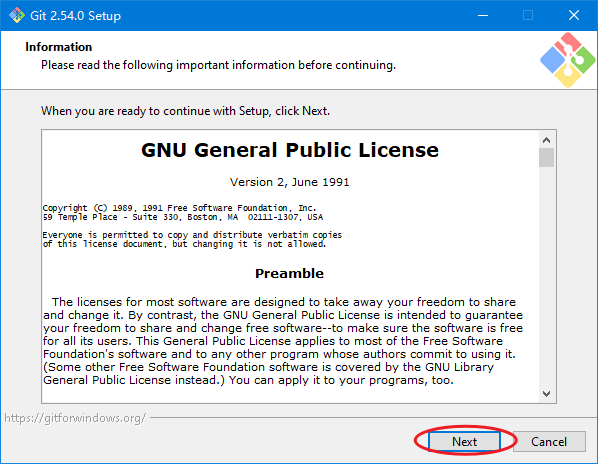
本文以 Windows 系统 AMD64 架构的电脑安装 Git 为例。1) 下载 Git 安装包,双击 Git-2.54.0-amd64.exe,启动安装程序:

2) 点击“Next”:
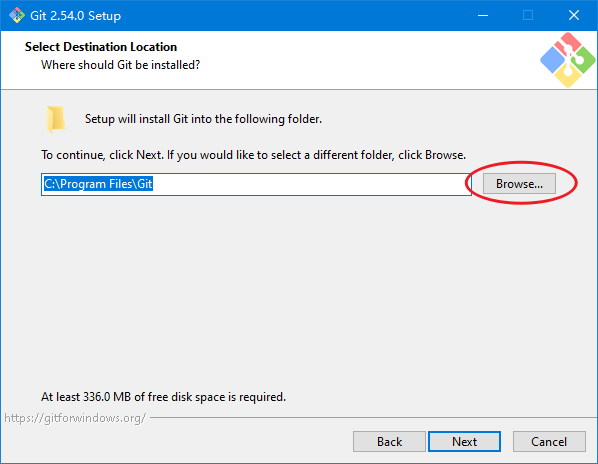
3) Git 默认安装在 C 盘或其他盘符的系统盘,建议安装在 D 盘或其他非系统盘。点击“Browse...”更改安装目录:
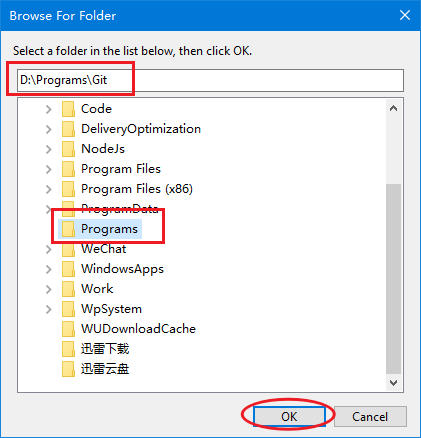
4) 选择安装目录(本文中为“D:\Programs”,程序自动在目录后补全“\Git”),点击“OK”:
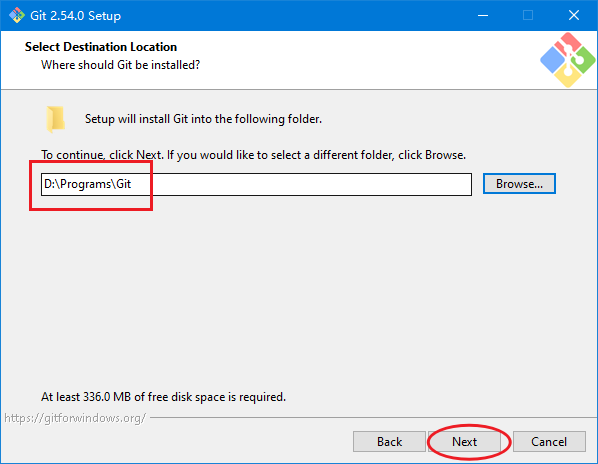
5) 确认安装目录,点击“Next”:
6) 按照个人需要勾选或取消勾选“Additional icons”(在桌面添加快捷方式)和“Windows Explorer integration”(在右键菜单中添加两条选项),点击“Next”:
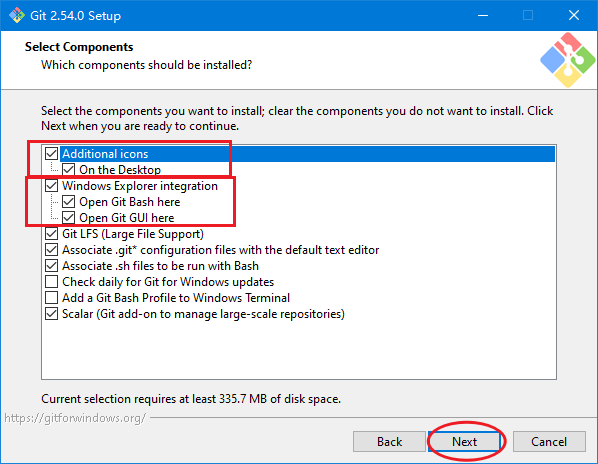
7) 点击“Next”:
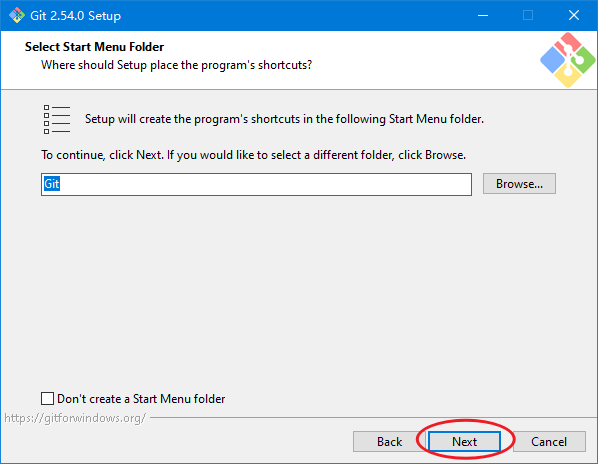
8) 可以选择一款你习惯的软件作为 Git 的默认编辑器,点击“Next”:
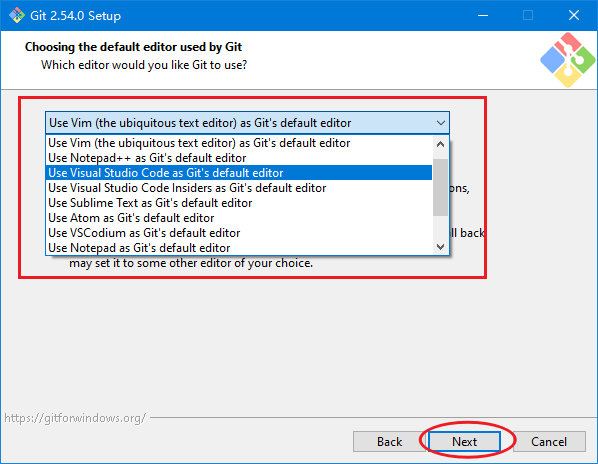
9) 点击“Next”,后续一路“Next”到“Install”即可:
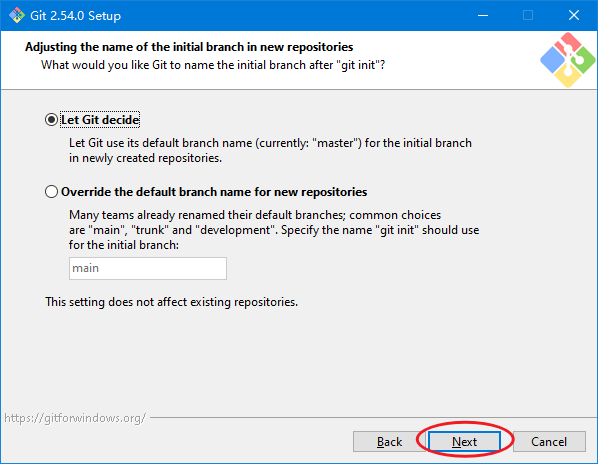
10) 点击“Next”:
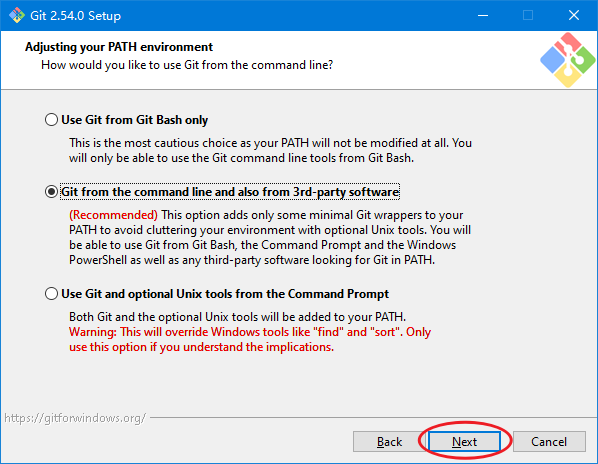
11) 点击“Next”:
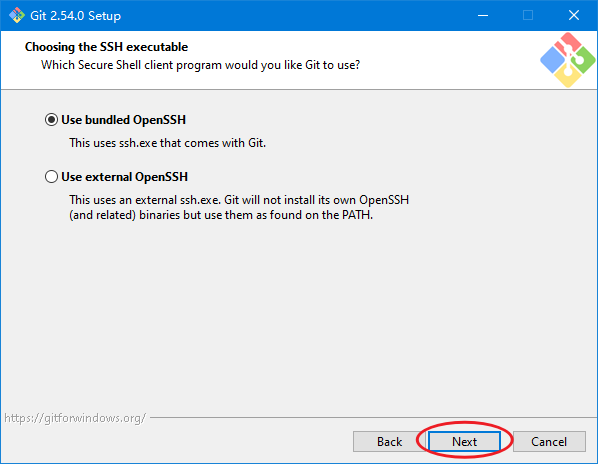
12) 点击“Next”:
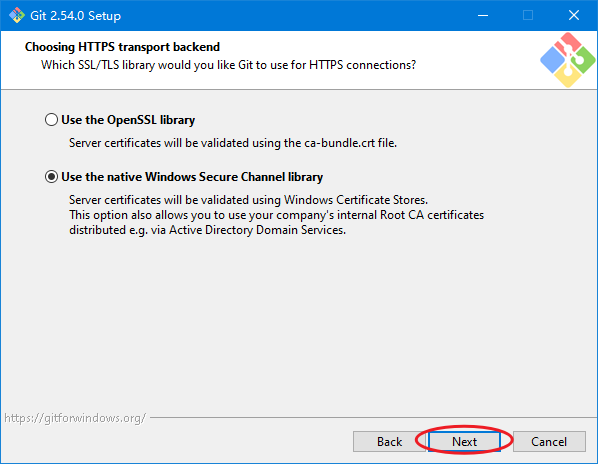
13) 点击“Next”:
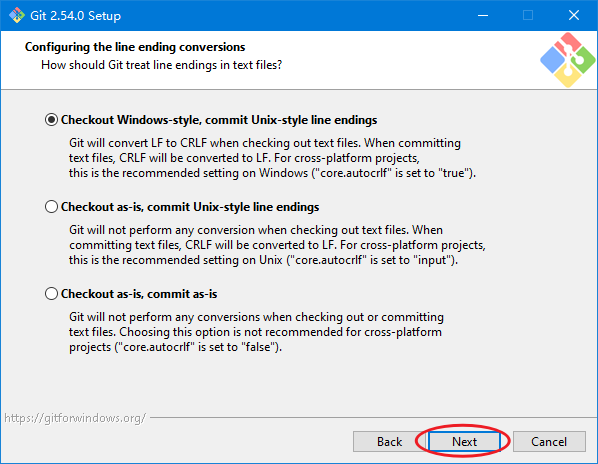
14) 点击“Next”:
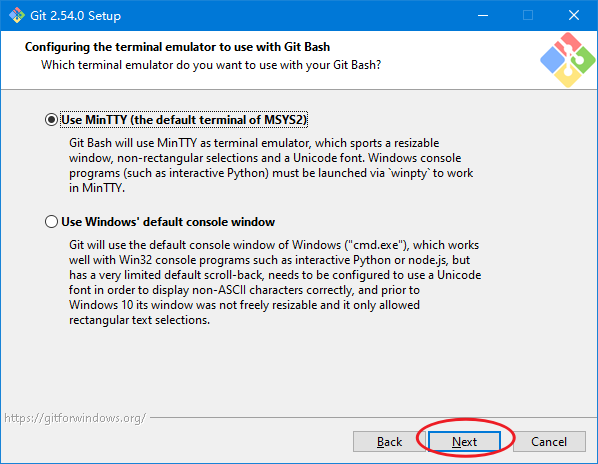
15) 点击“Next”:

16) 点击“Next”:
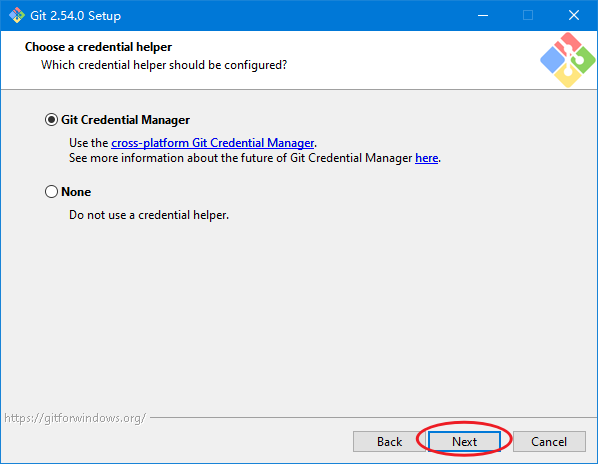
17) 点击“Install”:
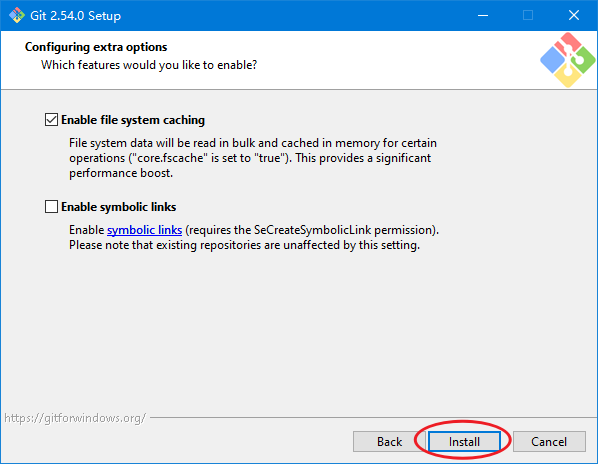
18) 等待进度条到达 100%:
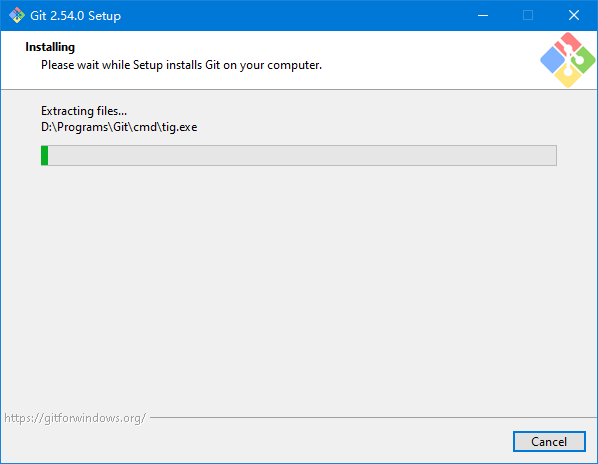
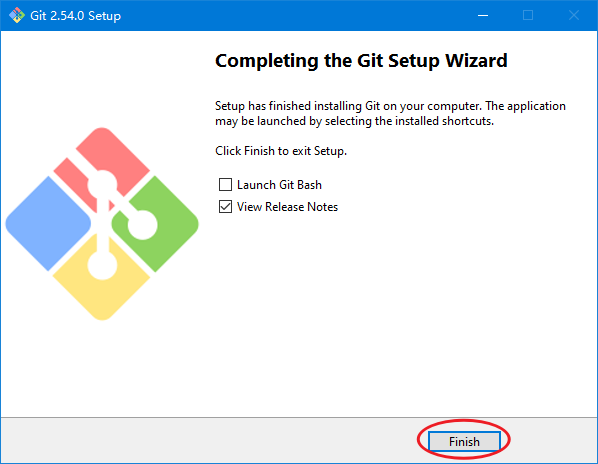
19) 点击“Finish”:
常用命令和简单说明
| 命令 | 说明 | 示例 |
|---|---|---|
| git init | 在当前目录初始化一个 Git 仓库,创建 .git 目录 | git init |
| git status | 查看当前仓库状态,包括新增、修改、删除的文件 | git status |
| git add . | 将当前目录下所有变更添加到暂存区,准备提交 | git add . |
| git commit -m "说明" | 将暂存区内容提交到本地仓库,并附带提交说明 | git commit -m "这次完成了登录的功能" |
| git log | 查看提交历史记录 | git log |
| git clone <仓库地址> | 从远程仓库复制项目到本地 | git clone https://github.com/user/project.git |
| git pull | 从远程仓库拉取最新代码并自动合并到当前分支 | git pull origin main |
| git push | 将本地提交上传到远程仓库 | git push origin main |
Git使用注意事项和常见使用问题
注意事项:
1) 提交代码前先查看变更内容在执行 git commit 之前,建议先使用 git status 查看当前修改内容,确认没有误提交无关文件(如临时文件、配置文件、日志文件等),避免将不需要的内容上传到仓库。
2) 不要随意使用强制推送
Git 支持使用 git push -f 强制推送,但是这个命令可能会覆盖远程仓库已有的提交记录,导致其他成员的代码丢失,所以除非明确知道操作影响,否则不要在团队项目中使用强制推送。
3) 养成经常提交的习惯
不要等写完几千行代码后再提交一次。建议每完成一个小功能或修复一个问题就提交一次并添加较详细的说明,这样出现问题时更容易回退和定位。
4) 不要提交敏感信息
不要将敏感内容或隐私信息提交到仓库,如数据库密码、服务器账号、API Key、个人证书等,如在调试或其他过程中经常用到此类文件,通常配合 .gitignore 忽略它们,事半功倍。
常见问题解答:
1) 为什么提交时报错“Please tell me who you are”?首次使用 Git 时需要配置用户名和邮箱:
git config --global user.name "张三"
git config --global user.email "zhangsan@example.com"
配置完成后才可正常提交。
2) 为什么执行 git add . 后文件还是没有提交?
这句代码只是将文件加入暂存区。还需要执行
git commit -m "提交说明"才能真正保存到本地仓库。
3) 为什么 GitHub 上看不到我刚提交的代码?
可能只执行了 git commit,还需要执行 git push 将本地提交同步到远程仓库。
总结
Git 作为目前最主流的分布式版本控制工具,不仅能够高效管理代码版本,还能帮助团队实现规范协作与安全备份。掌握 Git 的基本使用方法后,无论是个人项目还是企业开发,都能让开发流程更加高效、稳定。相信经过简单上手之后,你很快就能感受到 Git 带来的便捷与强大ヾ(≧▽≦*)o
 ICP备案:
 公安联网备案: