
ONLYOFFICE下载、安装、使用神级教程(附官网安装包)
着急下载的小伙伴请直接转到:官网最新版 ONLYOFFICE 安装包下载(支持 Windows 和 macOS)
ONLYOFFICE 是一套免费的中文办公软件,能编辑 Word 文档、Excel 表格和 PPT,也能直接修改 PDF。 写材料、做表格、整理演示文稿,装这一套软件就能处理几种常见的办公文件。
桌面版支持 Windows 和 Mac,本地文档编辑不需要购买会员。文档、表格、演示文稿和 PDF 集中在同一个软件里,还能把 PDF 另存为 Word。下面附安装包、Windows 安装图文和常用功能介绍。
ONLYOFFICE下载
官网最新版 ONLYOFFICE 安装包下载地址:
https://pan.quark.cn/s/4e492962a223
分享中提供 Windows 和 Mac 安装包:
- 普通 Intel、AMD 64 位 Windows 电脑选 01 文件夹中的 EXE;
- ARM 版 Windows 电脑选 03 文件夹中的 EXE;
- 苹果 M 系列芯片选 02 文件夹里的 ONLYOFFICE-arm.dmg;
- Intel Mac 选 04 文件夹里的 ONLYOFFICE-x86_64.dmg。
以下使用 ONLYOFFICE 桌面版 10.0.0,以 Windows 为例介绍安装。
ONLYOFFICE安装步骤
1) 安装语言与许可协议
双击下载的 EXE,语言选择“简体中文”,点击“确定”。
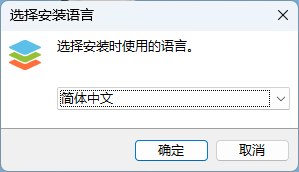
图1:选择中文安装界面。
进入安装向导后点“下一步”。阅读许可协议,同意后选择“我同意此协议”,继续安装。
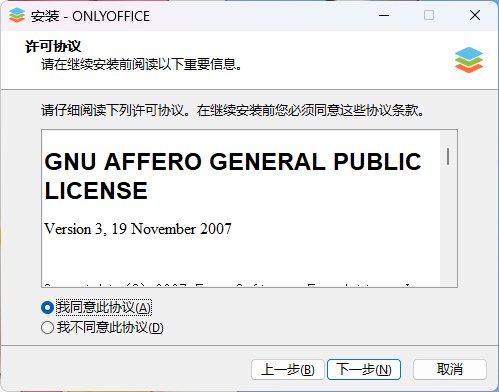
图2:阅读并同意许可协议。
2) 文件关联与安装完成
桌面快捷方式按需保留。到了“文件关联”页面,如果想保留原来的默认打开软件,选择“不关联”;需要让 ONLYOFFICE 默认打开某些文件,再选择对应类型。
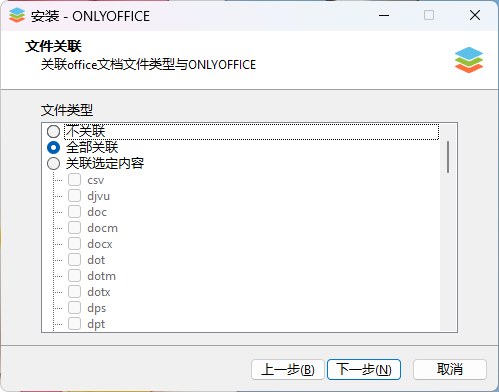
图3:按需要选择文件关联方式。
确认安装信息后点击“安装”,等待完成。保留“启动 ONLYOFFICE”的勾选,再点“完成”。
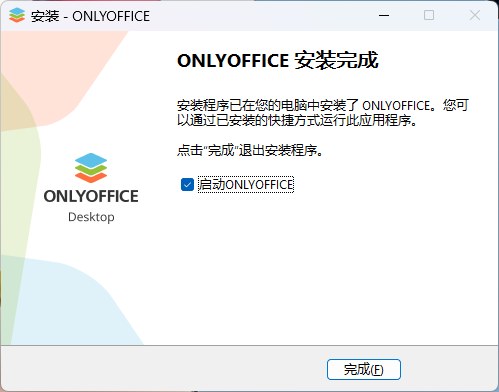
图4:安装完成后启动软件。
ONLYOFFICE常用功能
首页可以新建文档、电子表格、演示文稿和 PDF,也可以打开电脑里已有的文件。
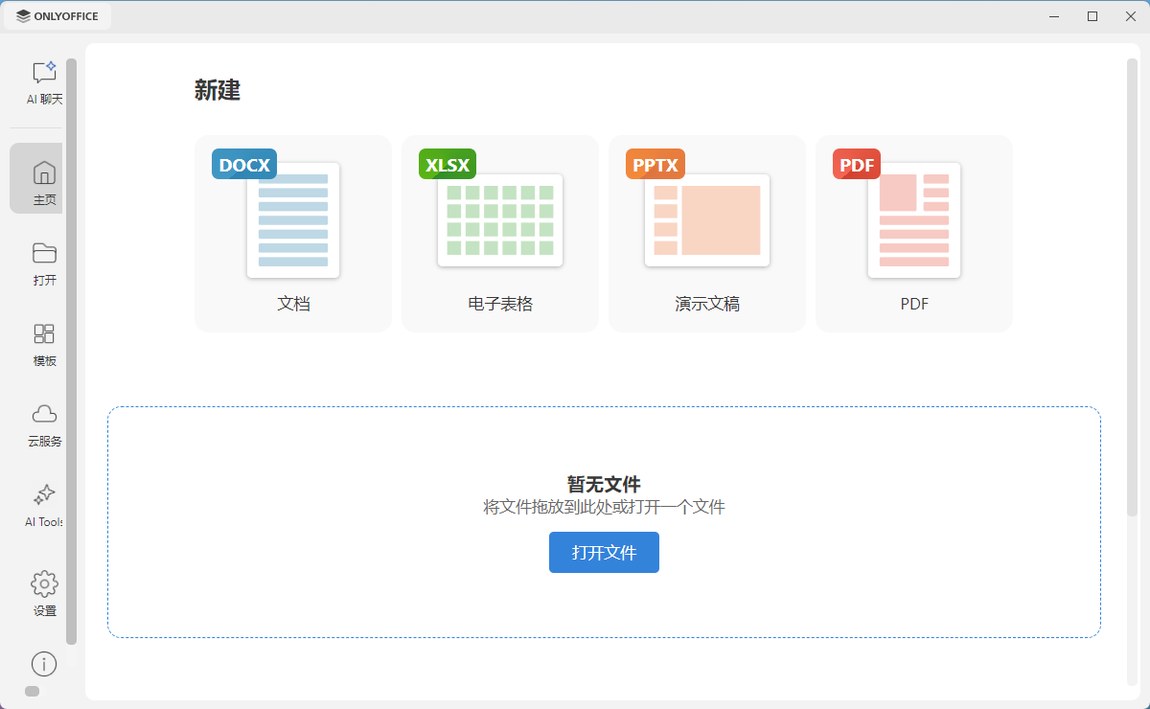
图5:四类文件入口集中在首页。
1) Word文档编辑
支持 DOCX 等常见文档格式,可以修改文字、设置字体和段落,也能插入表格、图片。写报告、修改合同或整理学习资料,都可以用它。
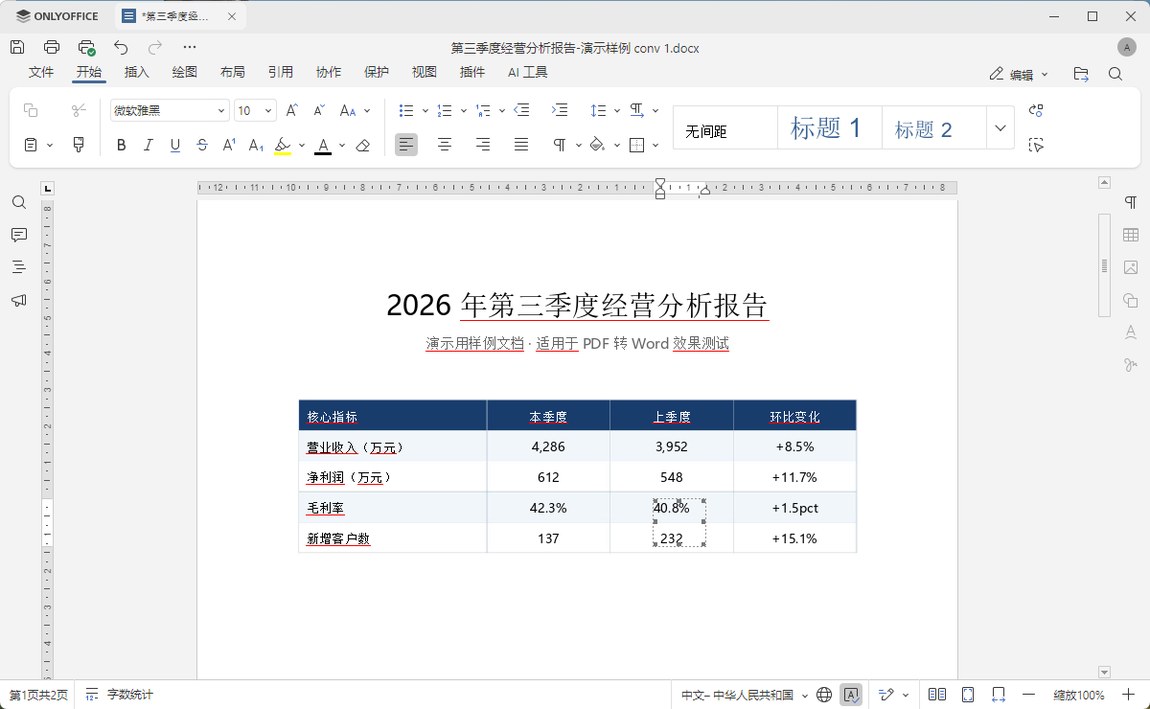
图6:DOCX 文档编辑界面,文字和表格可以继续修改。
2) Excel表格编辑
支持打开和编辑 XLSX 等表格文件,可以整理数据、使用公式计算,也能制作图表。日常登记信息、统计数据,都可以用它处理。
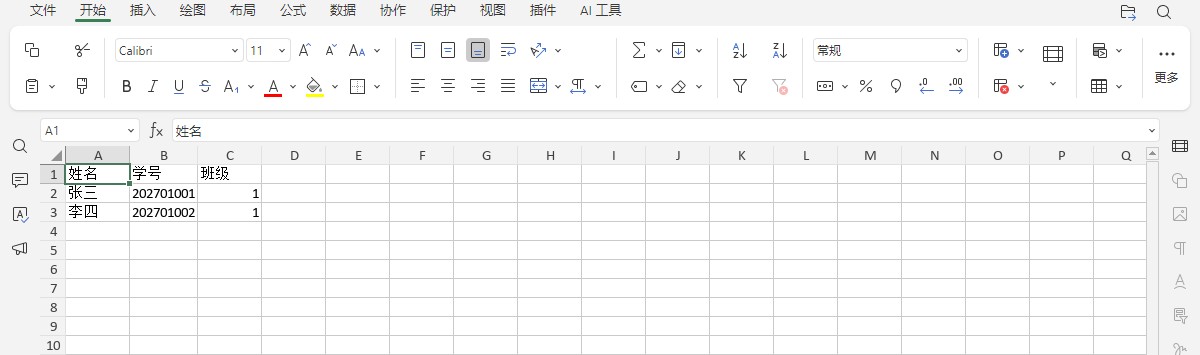
图7:电子表格编辑界面,可以录入和修改单元格内容。
3) PPT制作与编辑
支持打开和编辑 PPTX 文件,可以添加幻灯片、调整版式,插入文字和图片,适合制作工作汇报或课程演示文稿。
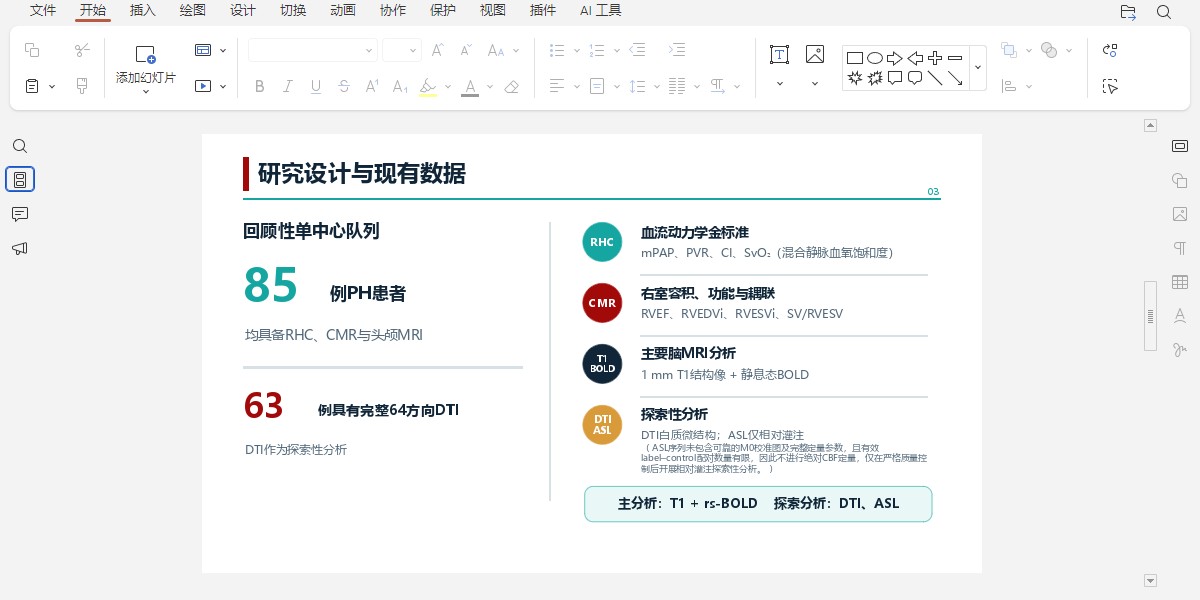
图8:PPT 编辑界面,展示已打开的幻灯片内容。
4) PDF文字编辑
PDF 里的错字、标题或表格数值需要修改时,可以直接进入 PDF 编辑模式,不必先转成 Word。选中文字后,还能调整字体、字号等格式。
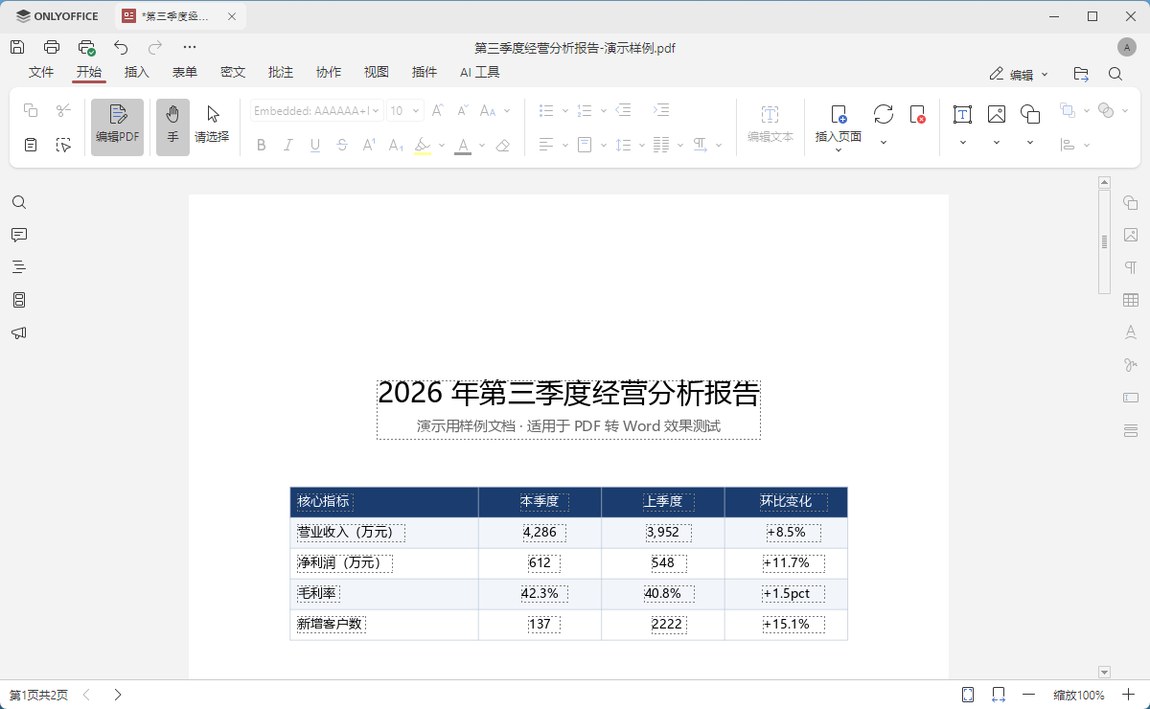
图9:PDF 编辑界面,表格中的数值已改为“2222”。
普通文字 PDF 可以直接改字。扫描件如果整页都是图片,不能按同样的方法修改文字。改完后检查换行和排版,尤其要留意新文字是否挤到旁边的内容。
4) PDF转Word与格式另存
需要把 PDF 转成 Word 后继续整理,可以另存为 DOCX。软件还提供 ODT、TXT、图片等保存格式,方便按用途选择。
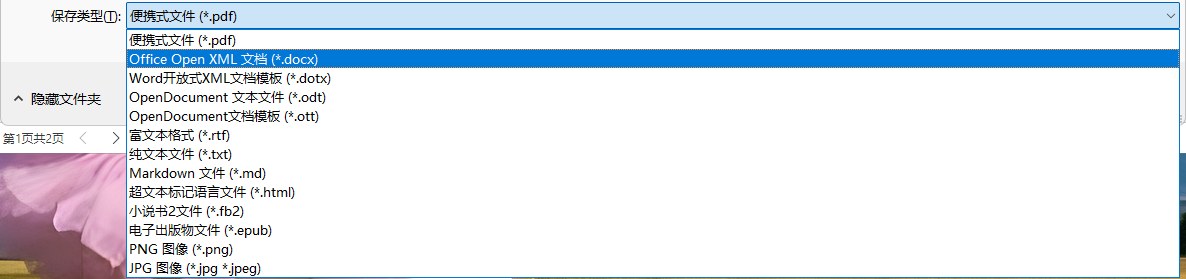
图10:另存为窗口提供 DOCX 等格式选项。
转换后对照原文件检查文字、表格和分页。复杂版式可能需要调整,不能保证所有文件转换后都保持原样。
常见问题
1) ONLYOFFICE桌面版需要付费吗?
桌面版免费,本文介绍的本地文档、表格、演示文稿和 PDF 编辑功能不需要购买会员。
2) 使用时需要联网或上传文件吗?
打开和编辑电脑里的本地文件可以离线完成。连接云服务、在线协作等功能需要联网,这与本地编辑是不同的使用方式。
3) 能直接代替Microsoft Office吗?
日常文档、表格和 PPT 可以用它处理。复杂公式、宏或特殊排版仍要用自己的文件检查兼容情况,不能保证所有文件都与原软件显示一致。
 ICP备案:
 公安联网备案:
